PPT助手
上一节
下一节
PPT助手的使用
在教学过程中,老师经常会使用PPT课件作为辅助教学的手段,那么在希沃一体机中,教师如何熟练完成PPT教学?
1、幻灯片播放
点击“幻灯片放映”——“从头开始”,进入放映状态。
注:处于放映状态时,PPT不能实现单击翻页,必须使用一体机左侧、右侧的按键来实现翻页等操作(或者利用一根手指,从左到右滑动,实现页面切换)。
2、PPT快速跳跃浏览
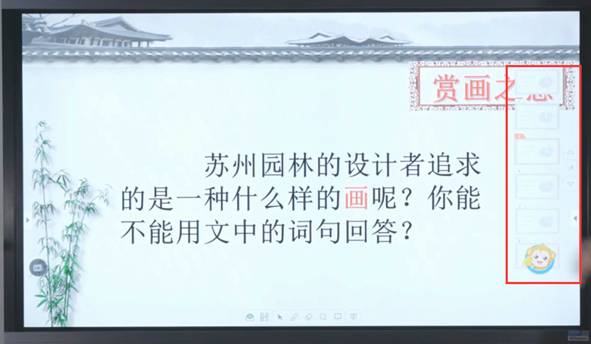
点击左右两侧按键中的数字按键,可以实现浏览,并可通过单击相应页实现跳跃预览。
3、PPT内容批注的建立和删除
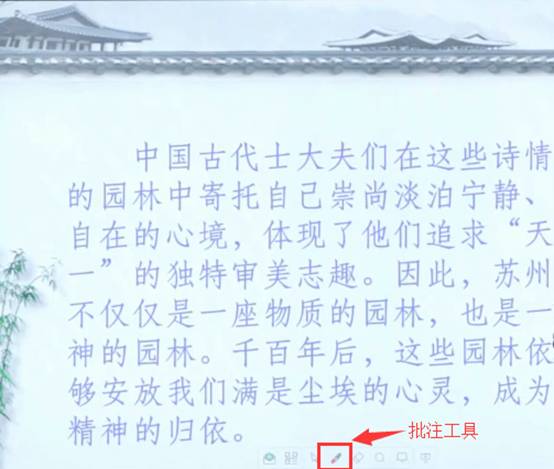
建立:单击屏幕下方的批注工具,用手指在屏幕上进行圈画及标注书写。
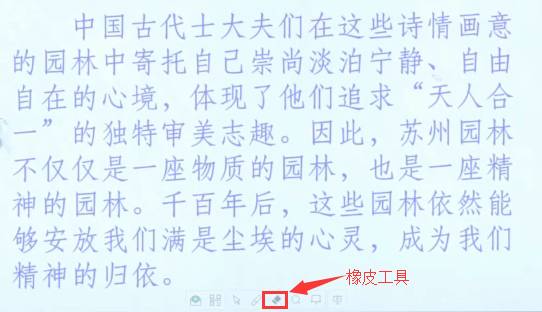
删除:单击屏幕下方的橡皮工具,用手指在屏幕上的标注处单击。
4、PPT内容的局部缩放
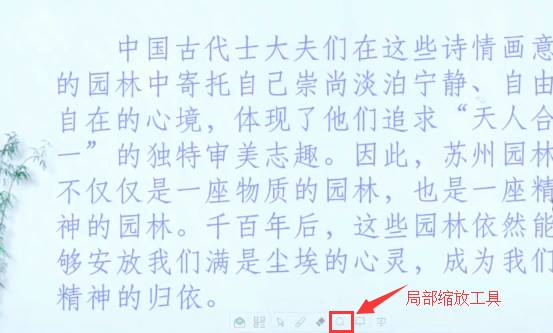
注:调节放大镜矩形框的四个角可以改变放大镜的大小,用两个手指可调节放大镜的放大倍数。
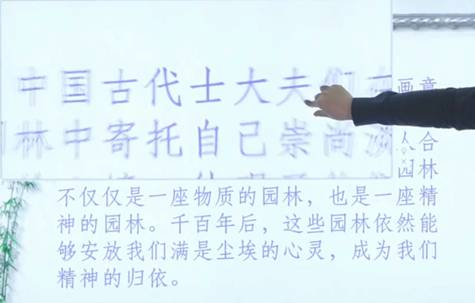
如果需要聚焦放大镜内的内容,可点击放大镜旁边的灯泡即可。
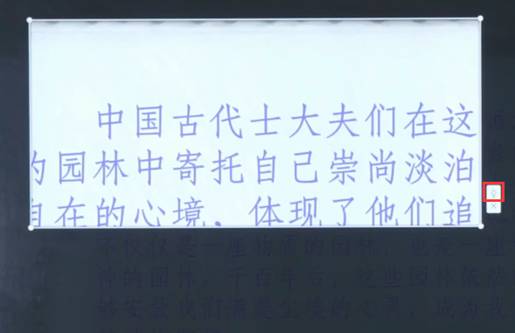
注:如果要退出聚焦模式,可点击关闭按钮。
5、白板工具的使用
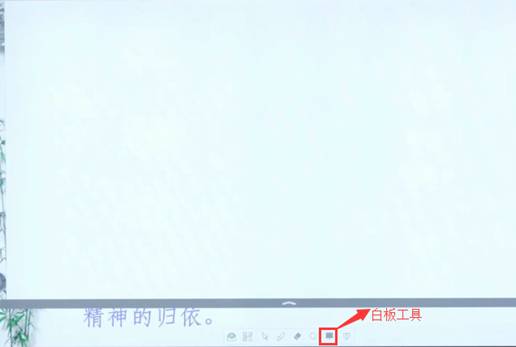
注:白板可贯穿整个PPT的播放过程
6、PPT的全屏
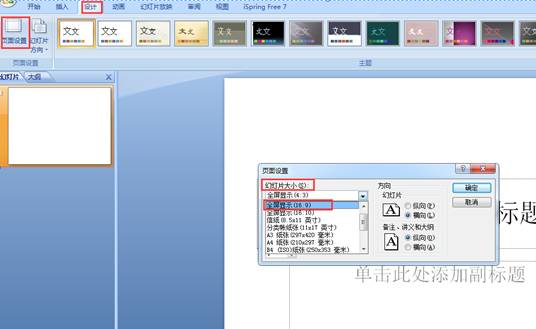
在PPT制作时,可以在设计界面中设置幻灯片大小为16:9即可。