电脑端
上一节
下一节
如何使用学校网络(电脑端)
1、打开电脑,在未连入任何网络时,网络标识如下所示。
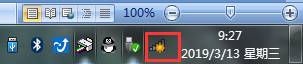
2、单击桌面右下角的网络标识,弹出目前电脑使用环境中所有无线网络列表。

2、选择一个无线网络(包含“cgz”、“常高职”、“school”的网络均可连接使用),以“cgz”为例。
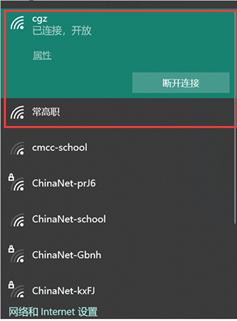
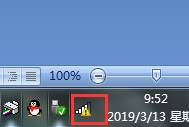
3、点击连接(如果需要默认连接此网络,可以选择“自动连接”),此时网络标记显示如下图所示。
4、此时需要进行身份认证。打开浏览器,任意进入一个网站,浏览器自动跳转至身份认证页面。(注:任意输入网址即可跳转至身份认证界面,如无法正常跳转,请在浏览器输入地址:3.3.3.3,苹果系统因为其强制安全性,建议安装UC浏览器后使用。)
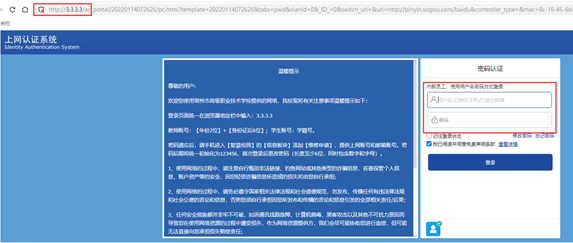
注:此处账号与智慧校园账号一致
2022年1月启用全新的认证设备,所有账号初始密码为:123456(首次登录必须更改密码,并添加密码找回邮箱)
至此,电脑端登录学校无线网络操作结束,各位老师即可自由畅享网络世界啦。
友情提醒:网络使用结束后,为了安全,请记得注销哦!
注销方式:
1、若登录界面未关闭:
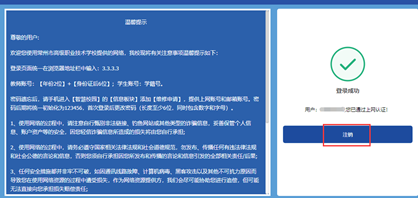
直接点击“注销”按钮即可。
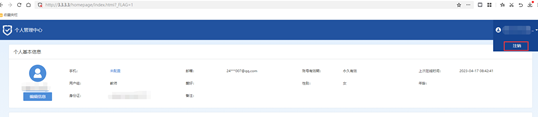
2、若登录界面已关闭,则输入网址:3.3.3.3,右上角处点击注销,如图示: