
仅向指定人群发布信息
上一节
下一节
在智慧校园的发文系统中,若某些信息不需要向全校用户发布,而是有特定的接收人群,可
在发文时设置对指定人群发布。
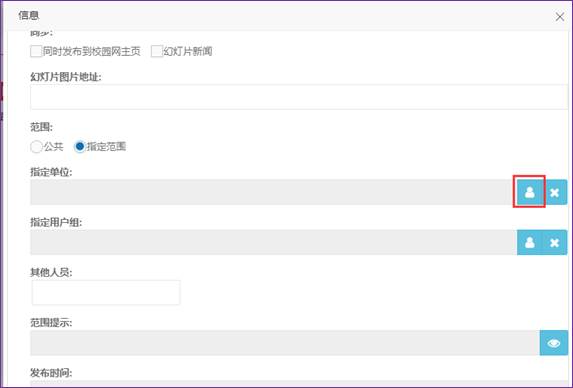
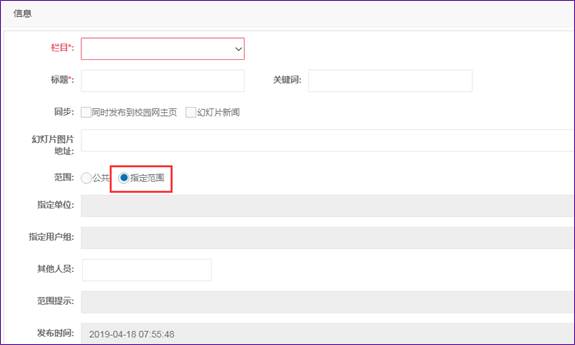
1、进入发文界面,输入指定的信息后,选择“范围”为“指定范围”。

2、选择指定单位按钮。
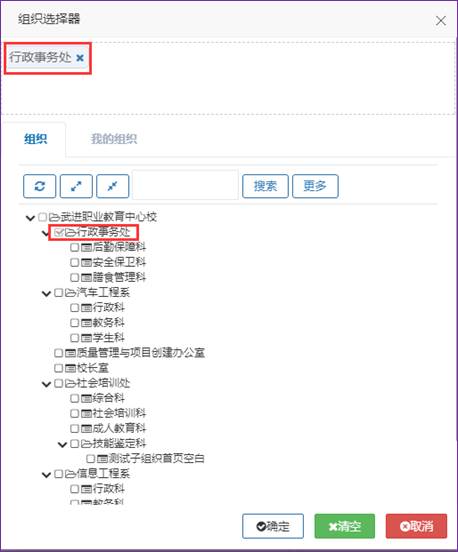
3、在组织选择器中选择信息发布对象,此处以“行政事务处为例”,此时,被选中对象会在上方显示。
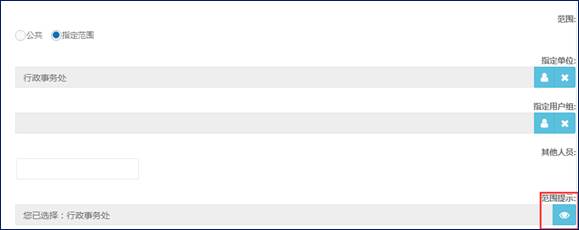
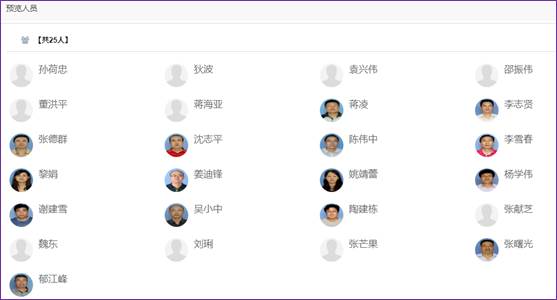
4、确定指定单位后,若要进一步核实信息发布的具体对象是否正确,可点击“范围提示按钮”,在弹出的对话框中预览人员。
注:若指定的范围除了某个单位之外,还有其他个别对象,或者发布信息的对象仅仅局限于某几个人(不一定在一个单位之内,或者不需要发布到整个单位的所有人),可以使用“其他人员”功能。
1、进入发文界面,输入指定的信息后,选择“范围”为“指定范围”。
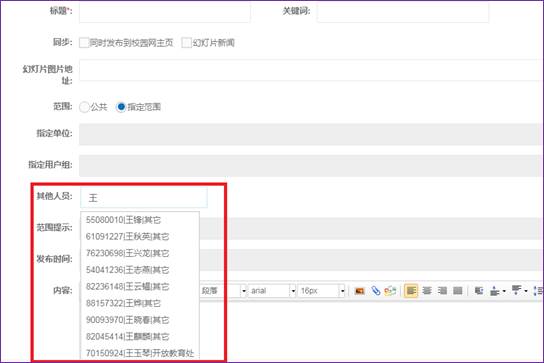
2、在“其他人员”文本框中输入查找对象,如“王**”
3、分别输入所有指定对象,选择确认。(如果出现多选或错选,可点击名字后方红色叉号删除)
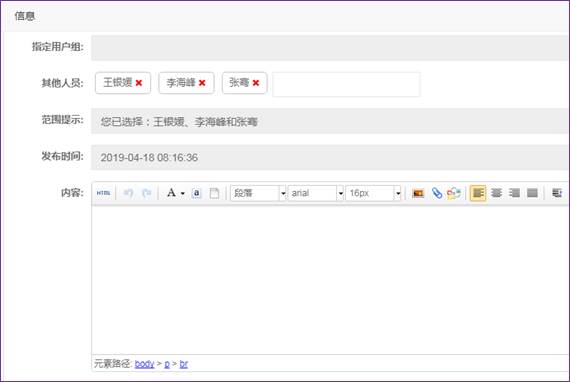
后续发文步骤按常规操作即可。

