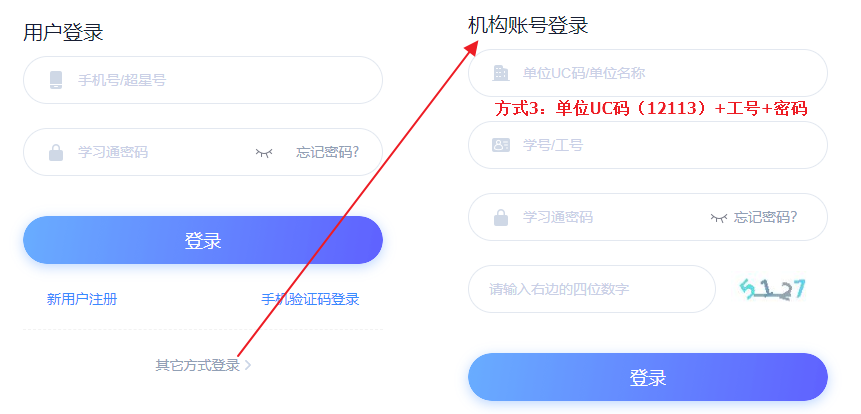
入口
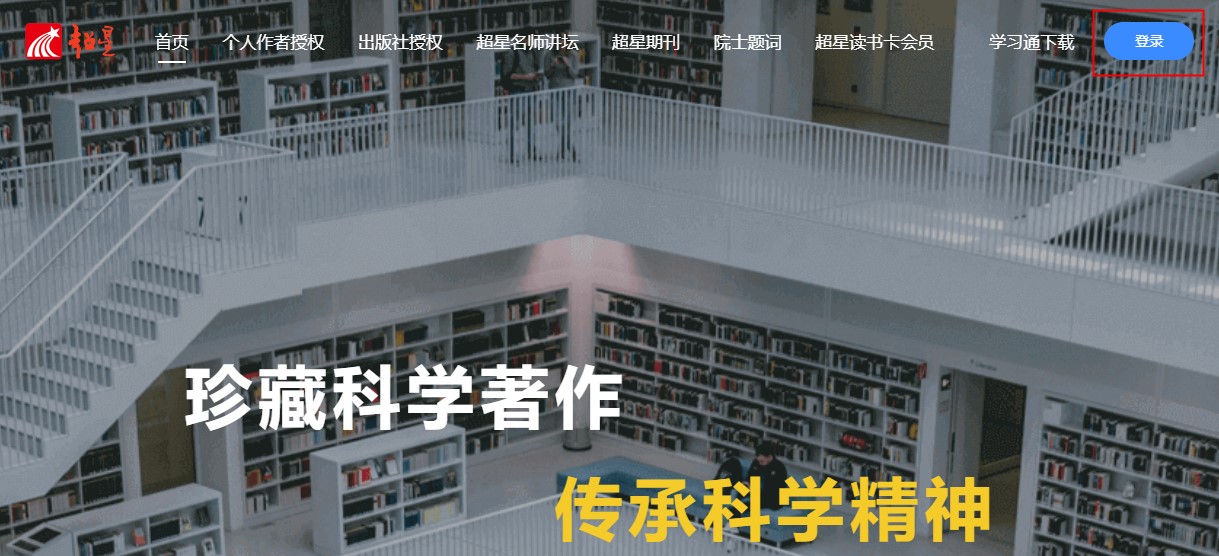
打开网址:https://www.chaoxing.com/
点击右上角“登录”
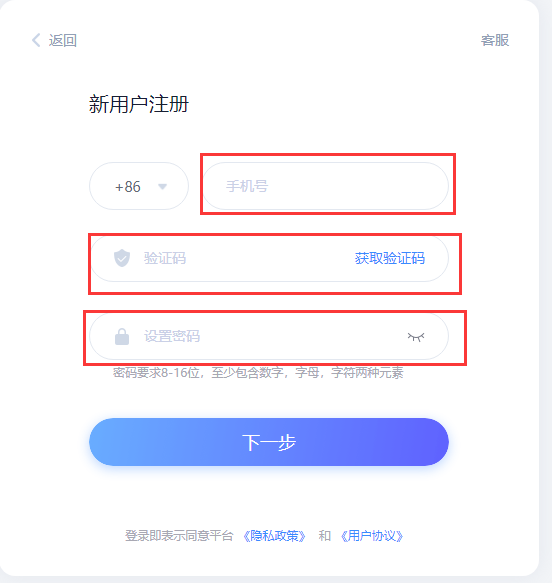
首次使用需先完成注册
点击“登录”后在下述窗口中点击“新用户注册”


输入手机号、验证码,设置密码(8-16位,至少包含数字、字母、字符两种元素)
进入“完善信息”界面,输入对应的账号和真实姓名
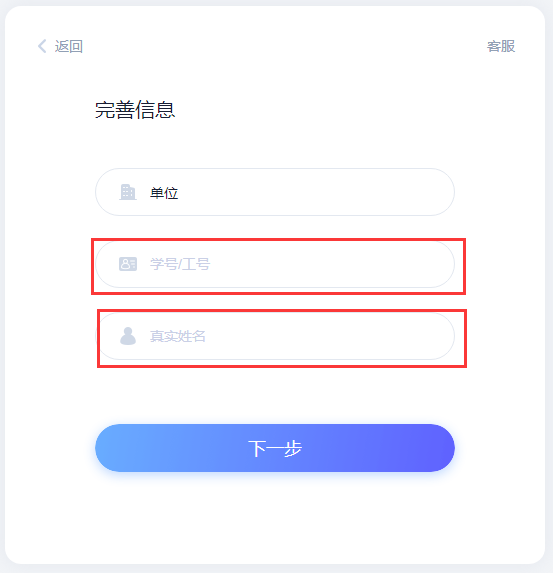
每位老师都应由单位提前开设账号,其中包括 账号 和 姓名
此处需要输入正确的 账号 和 姓名 才能成功完成绑定并登录,如果点击后没有反应,通常是输入的 账号 和 姓名 不正确,请联系单位管理员
最后,输入注册时设置 自己的密码,完成账号绑定。
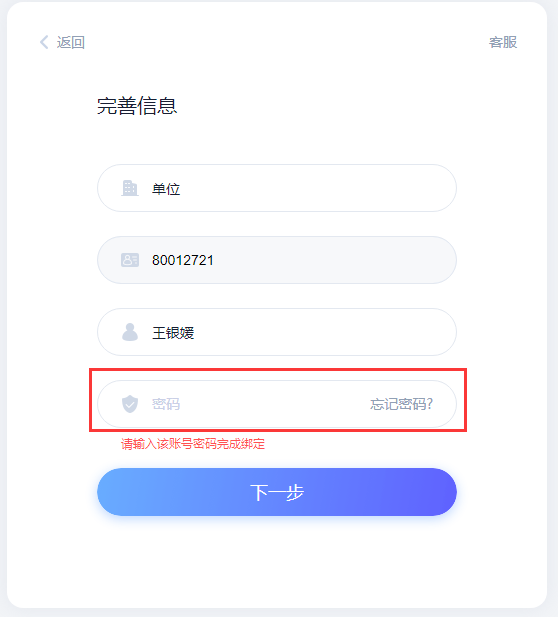
修改密码
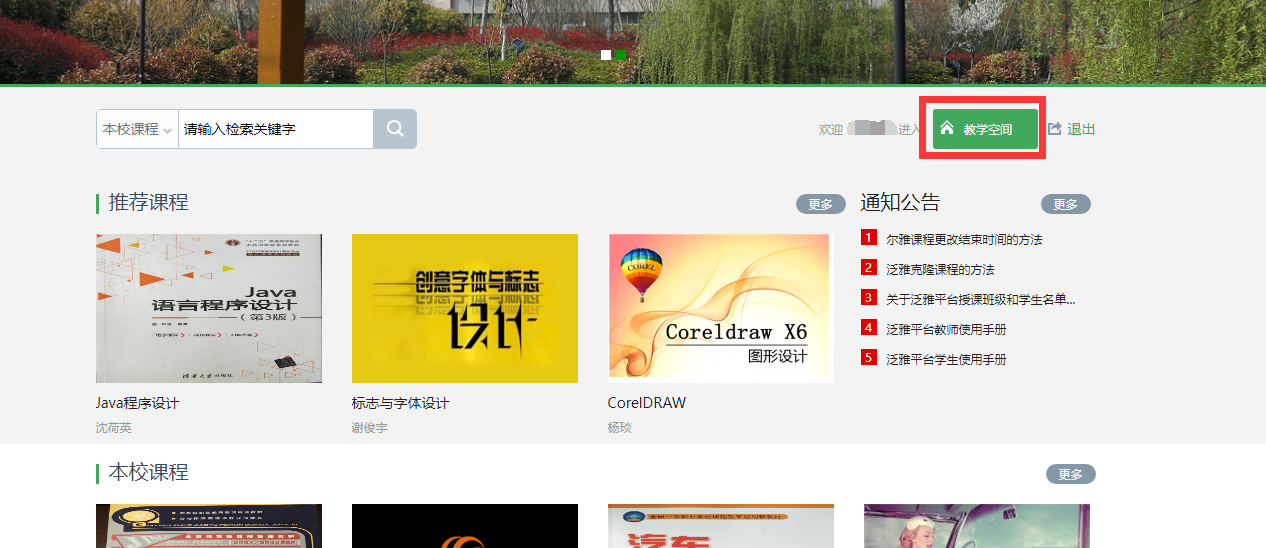
1、登录泛雅网络教学平台,点击用户名后“教学空间”按钮,在下拉列表中选择“修改密码”,或者进入教学空间后点击左侧按钮进行操作。
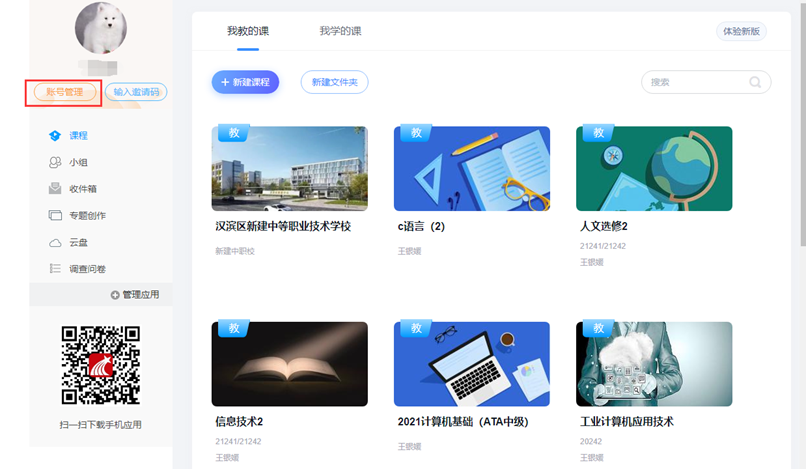
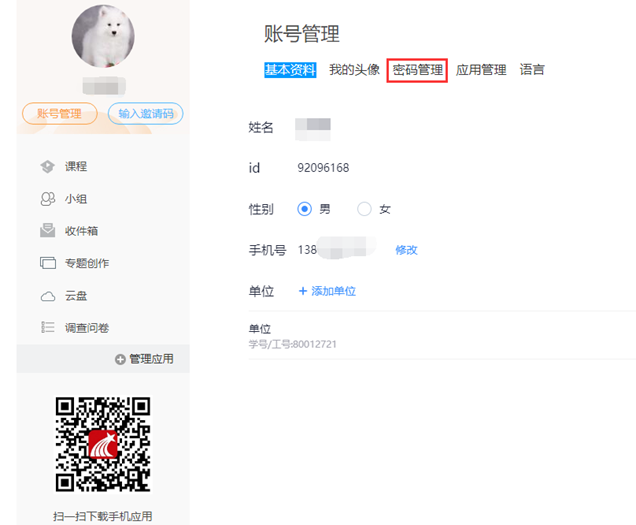
2、点击左侧“账号管理”按钮,进入对应界面。
3、点击“密码管理”,进入密码修改界面。
输入对应的旧密码、输入新的密码并确认,最后输入验证码,点击“保存”按钮。
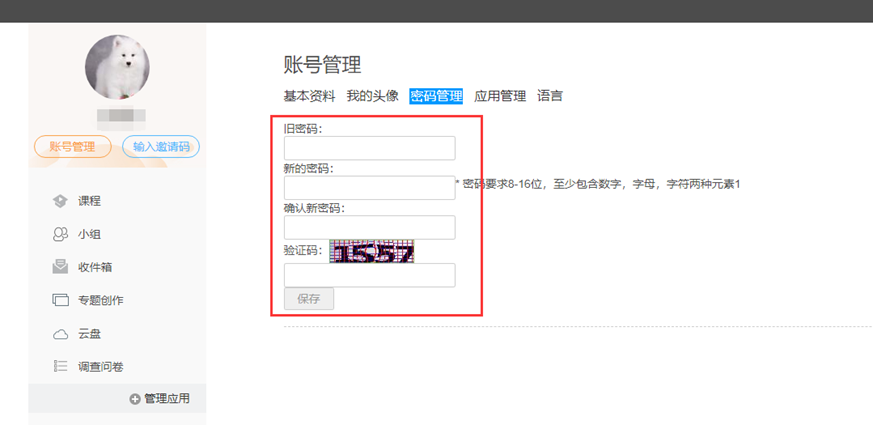
至此,密码修改操作结束。
找回密码
当使用过程中忘记密码,可按照下述方法进行密码找回。
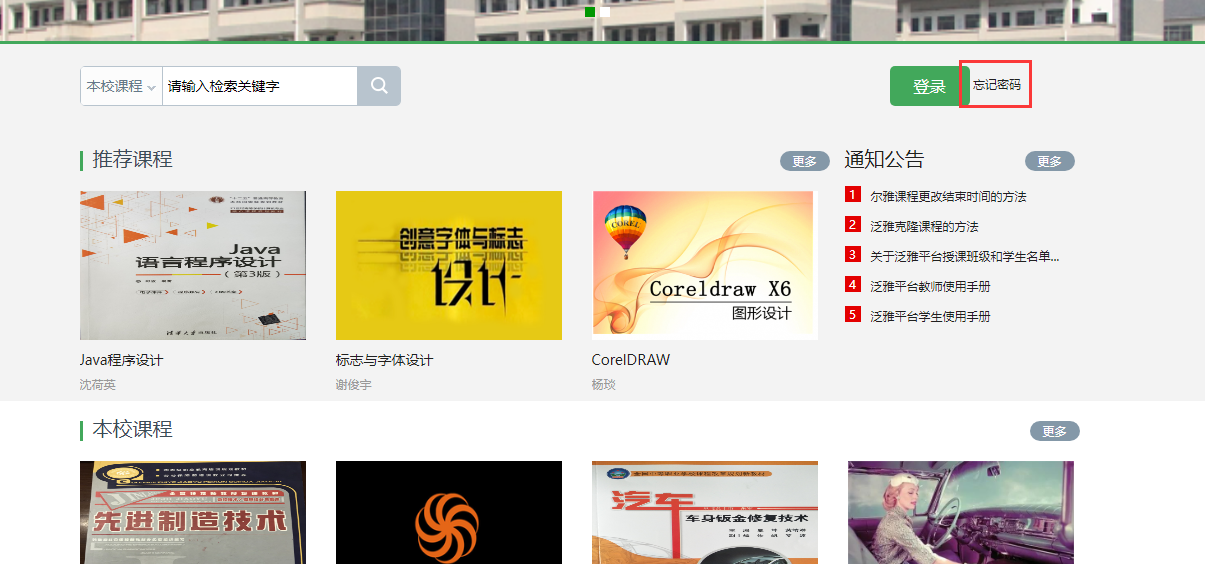
1、登录泛雅网络教学平台,点击“登录”按钮右侧的“忘记密码”,进入密码找回界面。
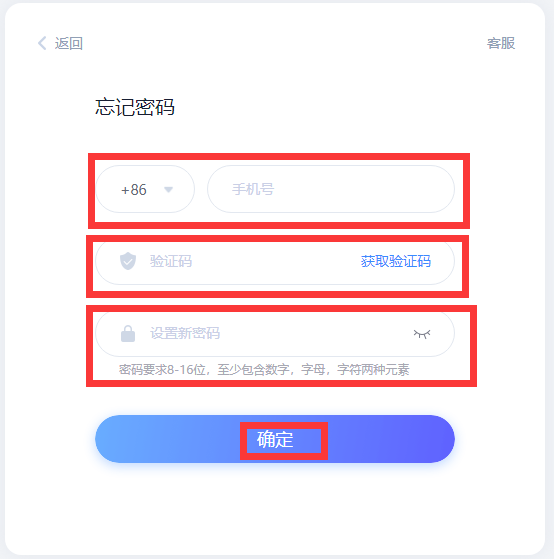
2、输入注册手机码,获取验证码并输入后,设置新密码,点击“确定”进行提交。至此,找回密码操作结束。
新建课程
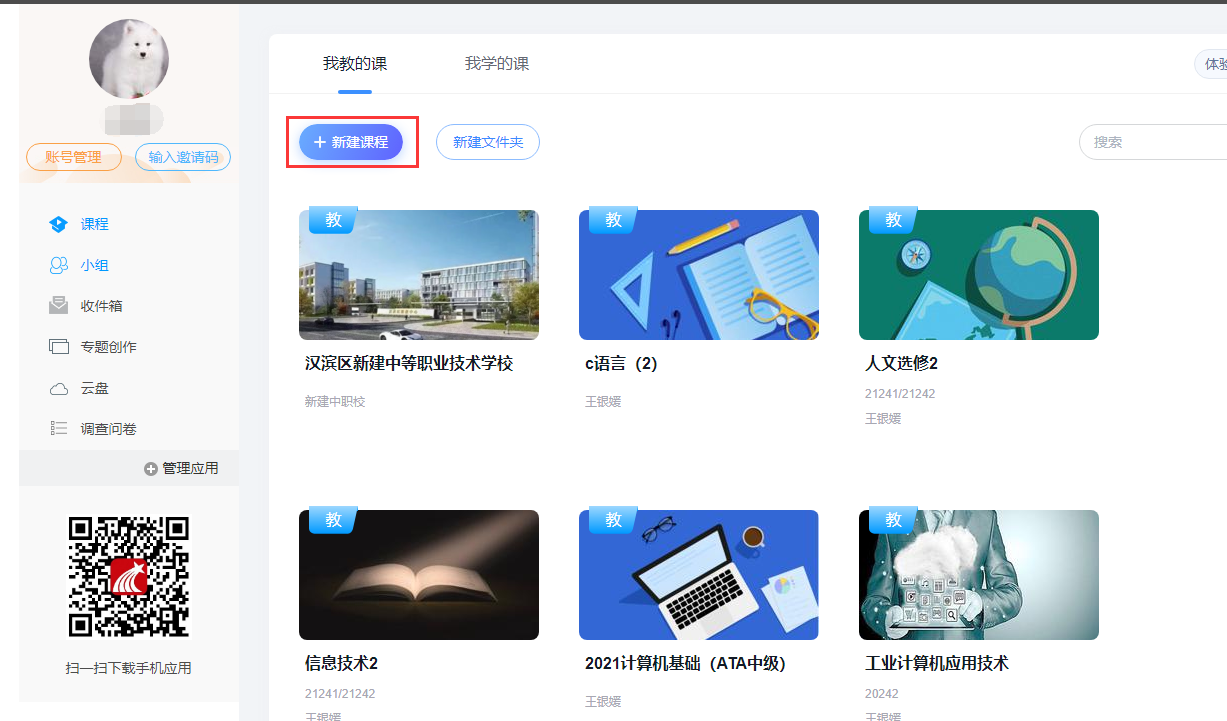
1、登录泛雅网络教学平台,点击用户名后“教学空间”按钮。
2、点击“新建课程”按钮。
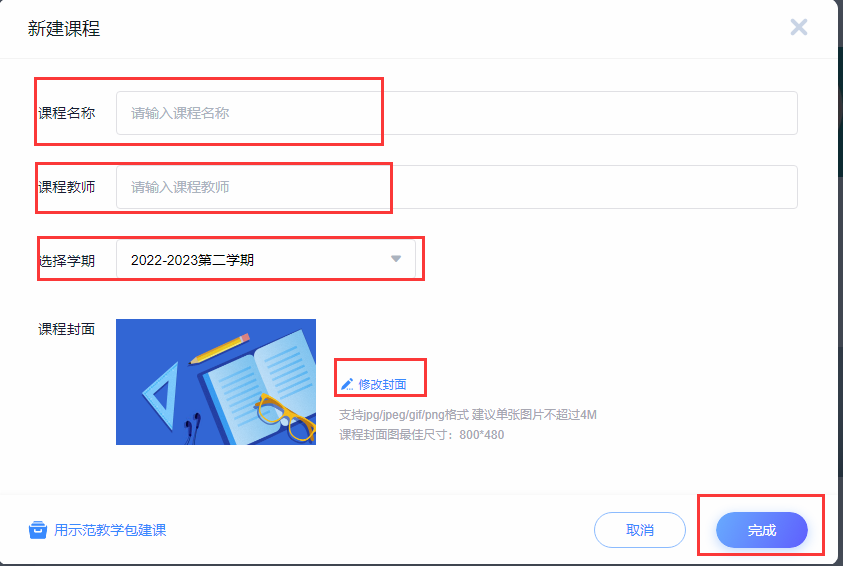
3、输入“课程名称”、“课程教师”、选择对应学期、输入课程封面后完成课程新建。
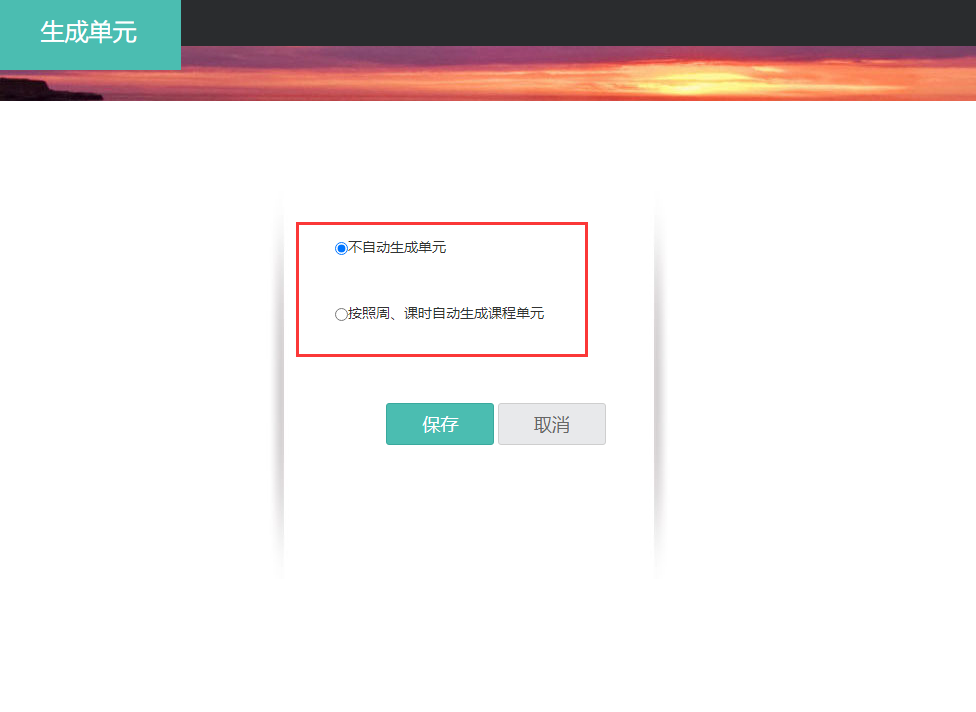
4、点击课程名称进入“生成单元”,选择合适方式进行单元生成。
门户设置
1、点击对应课程,进入课程首页。
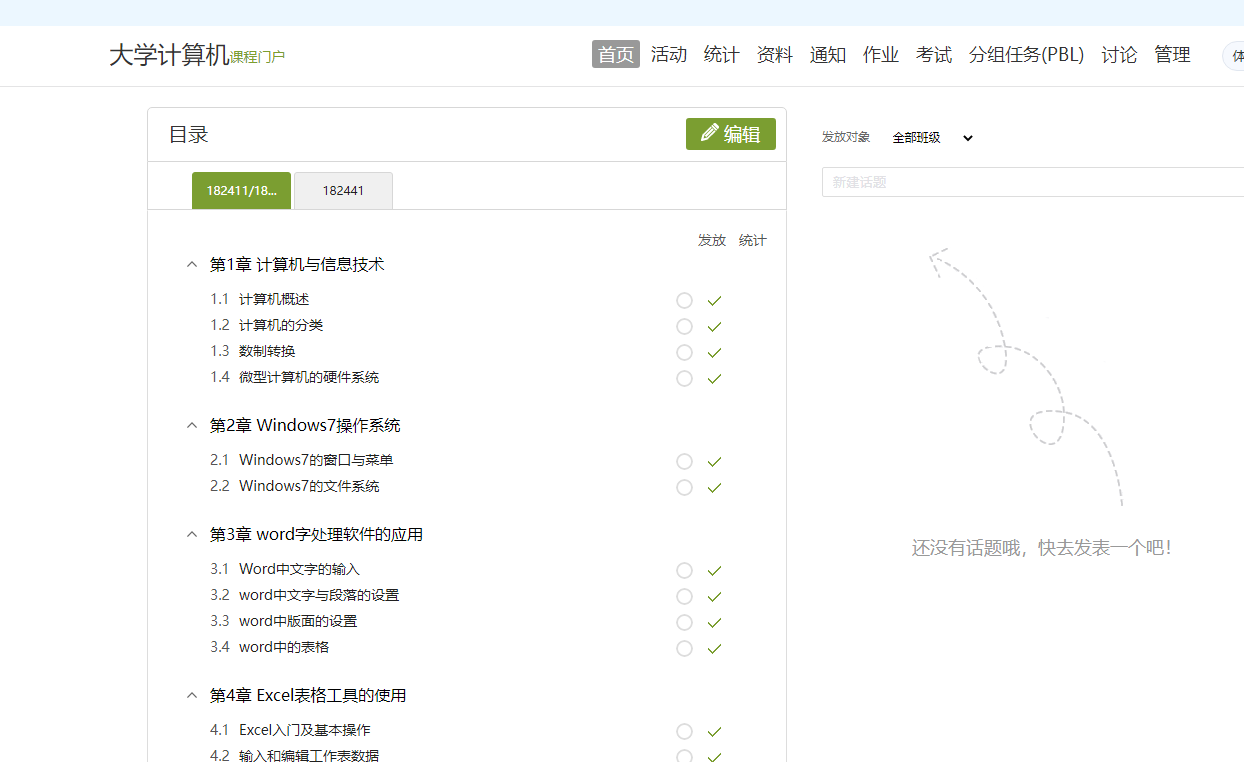
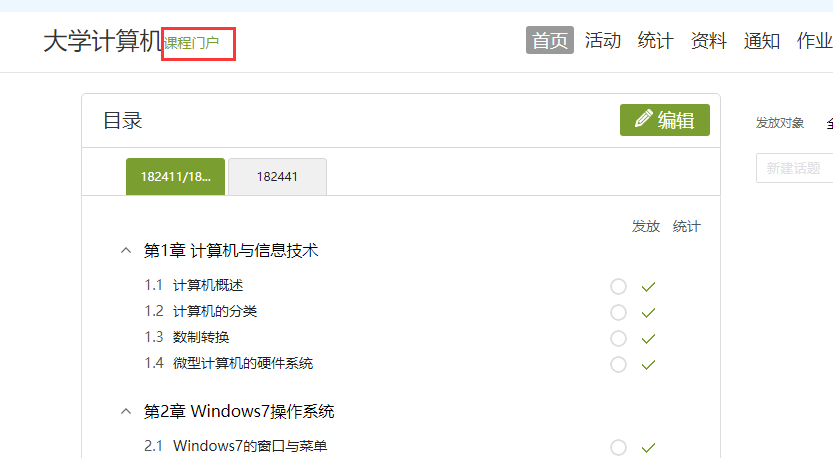
2、点击课程名后“课程门户”按钮,进入门户设置界面。
3、进入课程门户界面,点击“编辑本页”按钮。
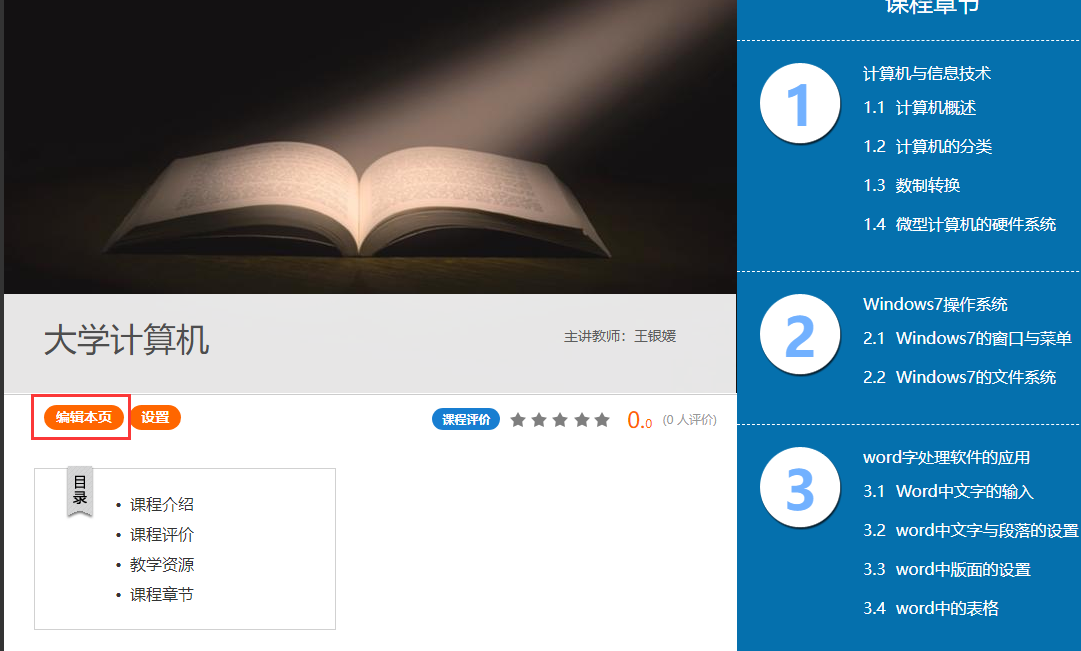
4、选择对应项目进行门户设置。

栏目规划
1、点击对应课程,进入课程首页。
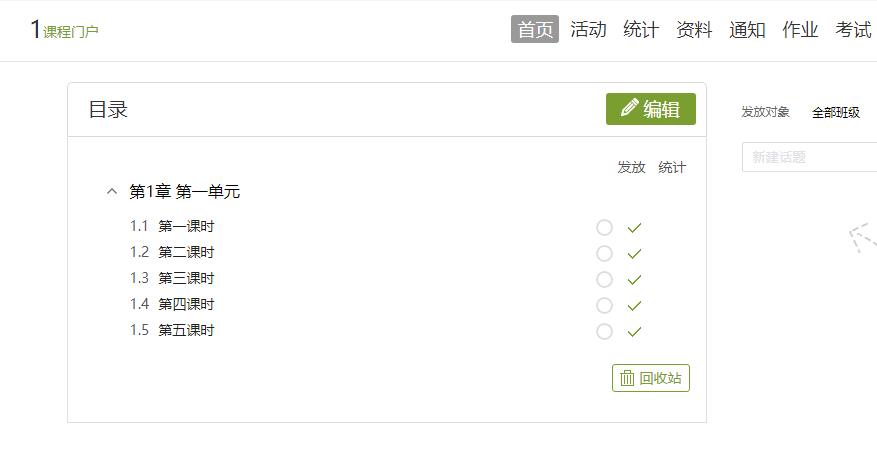
2、点击“目录”右侧的“编辑”按钮,进入编辑界面。
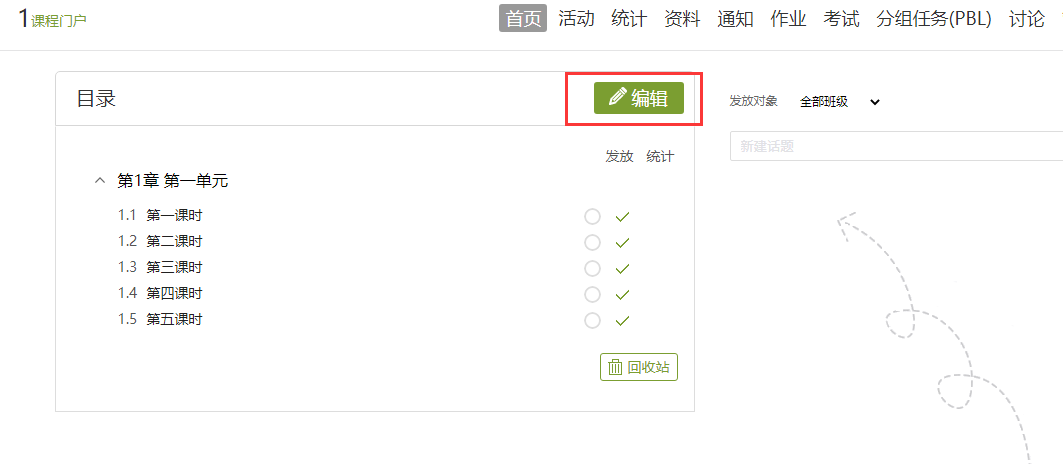
3、设置单元及课时内容
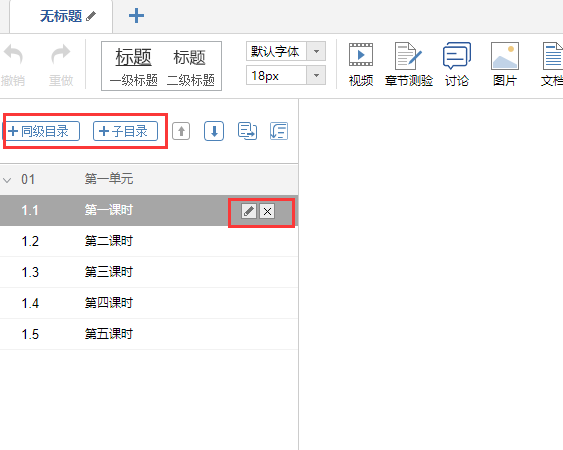
上传资源
1、点击对应课程,进入课程首页。
2、点击“目录”右侧的“编辑”按钮,进入编辑界面。
3、根据上传的资源类型,点击编辑框上方对应的按钮,进行资源上传。
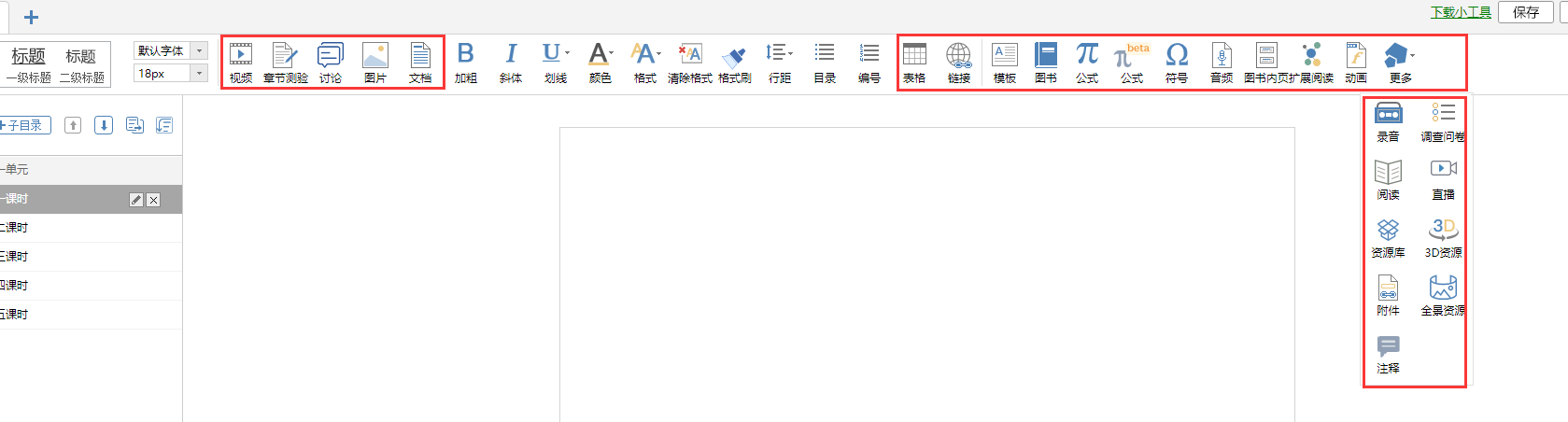
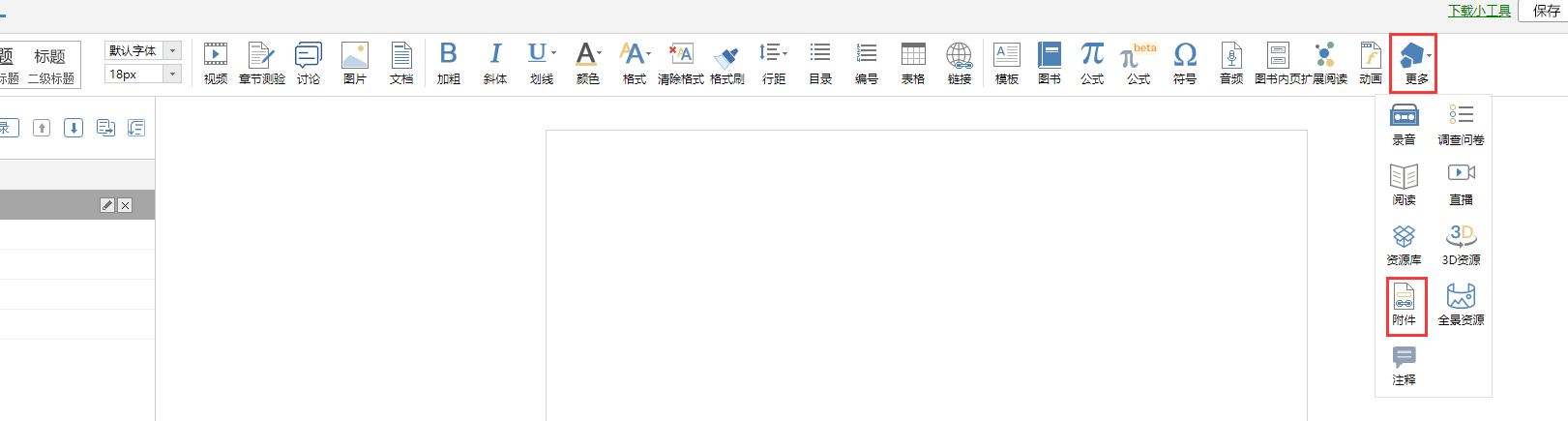
4、以上传课件为例:点击“更多”按钮,下拉列表中点击“附件。”
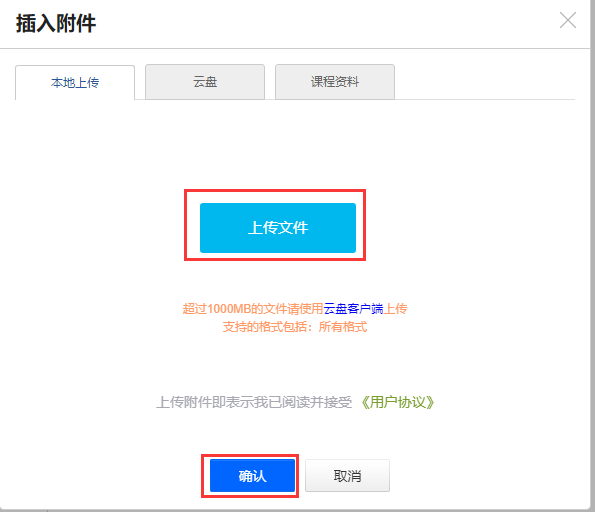
5、选择资源来源(本地、云盘、课程资料),点击“上传文件”,选择对应文件后点击“确认”按钮。
共建
泛雅平台允许教师之间形成团队,共同建设课程。点击左侧标题栏“教师团队管理”,即可进入教师团队设置。点击“添加教师”,即可进行添加。
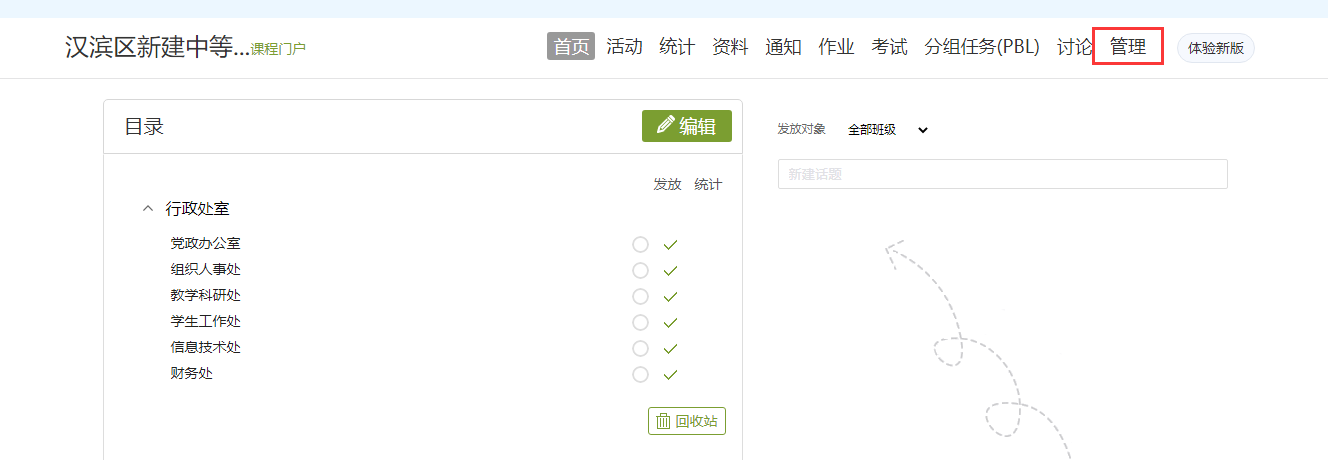
1、进入某一课程首页,点击右侧“管理”按钮。
2、点击左侧“教师团队管理”
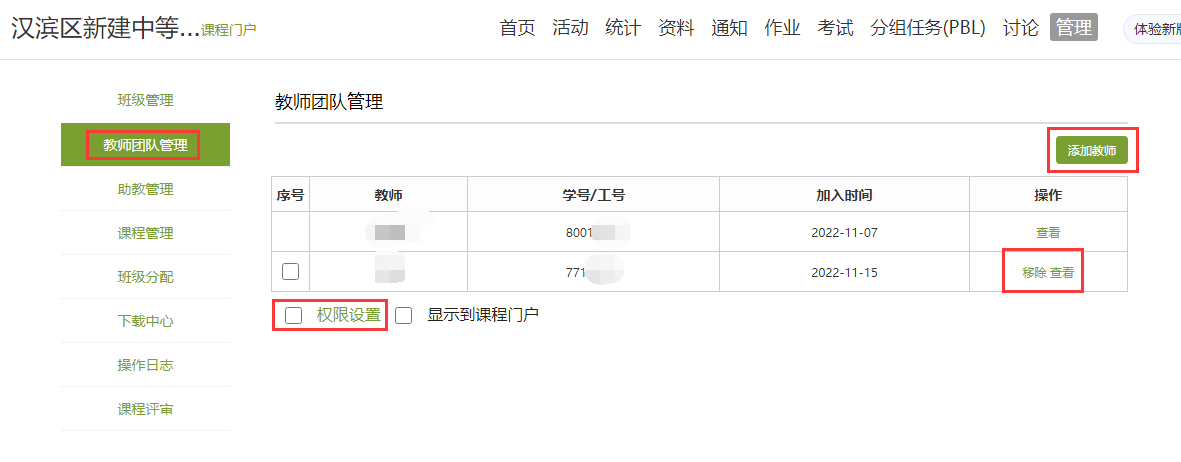
在该界面中,可以添加/移除教师,也可以对教师团队的成员进行权限设置。
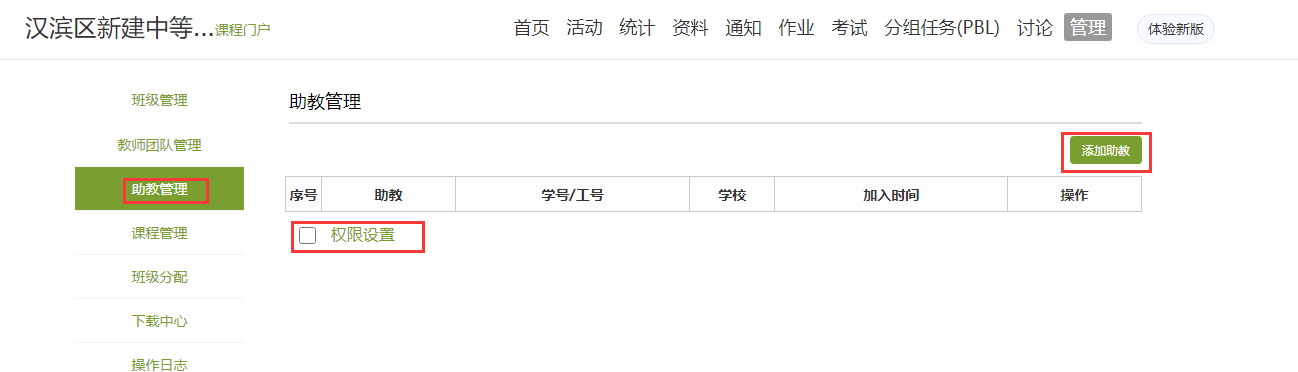
此外,泛雅平台建立课程允许教师在课程中加入助教。点击“添加助教”,即可进行添加。
克隆
课程的克隆是指直接将一门课程复制给需要的老师,老师可以对该门课程进行任意的修改编辑。
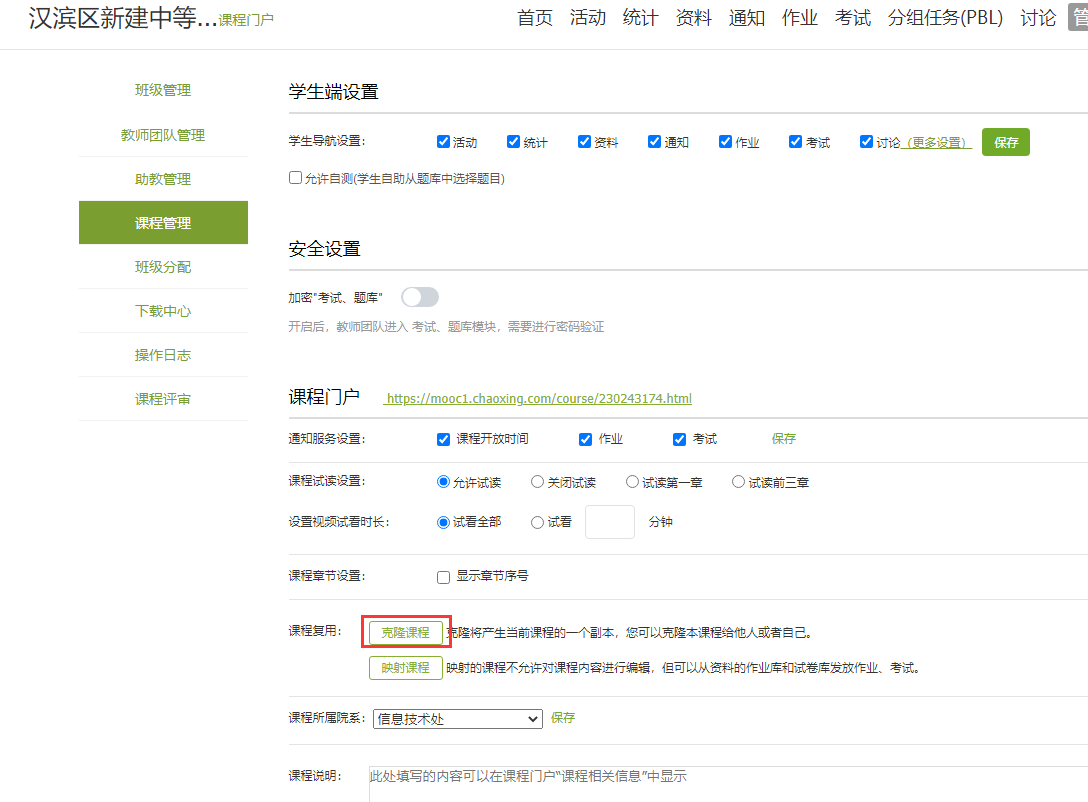
1、进入某一课程首页,点击右侧“管理”按钮。
2、点击左侧“课程管理“按钮。
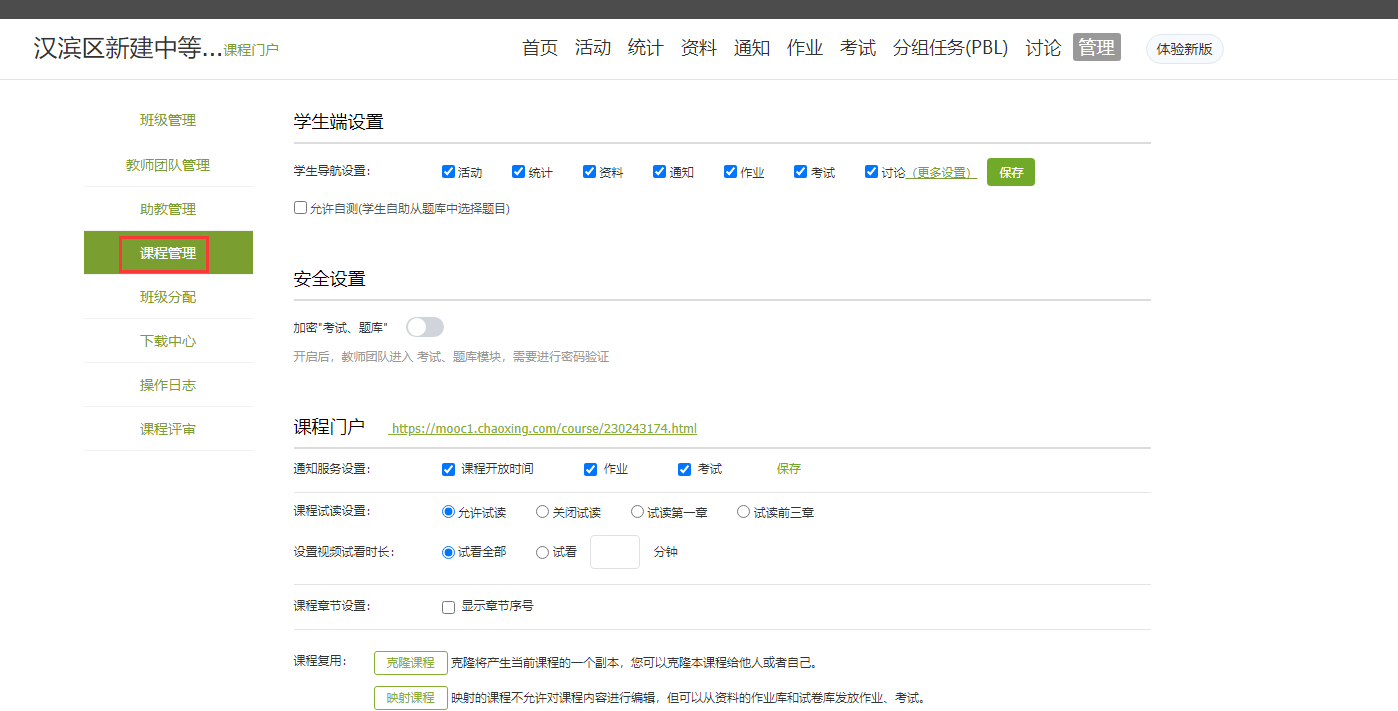
3、点击“课程复用”下的“克隆课程”,要求先对绑定手机进行验证。
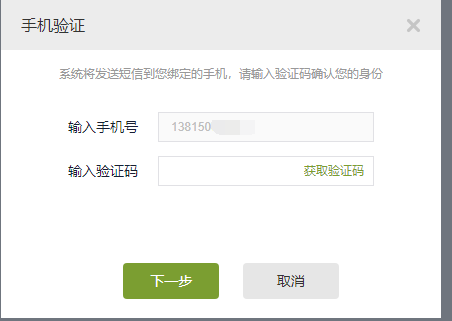
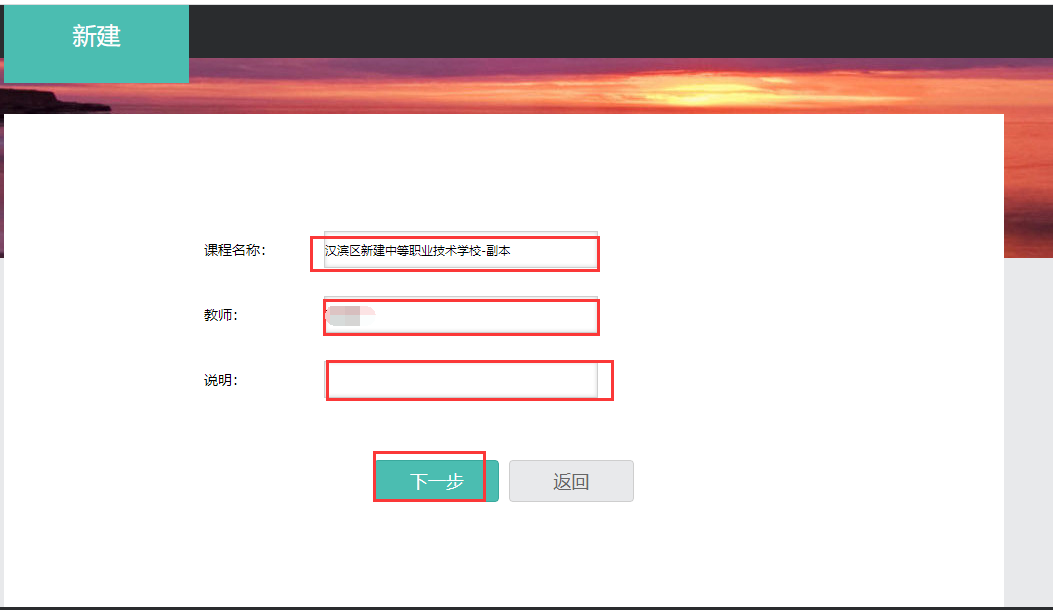
4、显示课程新建界面,输入对应课程名称、教师及说明,点击“下一步”。
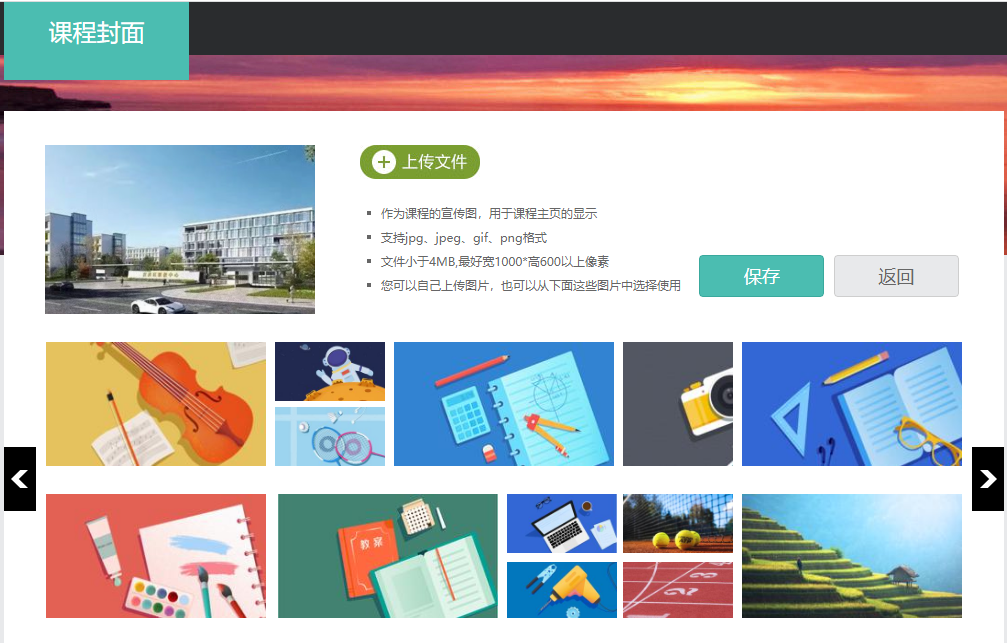
5、设置课程封面。
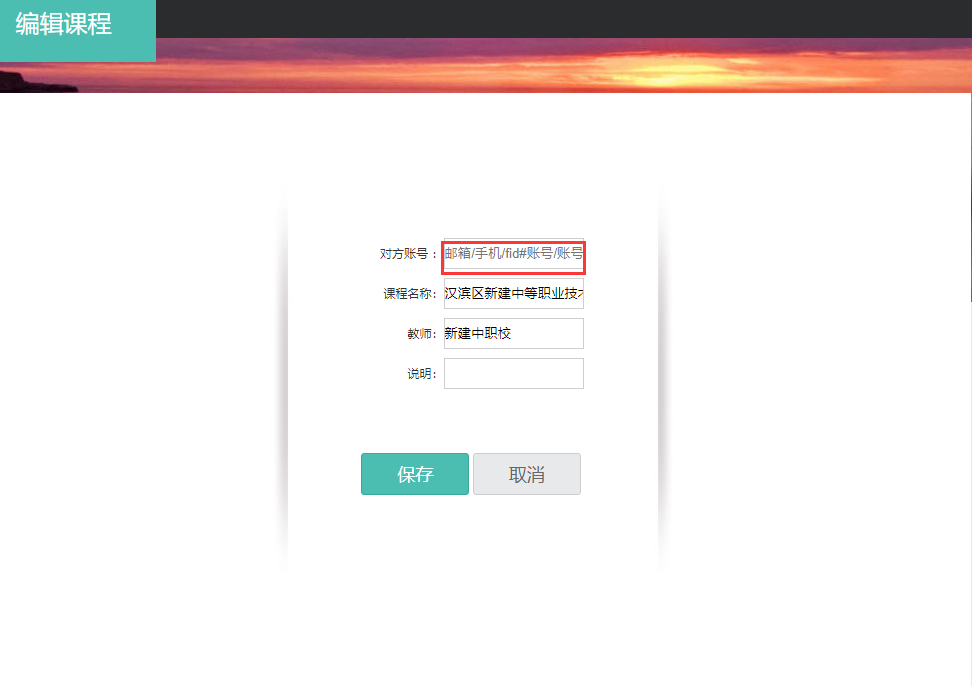
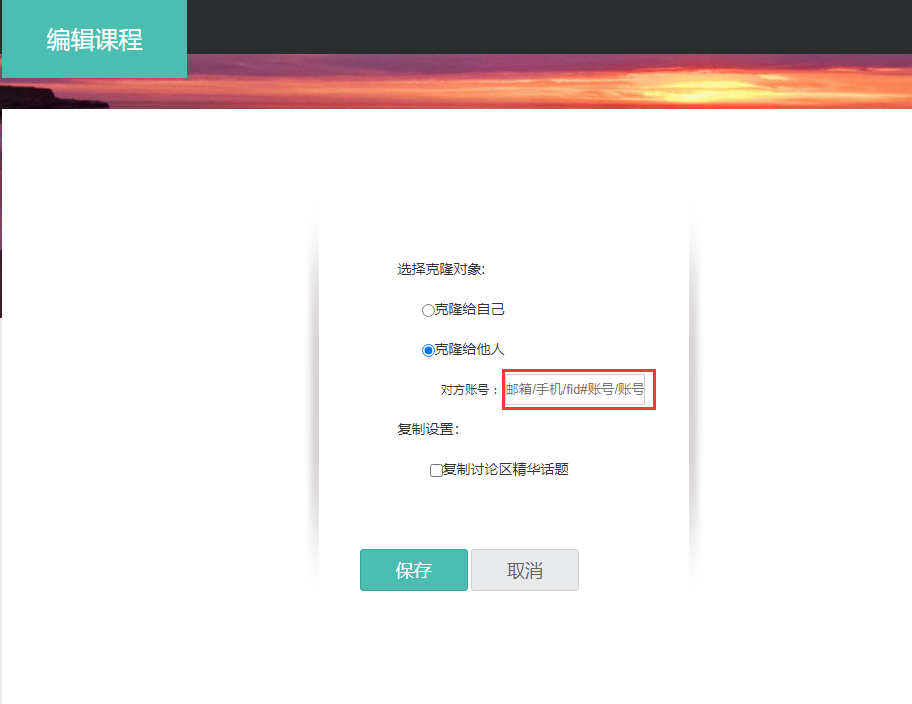
6、选择克隆对象:如果克隆自己,会在自己的个人空间生成一个新的课程,如果是克隆给他人,则需输入对方的手机号或账号等相关信息。最后点击保存即可。
映射
课程的映射是指将一门课程映射给另一个老师进行使用,映射的课程随着被映射的课程的改变而改变,老师无法对映射课程进行编辑。
课程的克隆是指直接将一门课程复制给需要的老师,老师可以对该门课程进行任意的修改编辑。
1、进入某一课程首页,点击右侧“管理”按钮。
2、点击左侧“课程管理“按钮。
3、点击“课程复用”下的“映射课程”,要求先对绑定手机进行验证。
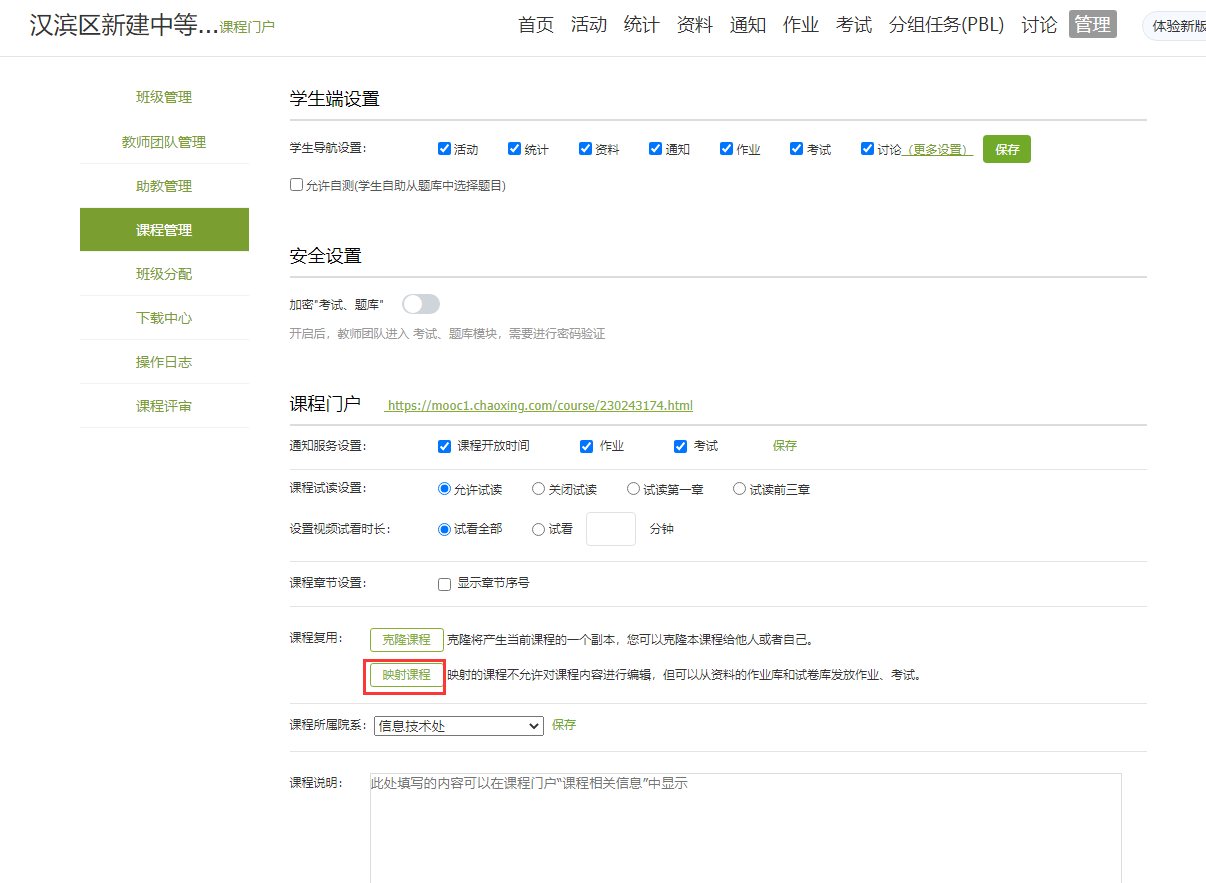
4、输入映射对象的手机号或账号等相关信息。最后点击保存即可。