泛雅专业教学资源库教程

广东教学服务团队(超星)

目录

  • 1 专业教学资源库平台登录
    • 1.1 如何登录系统
    • 1.2 账号无法登录
  • 2 资源建设教师角色
    • 2.1 资源建设教师角色
  • 3 资源库资源建设流程
    • 3.1 资源建设指派流程
    • 3.2 资源建设审核流程
  • 4 专业负责人 资源建设
    • 4.1 如何建设二级栏目?
    • 4.2 如何指派二级栏目负责人?
    • 4.3 如何重新指派二级栏目负责人?
    • 4.4 如何上传资源?
    • 4.5 如何处理终审任务?
    • 4.6 如何强制发布任务?
    • 4.7 ★如何管理站点?(后台管理)
      • 4.7.1 ★如何建设一级栏目?
      • 4.7.2 ★如何设置站点导航栏?
  • 5 二级栏目负责人 资源建设
    • 5.1 如何建设三级栏目?
    • 5.2 如何指派三级栏目负责人?
    • 5.3 如何重新指派三级负责人?
    • 5.4 如何上传资源?
    • 5.5 如何处理初审任务?
  • 6 栏目参建人 资源建设
    • 6.1 如何建设四级/五级栏目?
    • 6.2 如何上传资源?
  • 7 常见问题
    • 7.1 无法添加栏目?
    • 7.2 无法上传资源?
    • 7.3 资源审核不通过怎么办?
  • 8 专业资源库与网络教学平台
    • 8.1 网络课程建设如何调用资源库资源?
  • 9 专业资源库案例展示
    • 9.1 专业资源库案例展示
  • 10 联系我们
    • 10.1 本科院校群
    • 10.2 高职院校群
    • 10.3 中职院校群
如何上传资源?

如何上传资源?

二级栏目负责人如何上传资源呢?

(1)我的任务→建设任务

具体操作如图所示:

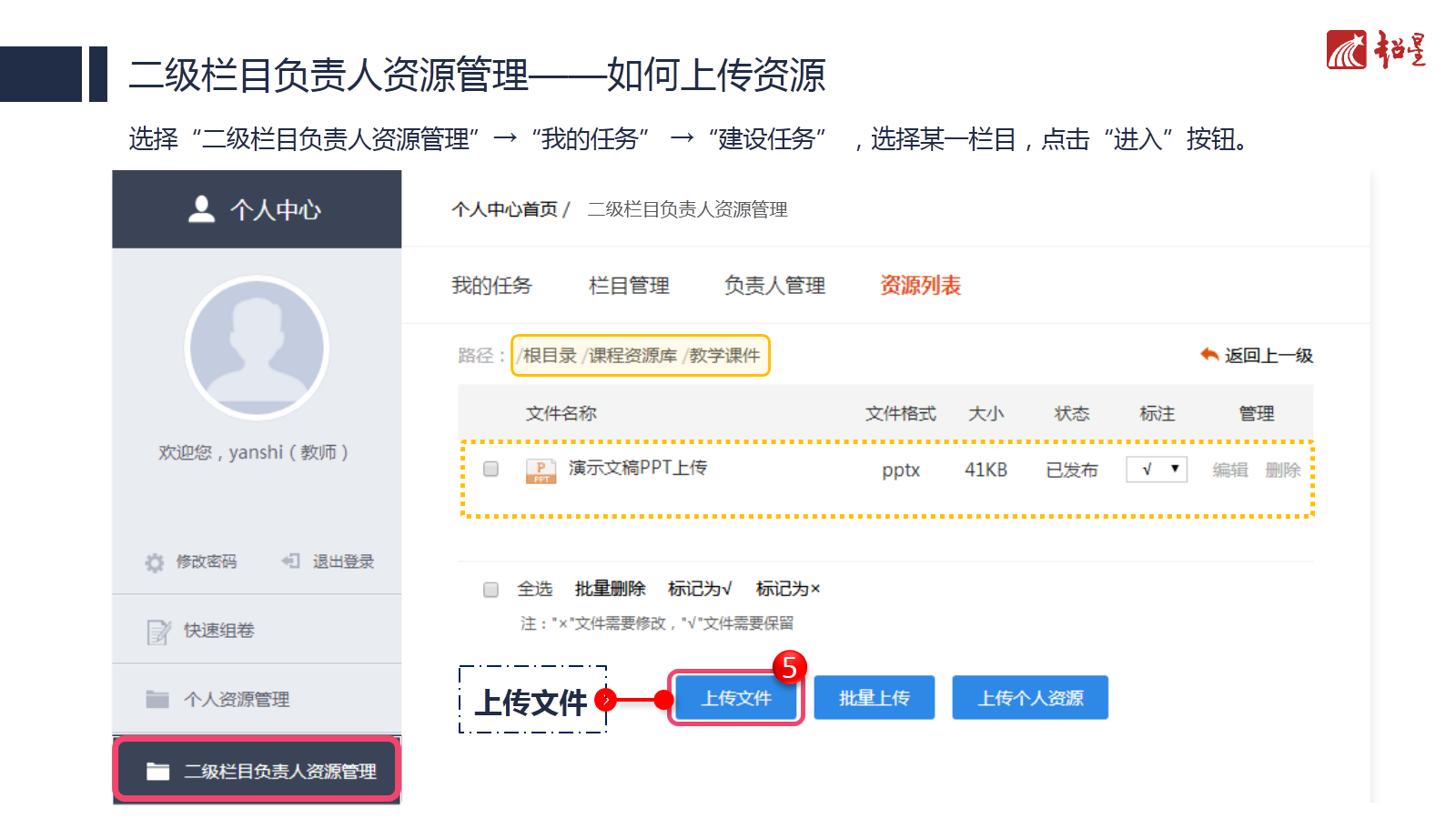
① 教师登录个人中心,选择“二级栏目负责人资源管理”→“我的任务” →“建设任务”,选择某一栏目,点击“进入”按钮。


温馨提示:

a. “我的任务”→“建设任务”中选择某一栏目“进入”,可以查看资源库的资源建设情况,同时,系统可以自动跳转到“资源列表”界面支持上传文件的功能。

b.  当所选二级栏目下设三级栏目时,可选择某三级栏目。


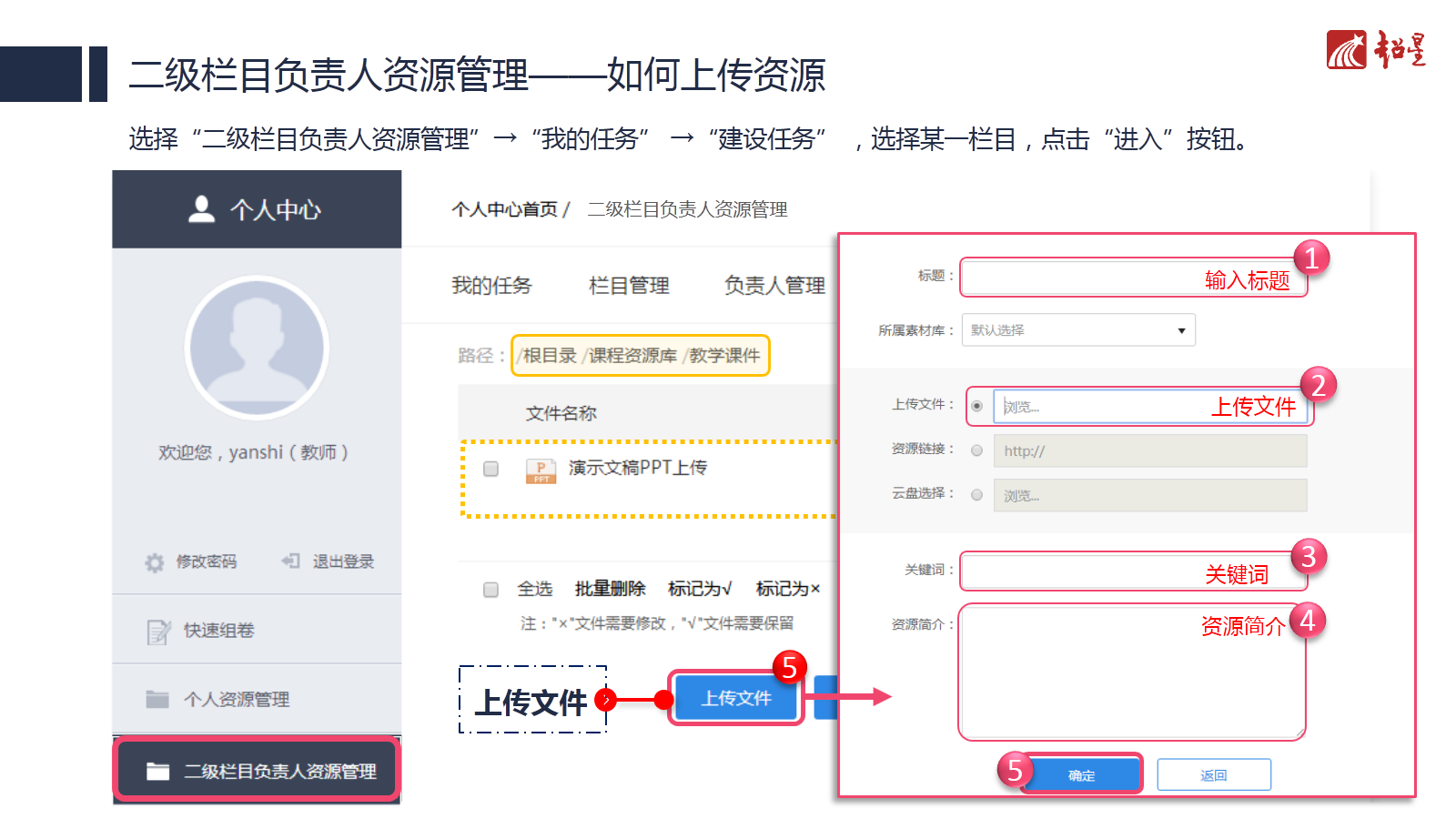
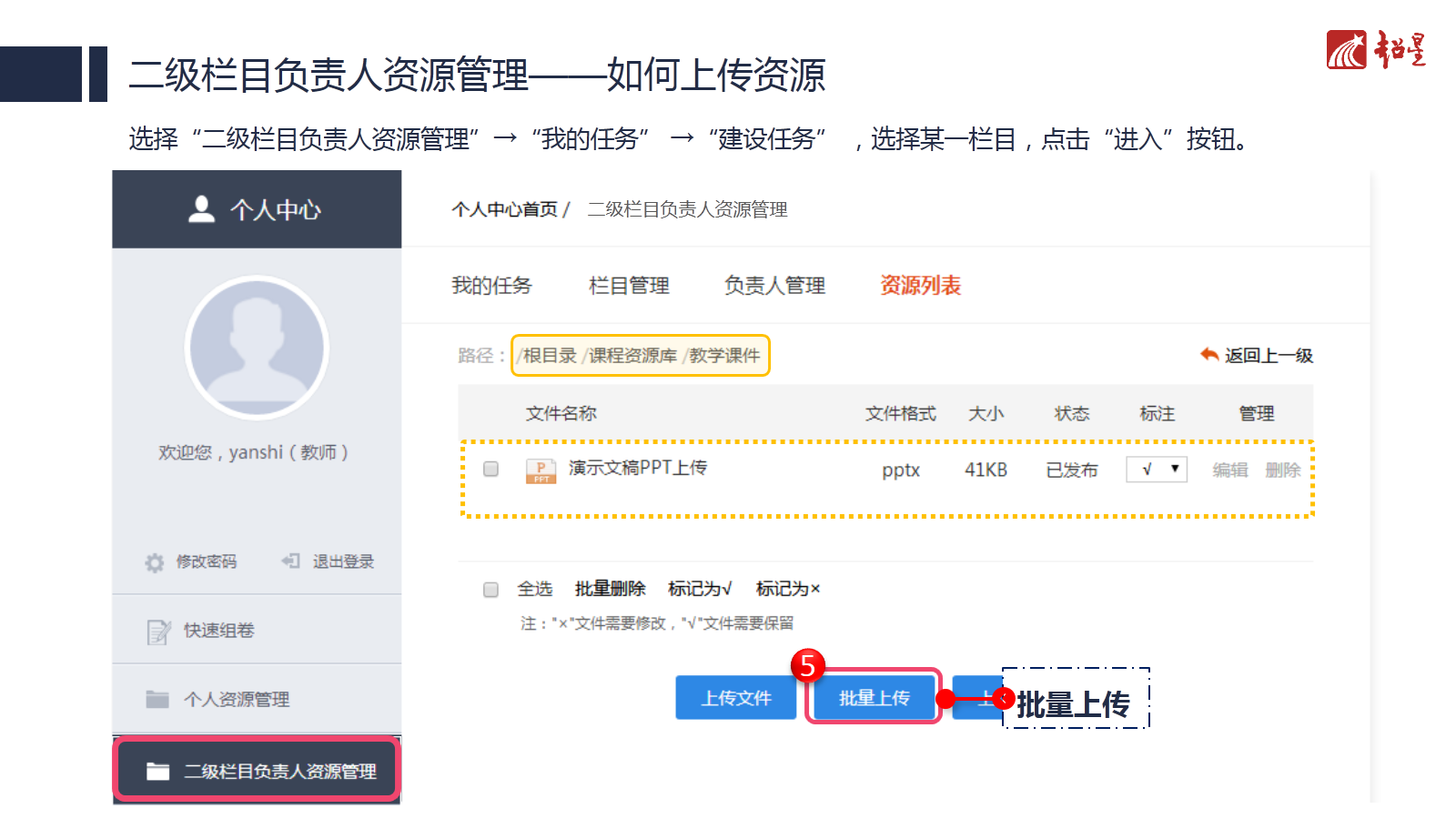
② 上传文件。

— 点击“上传文件”按钮。上传文件(单个文件上传)。


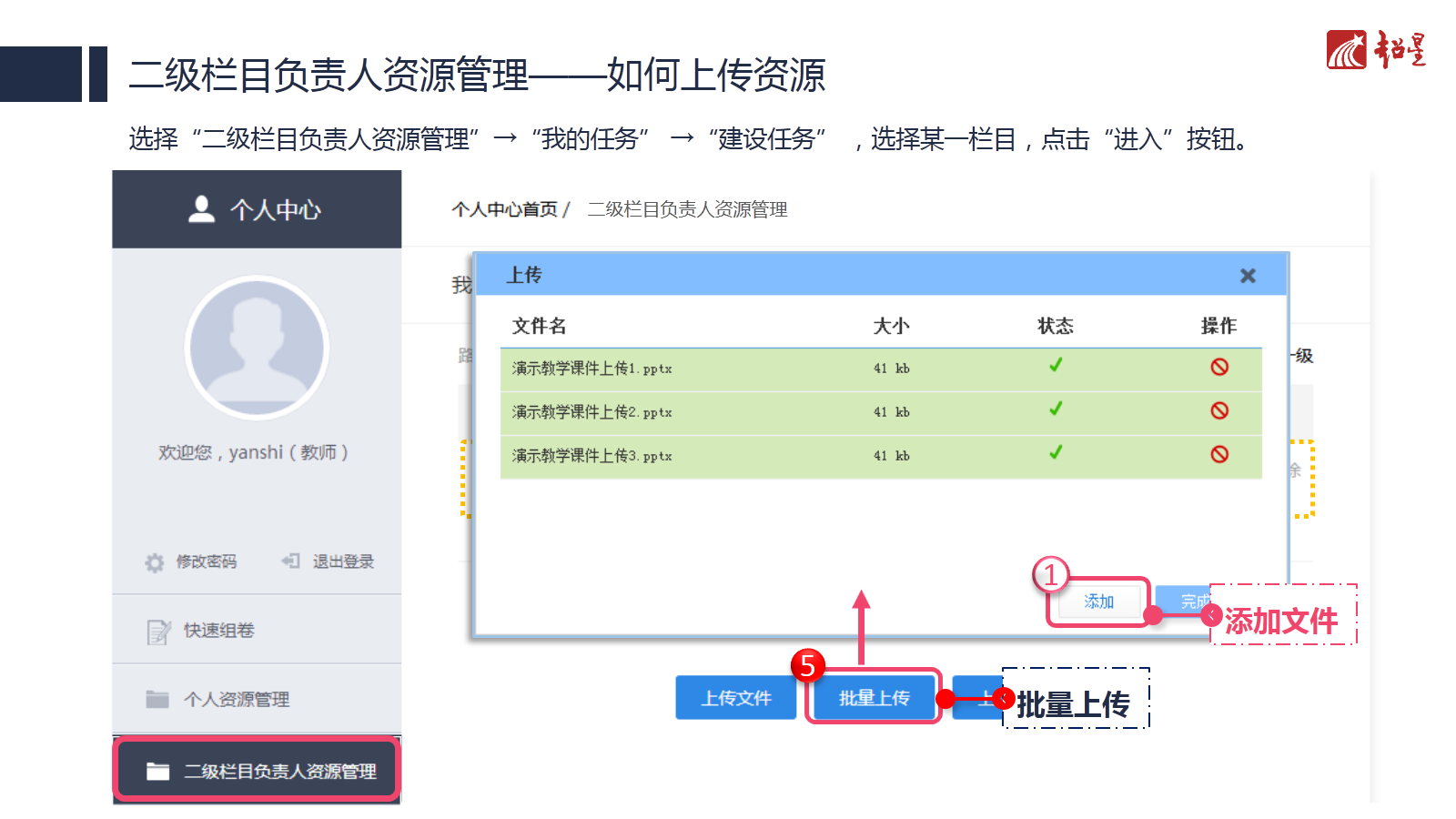
— 点击“批量上传”按钮。上传文件(批量上传文件)。


④二级栏目负责人资源上传完成,文件状态即为初审通过

温馨提示:二级栏目负责人需提交(专业负责人)终审审核,(专业负责人)终审审核通过,文件才能发布。


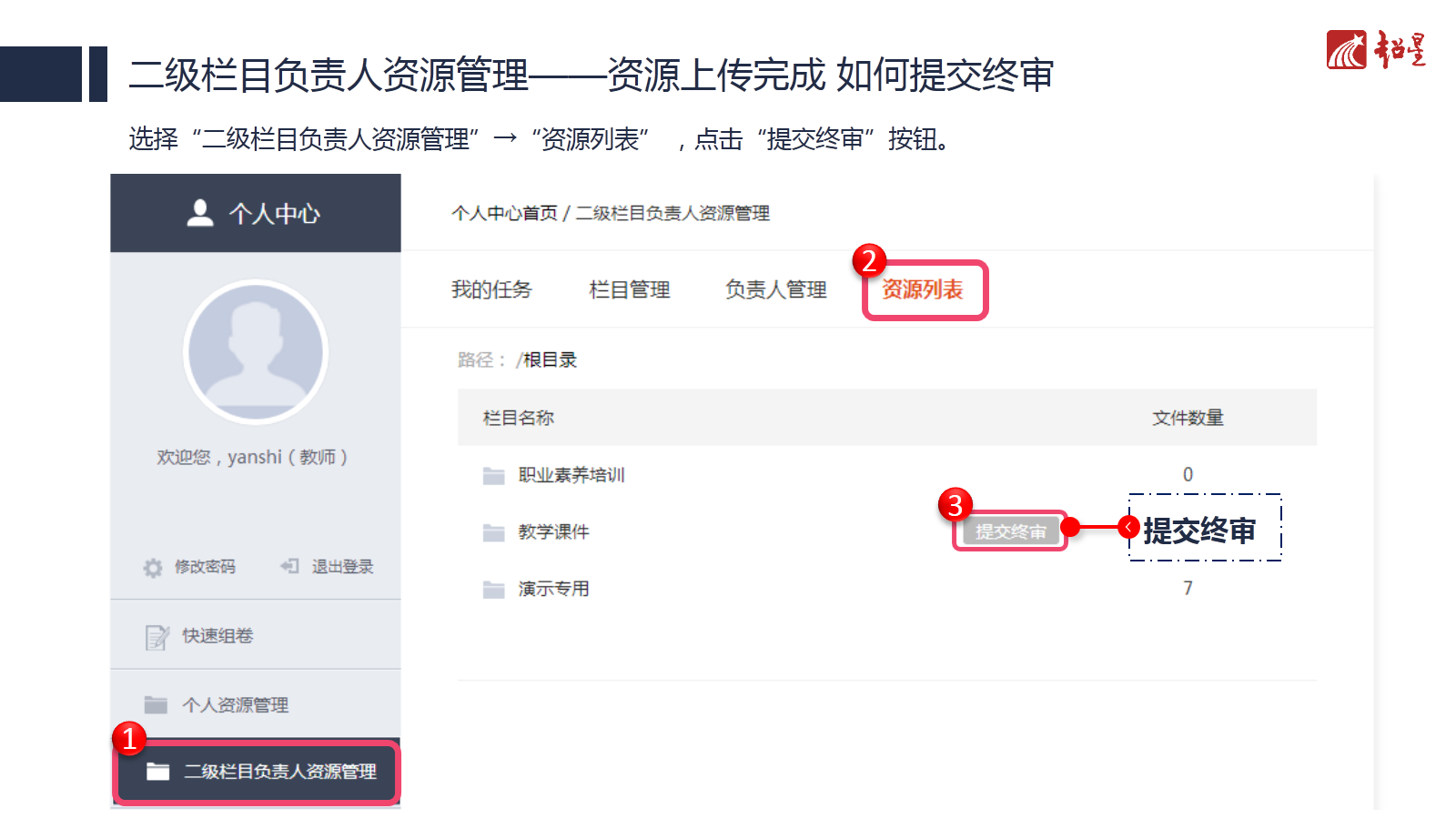
⑤ 二级栏目负责人资源上传完成,提交终审审核。

具体操作如图所示:

选择“二级栏目负责人资源管理”→“资源列表”,点击“提交终审”按钮。

资源上传小提示:

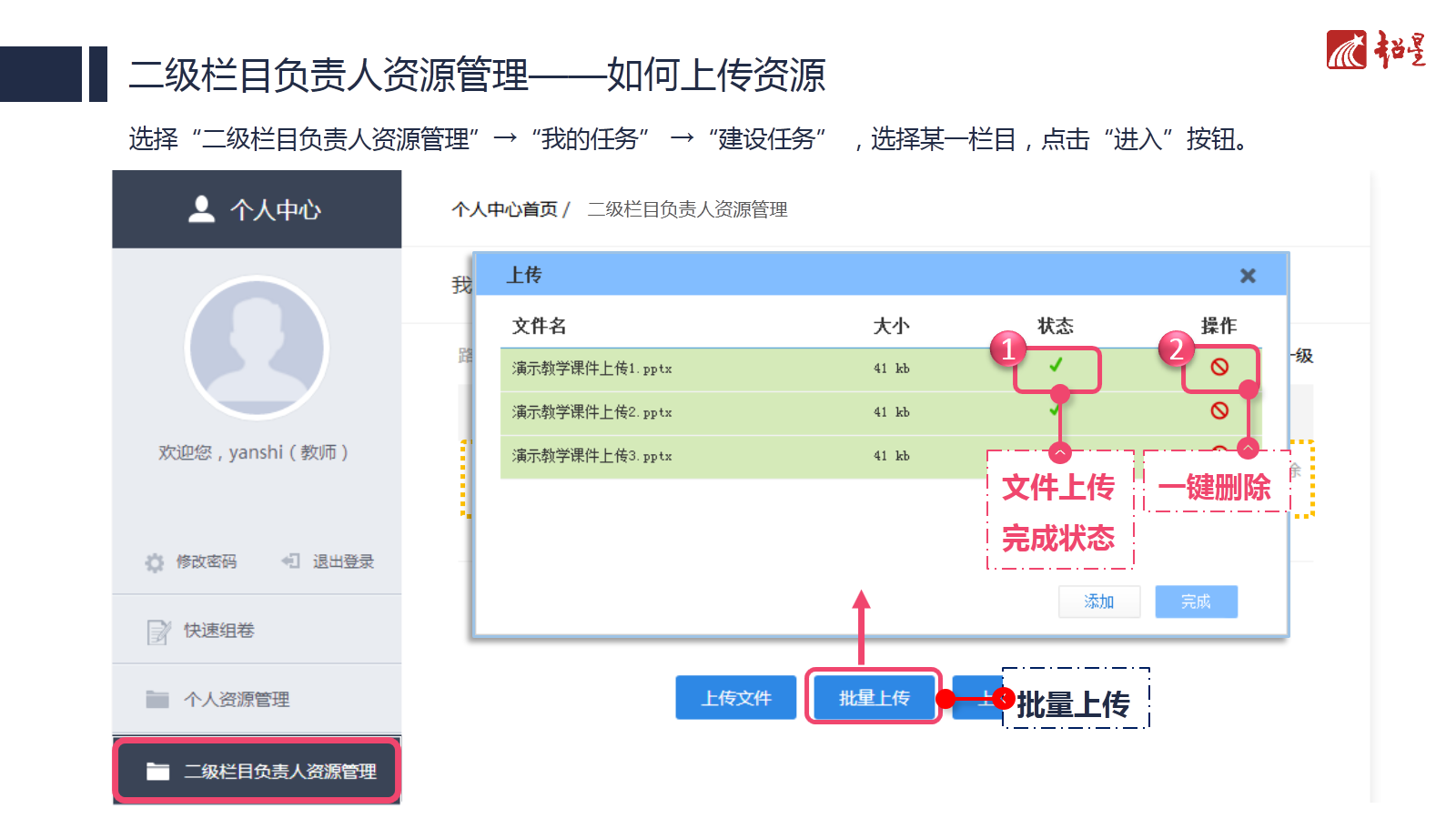
①教您一键删除批量上传列表的文件 ↘

在资源列表已上传的文件点击“”即可一键删除文件。


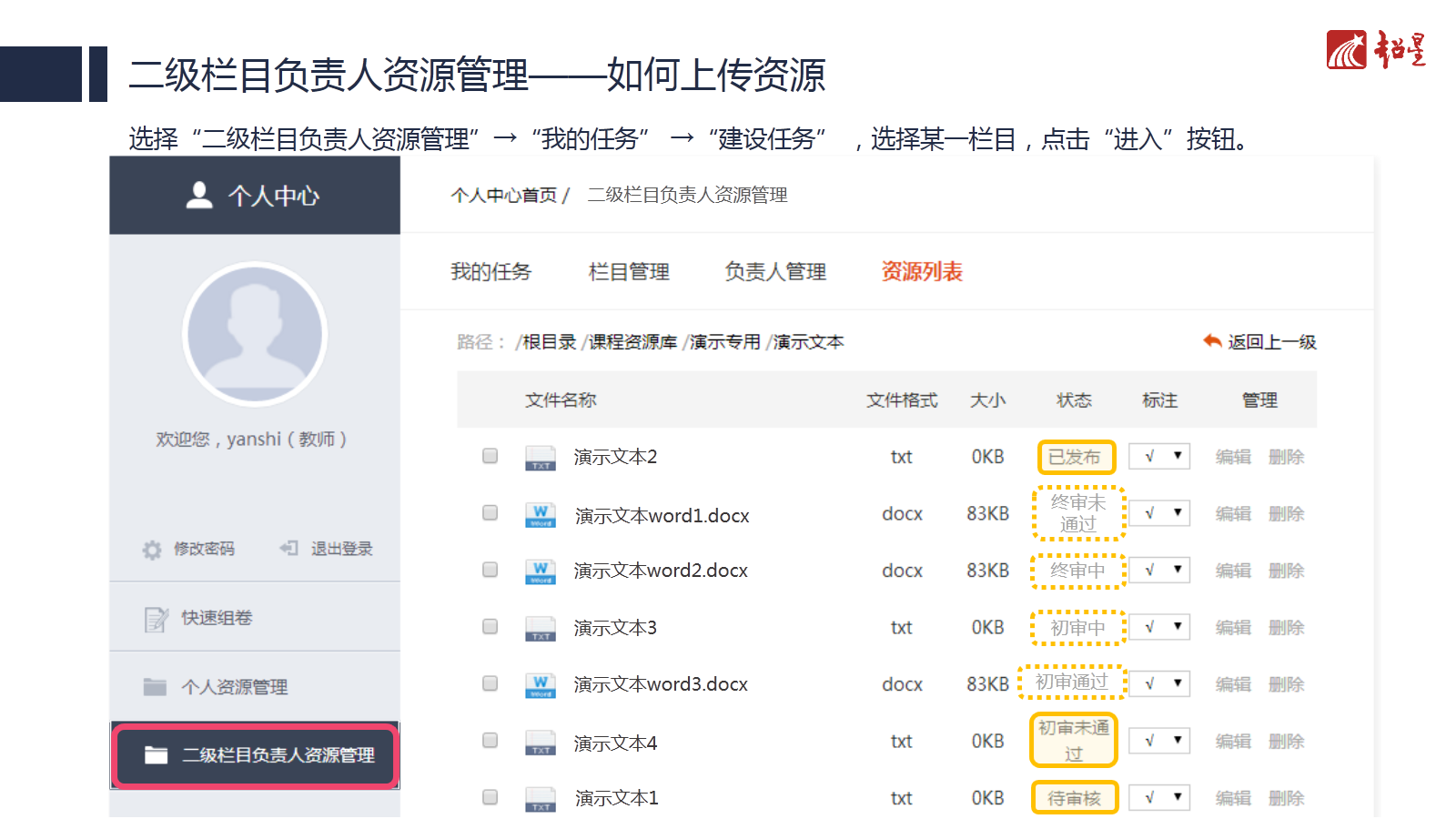
②资源上传完成的几种文件状态↘

资源上传完成存在几种文件状态,如已发布/待审核/初审中/终审中/初审未通过/终审未通过/初审通过等。

温馨提示:

已发布:是指专业负责人上传的资源或其他栏目负责人上传的已通过终审的资源。已发布状态的资源即可呈现于专业教学资源库的首页供教师或学生学习查阅。