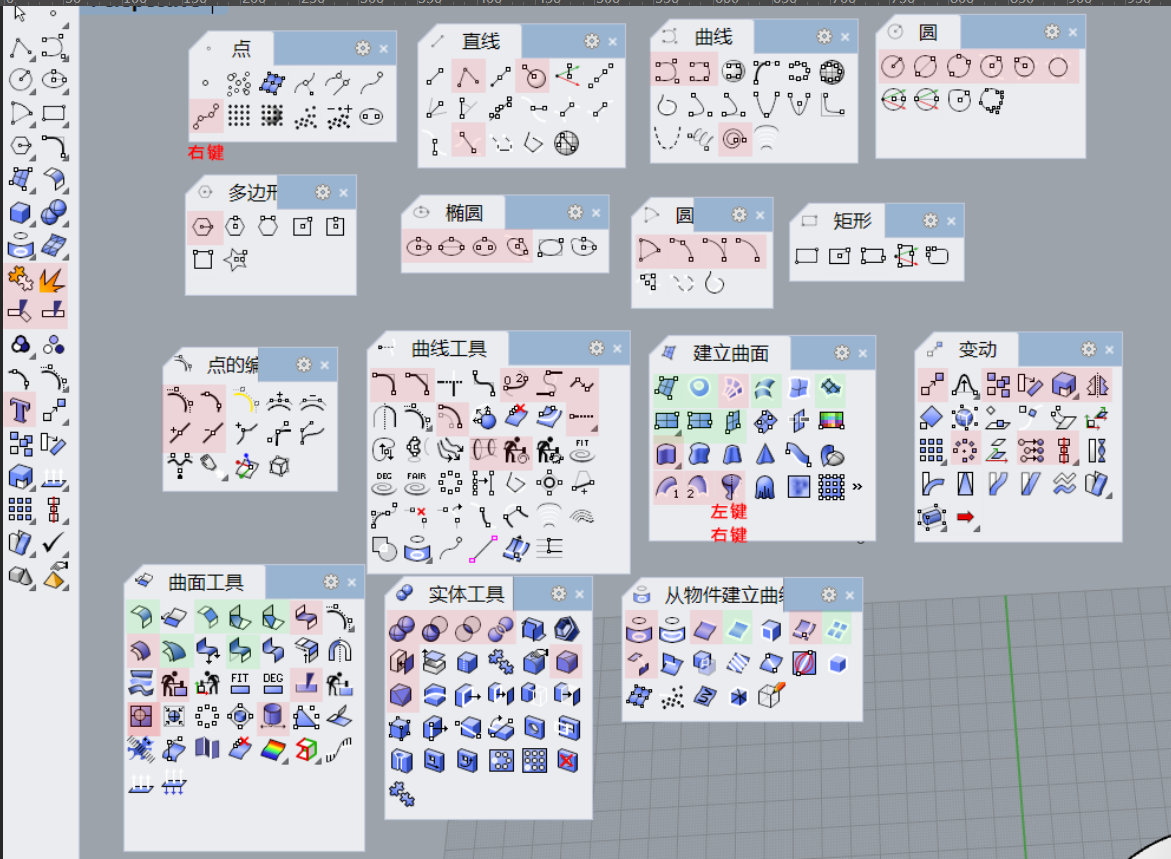
Rhino成型方式
一、挤出成型
挤出
二、旋转成型
圆周旋转 / 轨迹旋转 —— (两个命令同一个图标,左右键分别执行)
三、四边成型
单轨扫掠 / 双轨扫掠 / 放样 / 网格
四、切块成型
布尔运算(a、加运算 / 减运算 / 交运算 / 切运算(实体与实体运算时候建议使用)
b、修剪(实体与曲面运算运算时建议使用) )
单/双轨扫掠注意:
1、可以有多个扫描截面
2、每一根轨迹线可以由多段首尾相连的曲线构成。此时,必须打开“连锁边缘”(注意灵活使用“自动连锁”)
3、在多个扫描截面线的情况下,扫描结果可能是由多重曲面构成,此时,需将扫描截面线进行“重建曲线”,保证每条扫描截面线的点数与阶数相等,之后再重新扫描,确保形成单一曲面。
网格注意:
1、网格大面有且只有4条边缘(边缘不能截断)
2、网格小面有且只有4条边缘(即U-U/V-V线不相交)
设计说明:(5w+2h)
who what where when why
how how much
功能 外观 材料等方面阐述
Animations 动画 Colors 颜色 Environments环境
Materials 材质 Models 模型 Renderings 渲染
Scenes 场景 Textures 纹理
一、导入模型
rhino模型
1、检查法线方向,如果有问题,用 分析法线 命令进行调整。
2、应该组合的模型部件必须组合
3、分配材质/图层,不同材质/图层的颜色必须不一样,如果是使用相同色系尽量拉开色差。
保存为低版本文件
3ds max模型
1、检查法线方向(法线命令)
2、分配材质(材质类型:标准 (standard),不同材质漫反射颜色必须不一样,且尽量拉开色差)
3、文件——导出,
将3d文件保存为obj或3ds等通用三维格式(推荐obj格式)
4、在keyshot中使用导入,打开模型文件
二、赋予材质
材料选择只看光感,适当调整颜色、粗糙度
学会 (解除)材质连接
三、调整环境
设置要点
1、设置——调节 转换
2、背景——色彩 背景图案
四、渲染
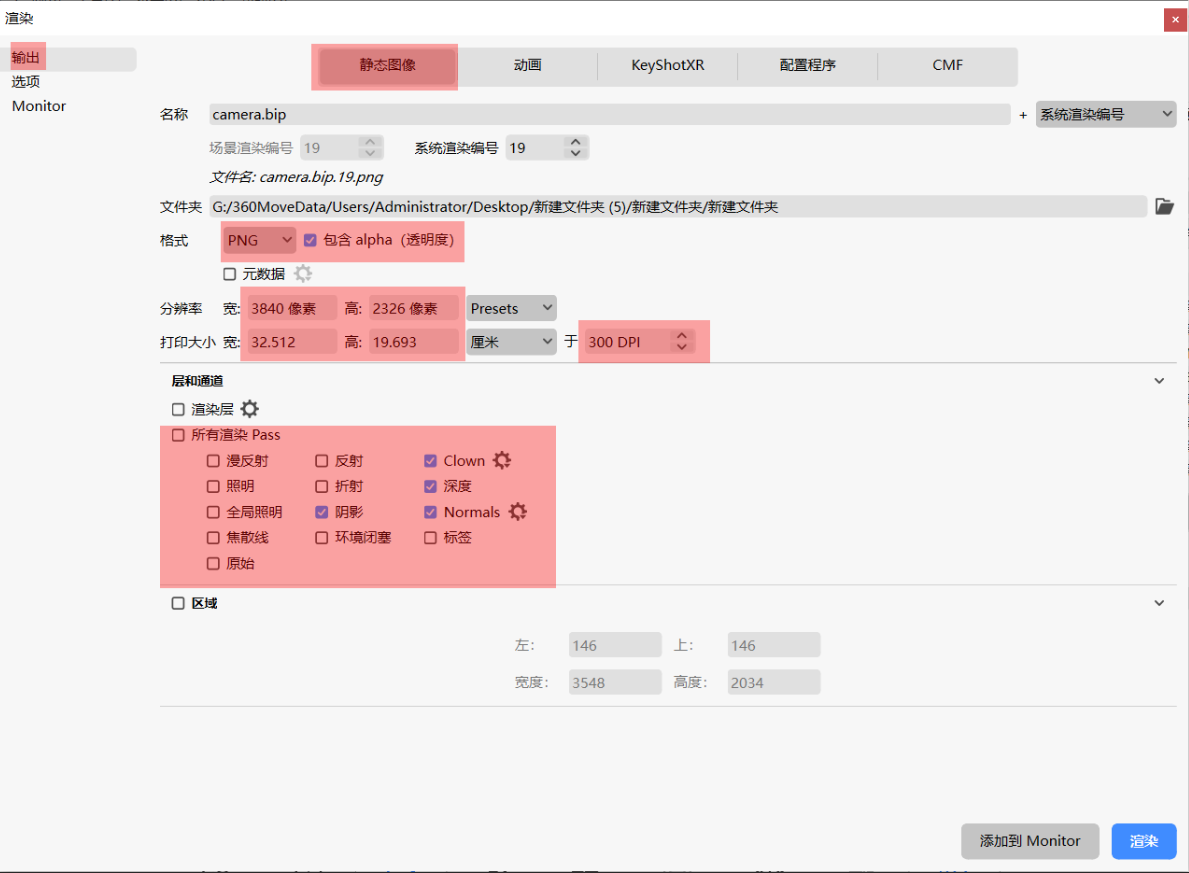
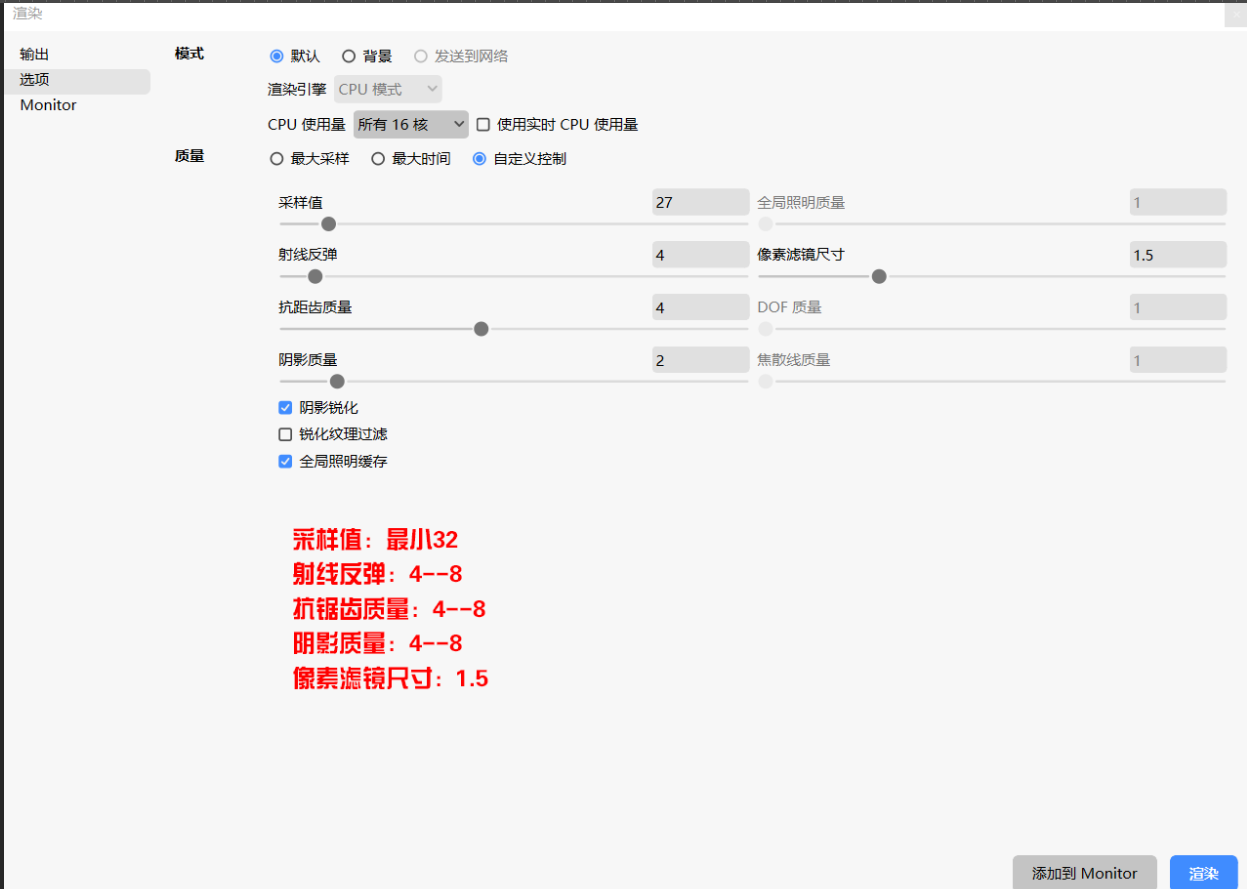
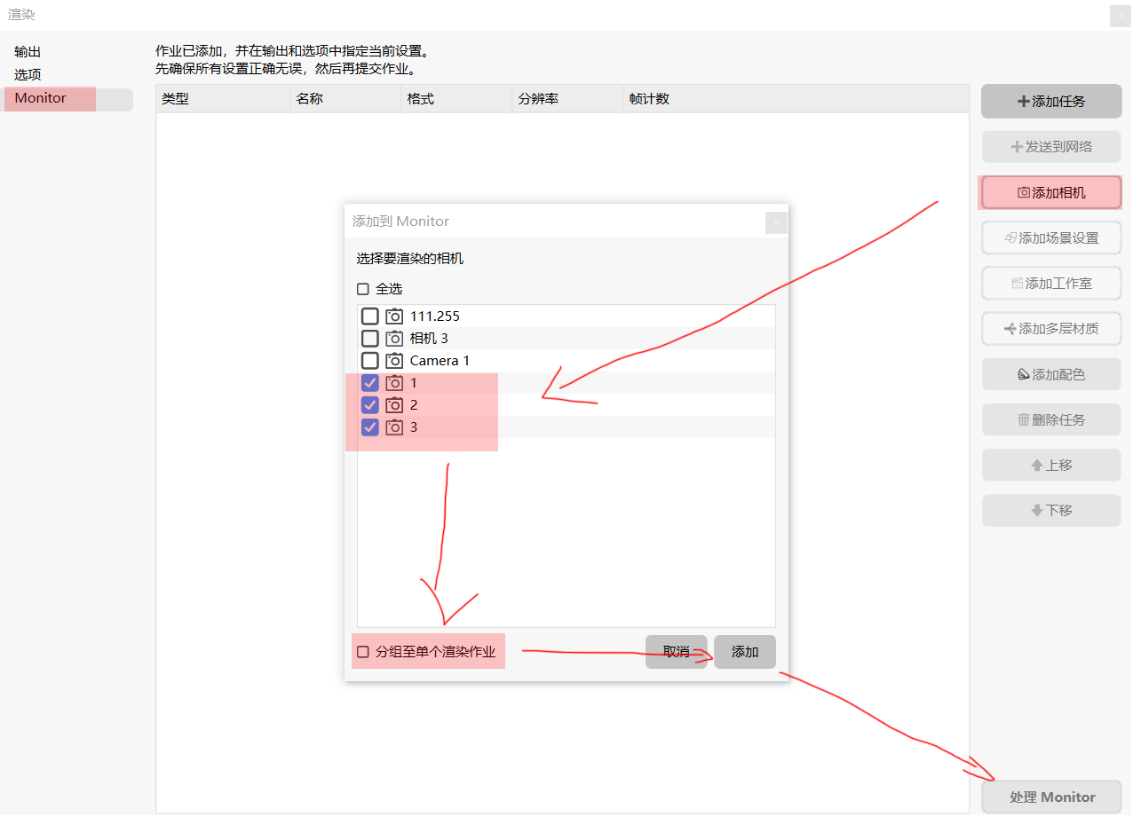
1、单帧渲染
深度——depth 法线——normals
五、ps后期处理
1、clown通道(材质通道)
通过纯色的Clown通道较容易建立选区,进而通过曲线、色阶、色相饱和度等命令对图像进行调整,其作用类似于通道面板中的选区功能。
1. 将渲染图与通道图叠加到一起(图层菜单)
2. 利用通道图选择处理区域(魔术棒)
3. 通过拷贝建立新的图层ctrl+j
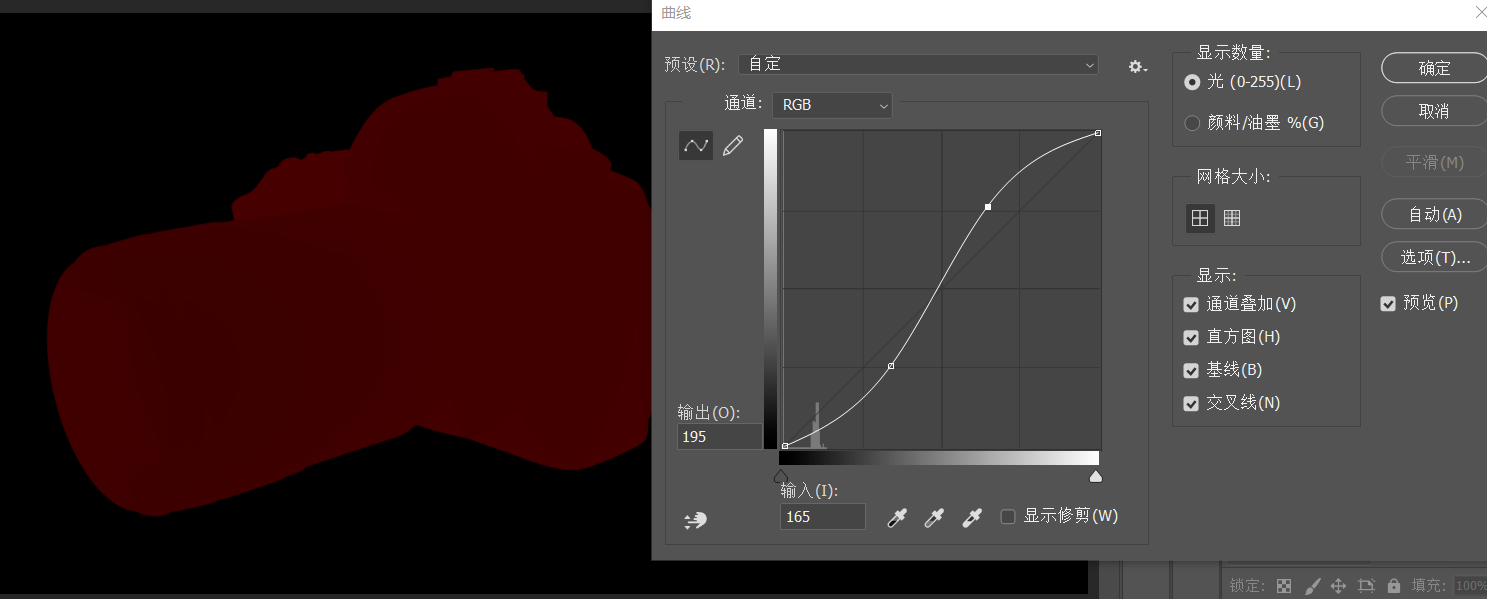
4. 进行曲线调整ctrl+M
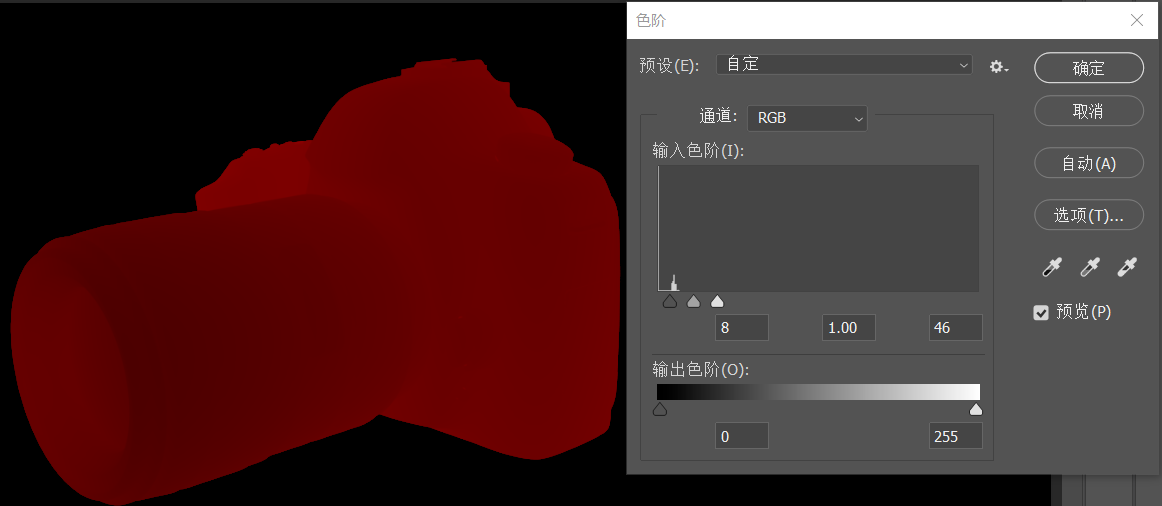
5. 进行色阶调整ctrl+L
6. 进行色相/饱和度调整ctrl+U
7. 盖印图层ctrl+shift+alt+E
8. 根据需求制作滤色(偶尔用柔光)图层,注意调整此图层透明度或用图层蒙版调节图层局部透明度
注意:1、第3-6步需反复进行,直到每一种材质都处理一次,方可结束循环。
2、第7、8步请在图片基本处理完(包含normal、Shadow、depth等通道的处理)后在进行
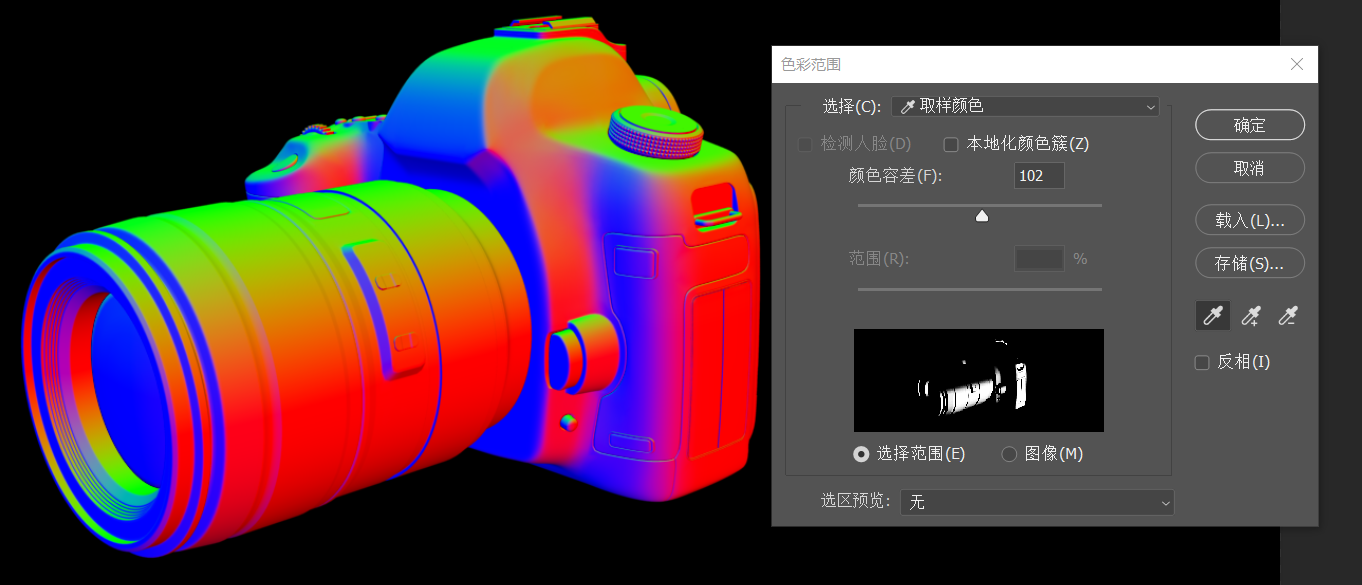
2、normal通道(几何图形法线通道)用法
作用是选择亮面、明暗交界、次暗面、暗面等素描关系面
使用方法:
拷贝到图层,与渲染层叠加(图层),通过 选择菜单——色彩范围,选择相应素描关系面之后在进行进一步处理。
3、Shadow通道(阴影通道)
专门用于阴影选择,拷贝到新通道内(会以选区方式存在),用1、选择菜单——载入选择方式调用;
2、或按住CTRL键,再单击相应通道载入选区
修改方式:
主要用Ctrl+M,Ctrl+L调整阴影的明暗度,多数情况调暗。
注意:图像背景色要亮于阴影。
4、depth通道(景深通道)用法:
A. 打开深度(depth)通道图。
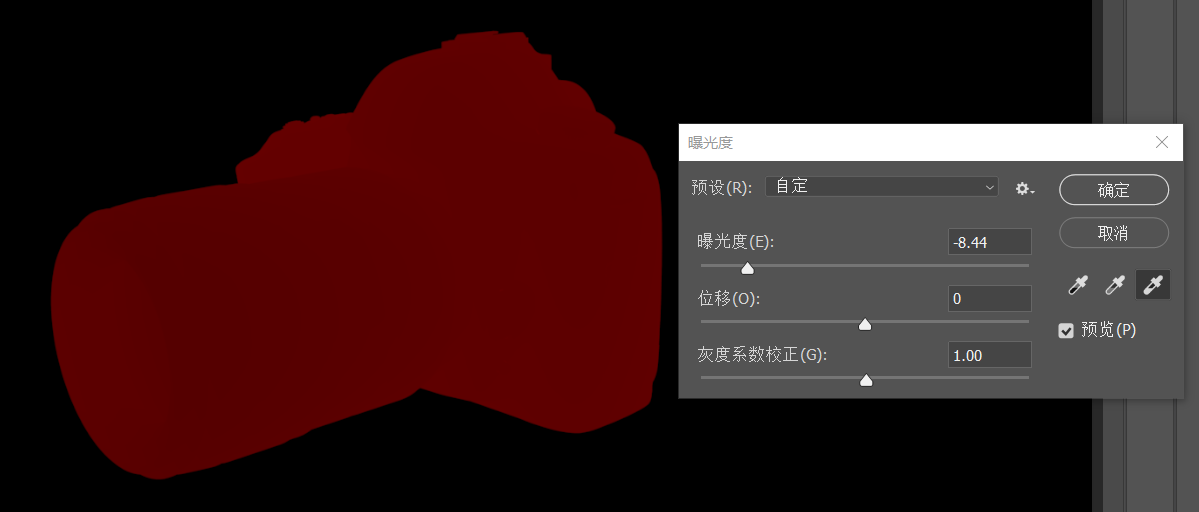
B. 通过 图像>调整>曝光度,调节图像灰度。(需结合ctrl+M,ctrl+L使用)
调节结果为图像有一定的明暗不同的色彩(大致能看清楚物体结构),以方便后续运算
C. 复制深度通道图像,在渲染图像的通道中建立alpha通道,并粘贴图像。
D. 通过 滤镜>模糊>镜头模糊,调节景深。
附:vr动画
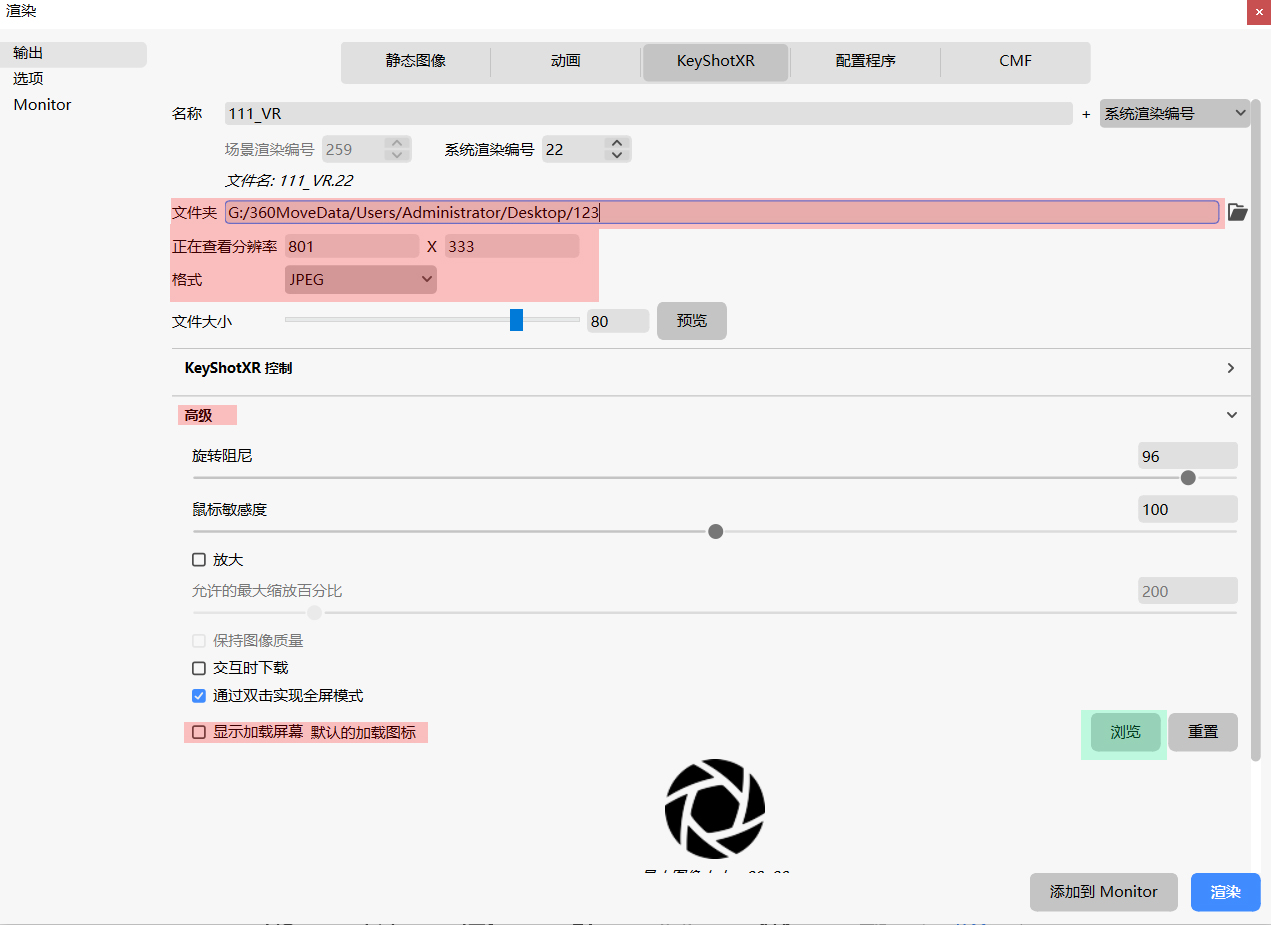
1、请根据keyshotxr渲染设置向导设置基础项目
2、最后一步设置注意点:

4、动画
附录:PhotoShop常用快捷键(必须背诵)
ctrl+j 复制内容为图层
ctrl+shif+j 剪切内容为图层
ctrl+M 色阶
ctrl+L 曲线
ctrl+U 色相/饱和度
ctrl+shift+alt+E 盖印图层
ctrl+H隐藏/显示选区 ctrl+D取消选区
ctrl+shift+I 反选
Alt+backspace 填充前景色
ctrl+backspace 填充背景色