
签到——锁定学生
上一节
下一节


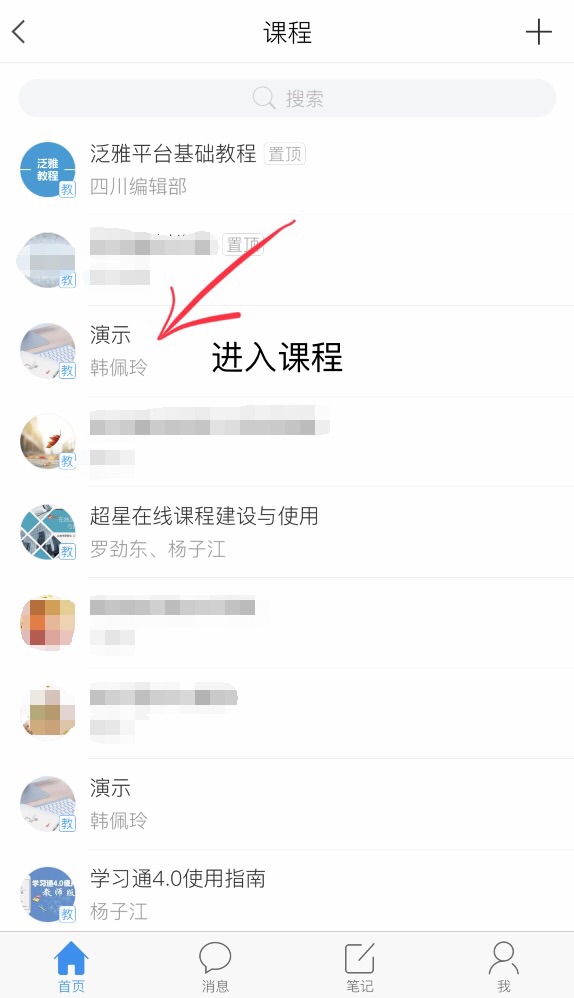
进入课程——班级后,点击下方“+”号按钮,点击“签到”,选择签到方式。


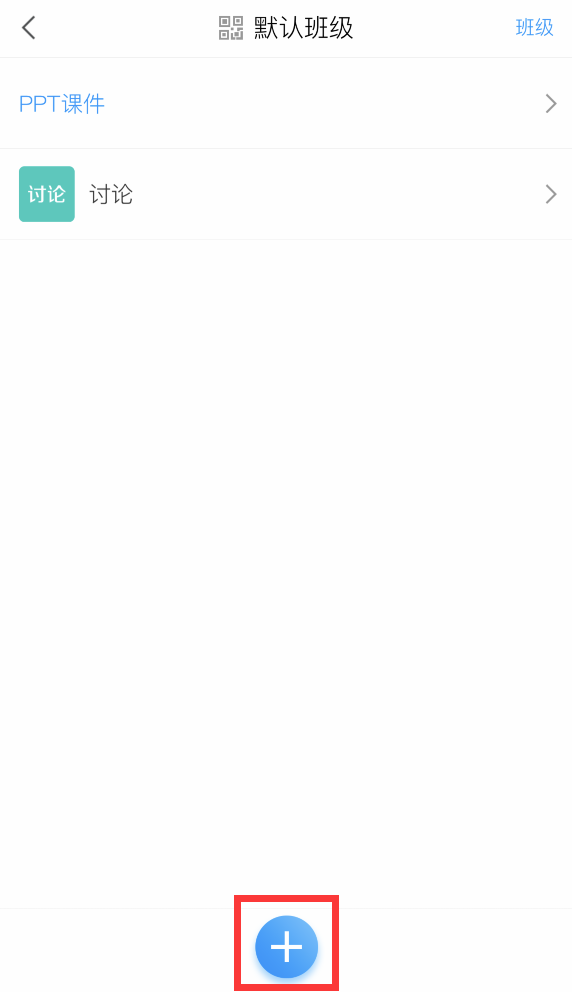
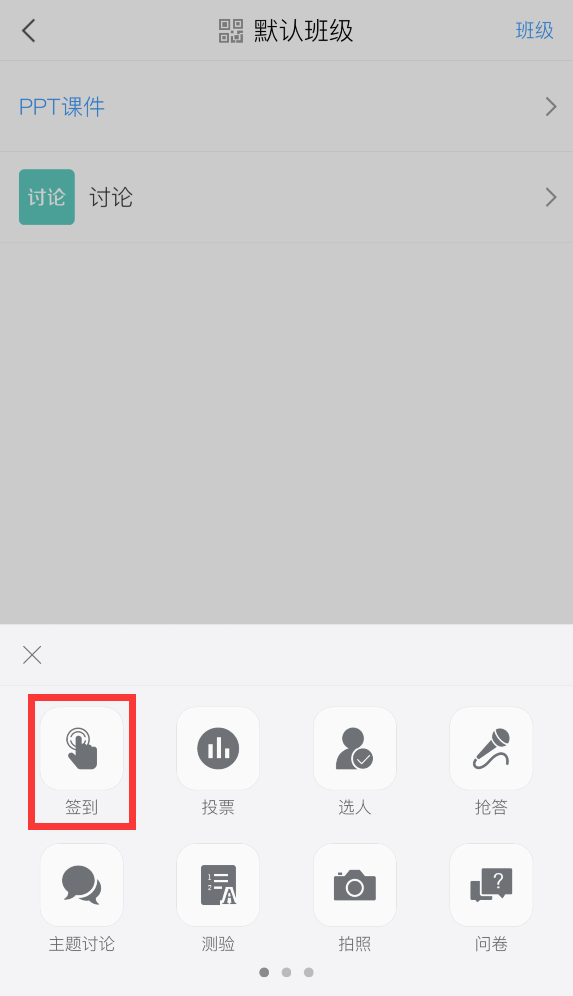
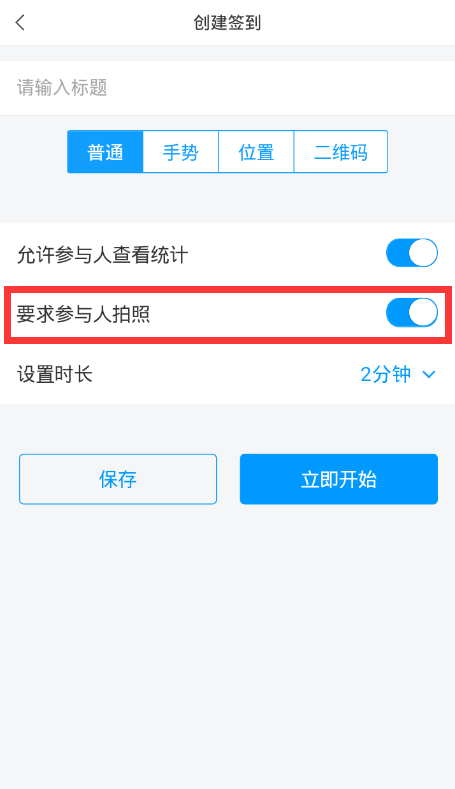
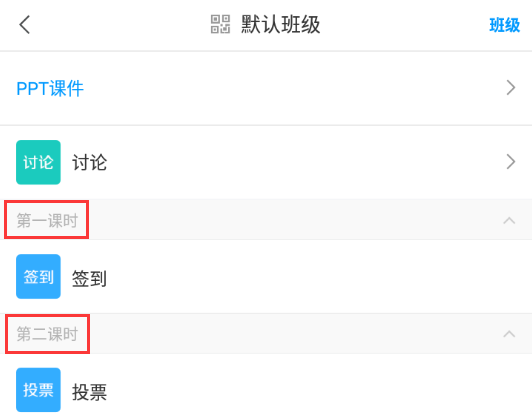
1.“普通签到” ,可开启“要求参与人拍照”,设定签到时长;可选择“保存”,之后发布,也可以“立即开始”。所有课堂活动均可课前备课保存,课上一键开始。如第2图,保存时,弹出“设置”窗口,指的是将此活动保存于哪个分组中,如第3图。

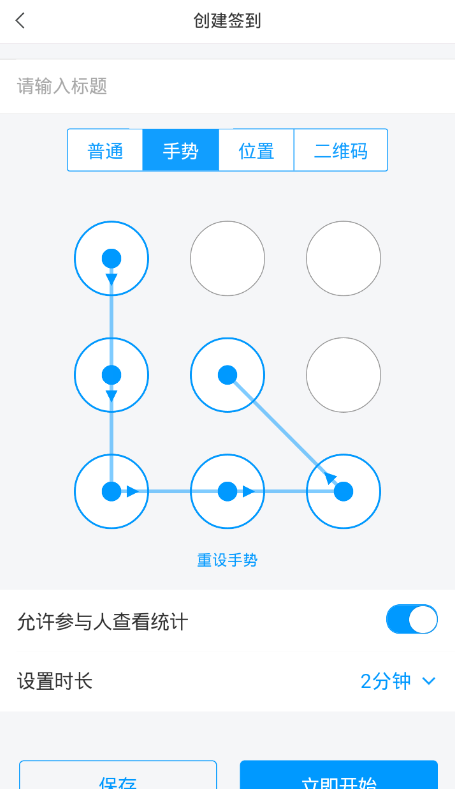
2.“手势签到”,设定手势,设置签到时长;
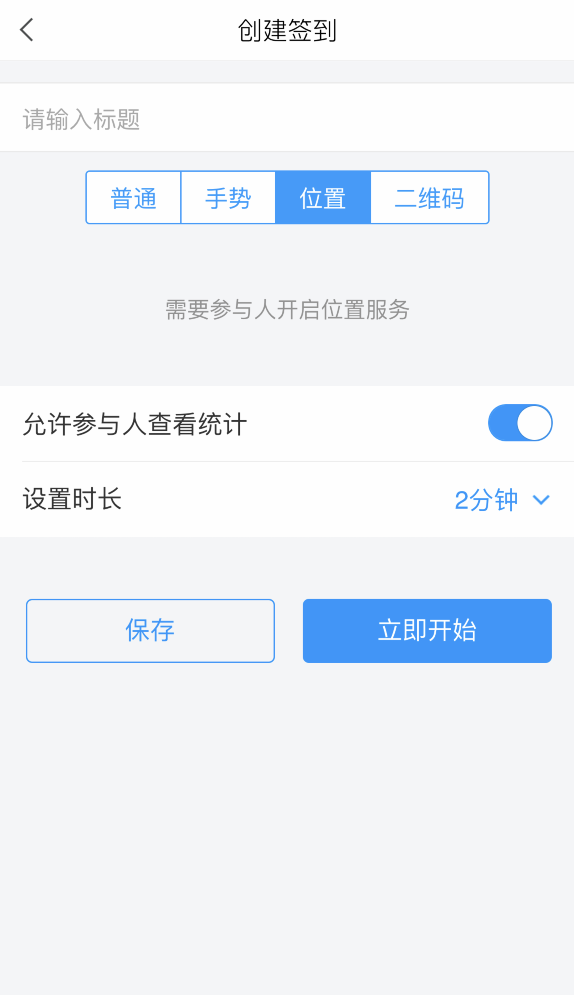
3.“位置签到”,设定签到时长;
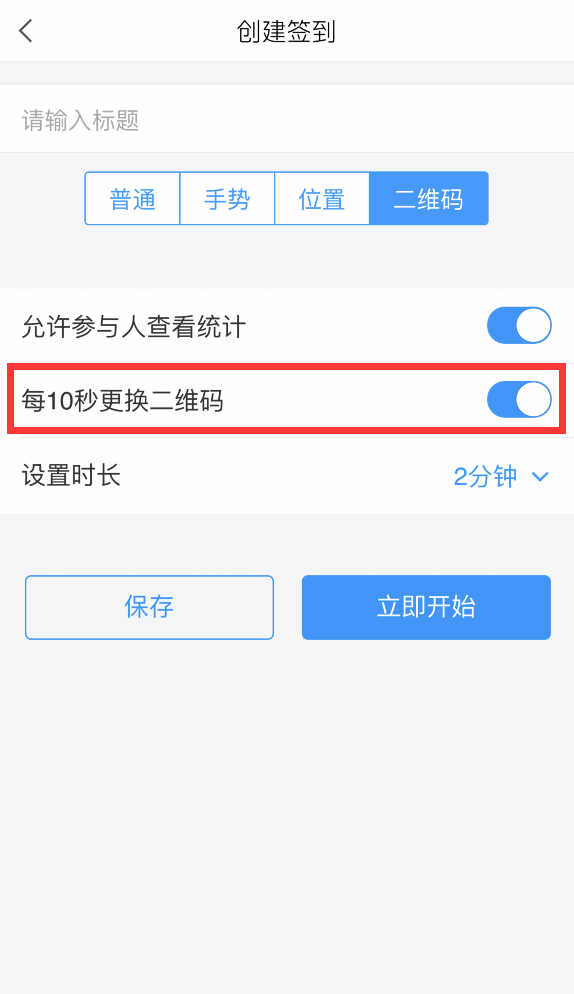
4.“二维码签到”,开启“每10秒更换二维码”,设定签到时长。
在发布签到之前教师需提前告知学生准备好网络环境以及打开学习通,以便于提高签到效率和效果。
电脑投屏界面:
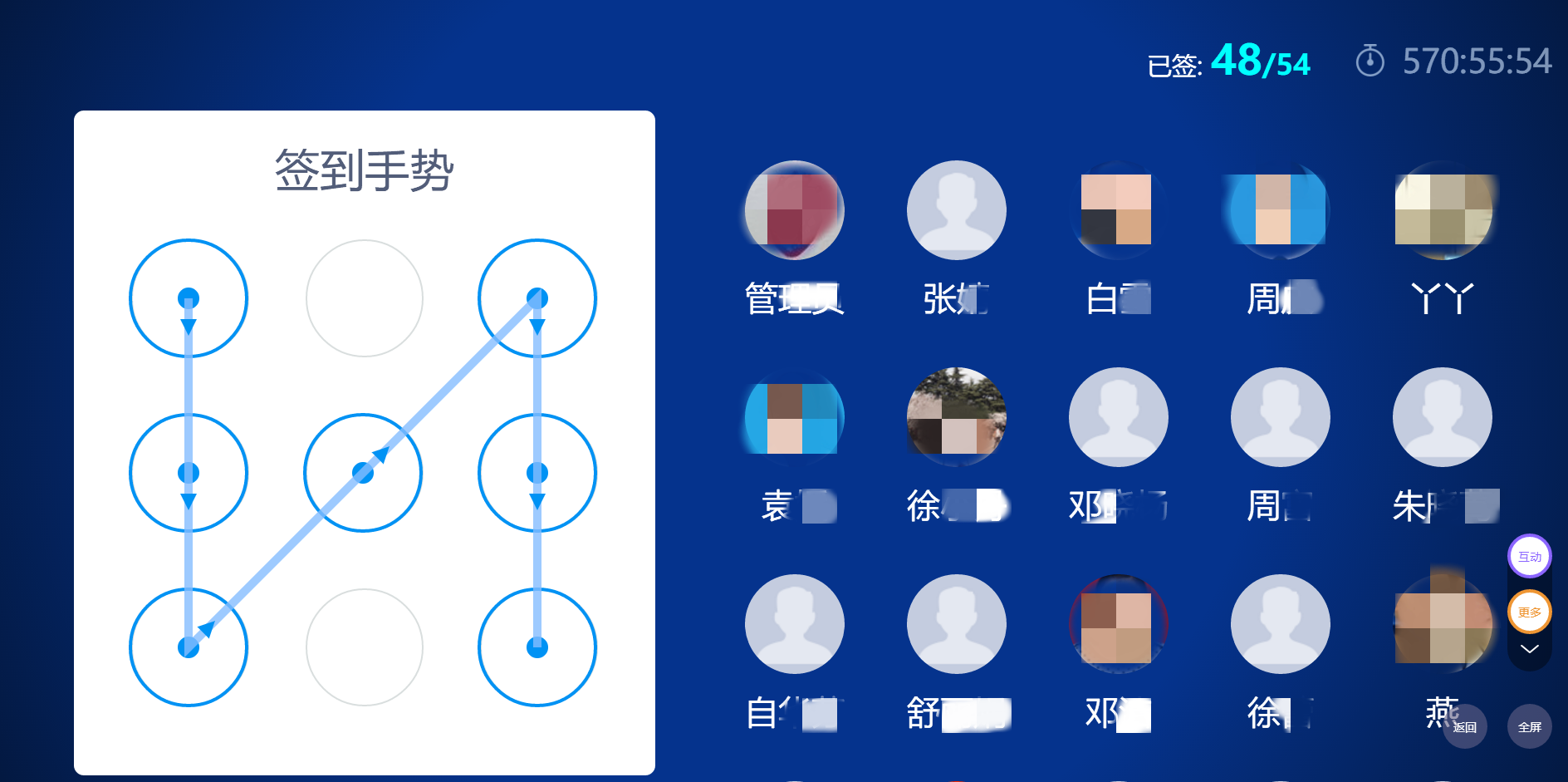
已签/未签人员,可进行切换显示。

