开启投屏+互动
-
1 教程
-
2 测验
上一节
下一节


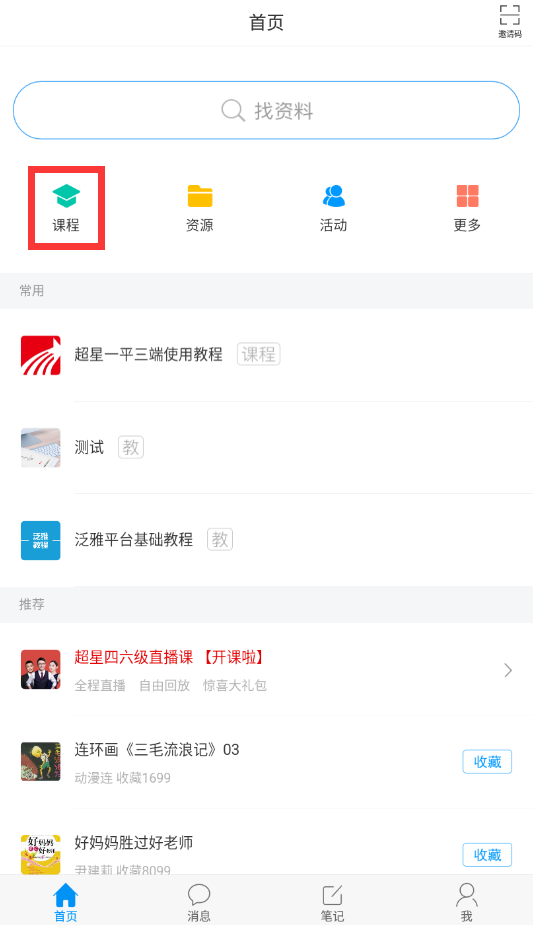
第一步:打开学习通首页,进入“课程”,点击今日授课的课程:
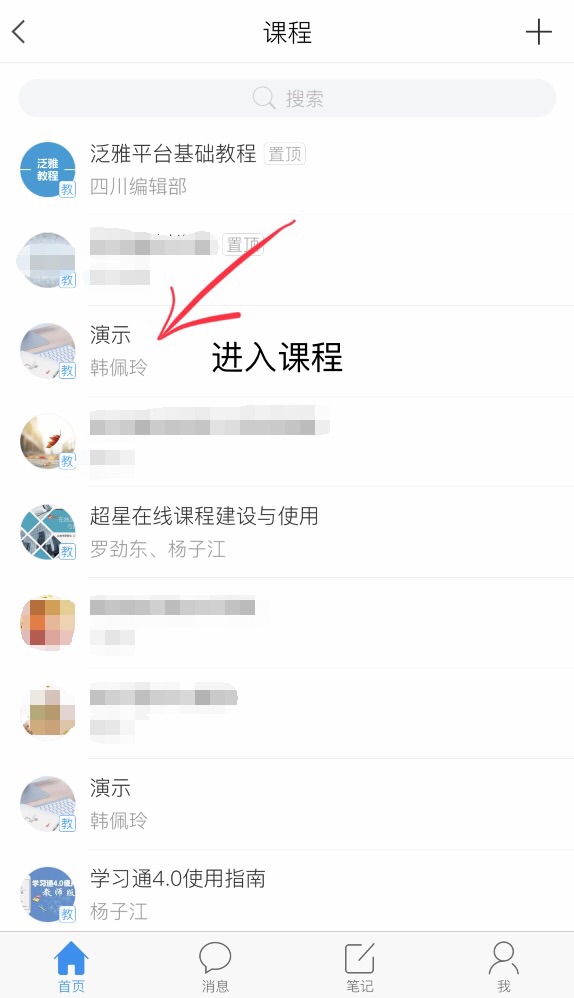
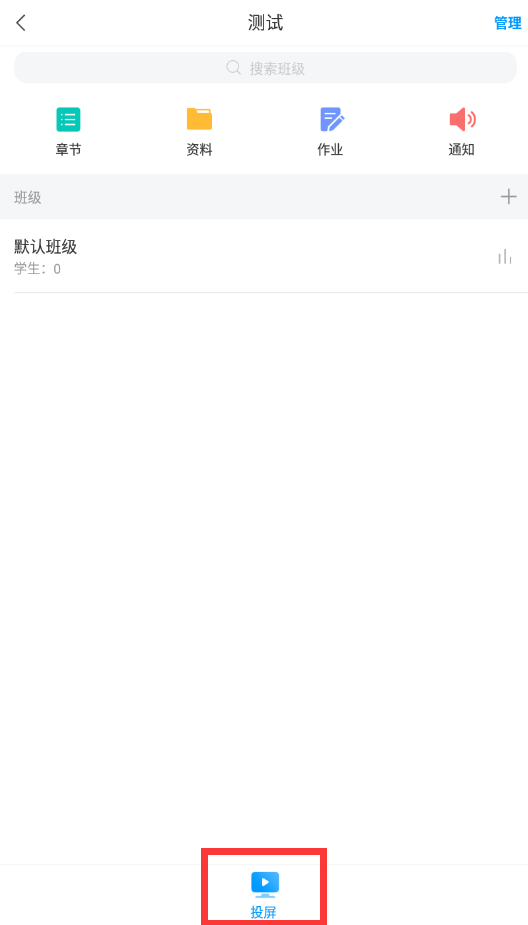
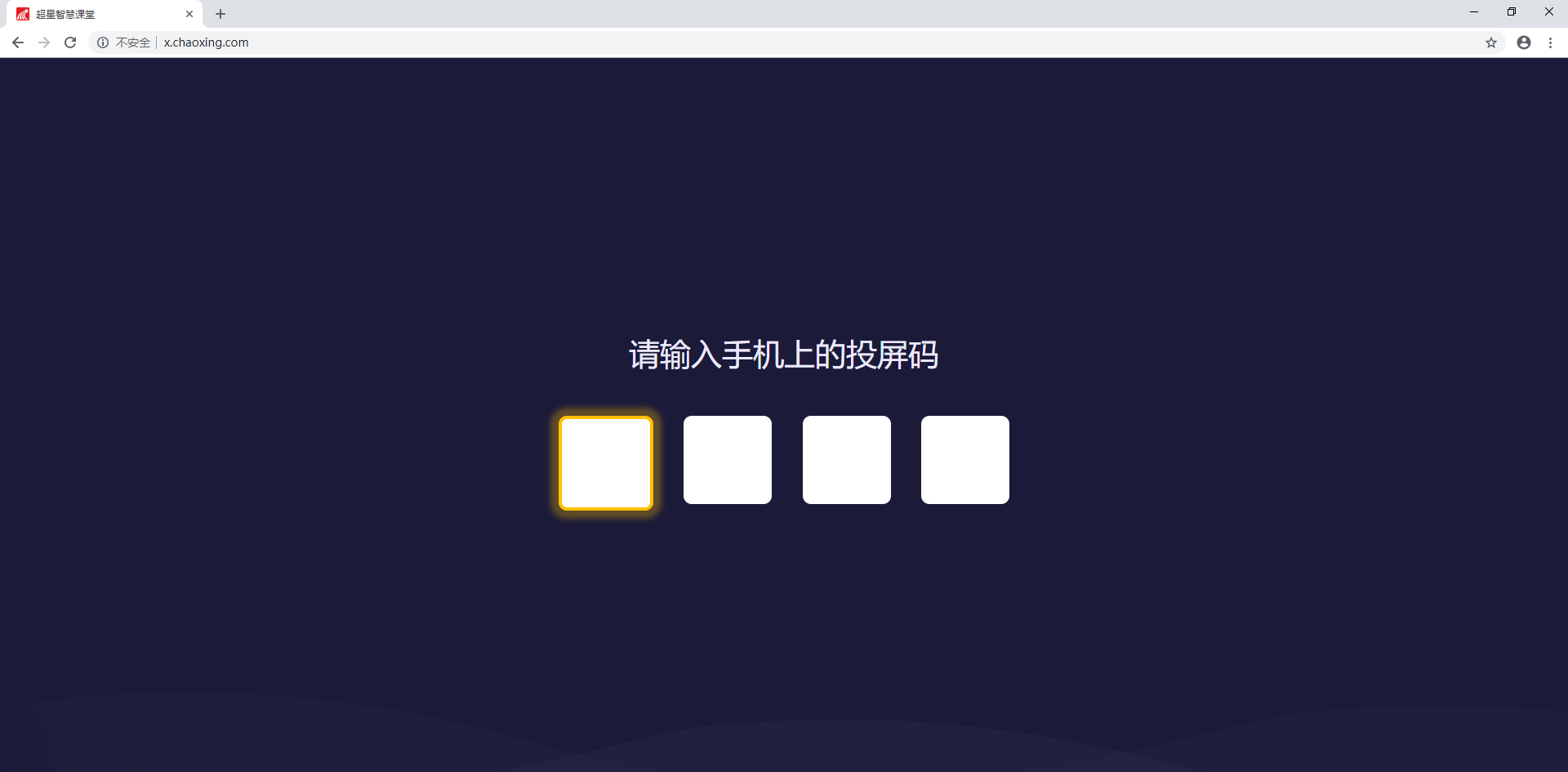
第二步:点击下方“投屏”,按照显示的步骤如下操作:
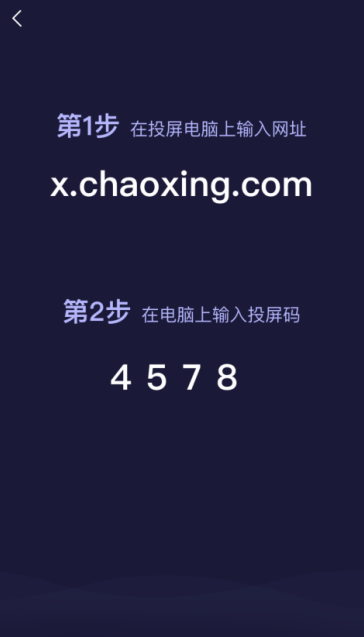
电脑端,打开浏览器(除了IE浏览器),输入网址x.chaoxing.com,然后输入手机上显示的投屏码,即可开启投屏。
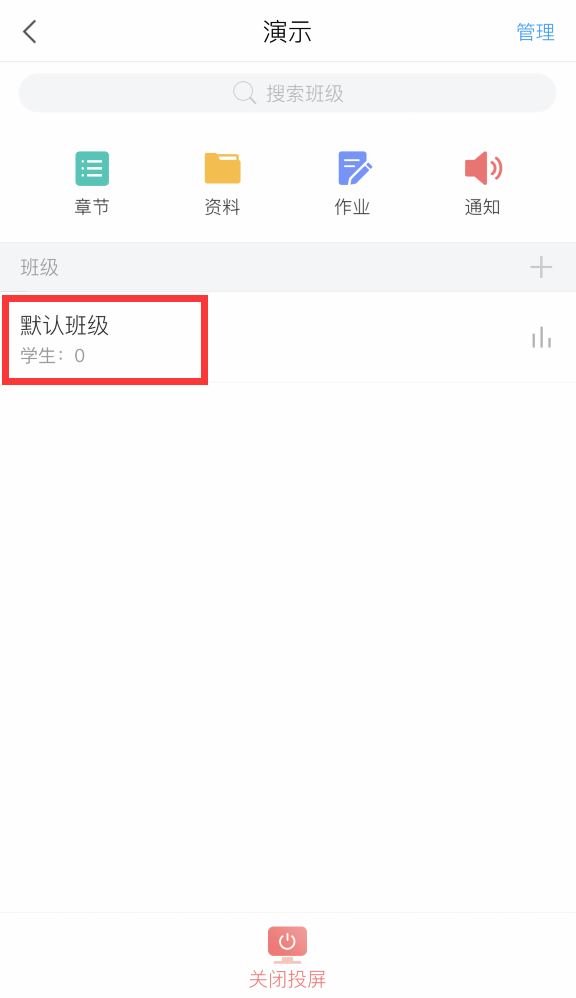
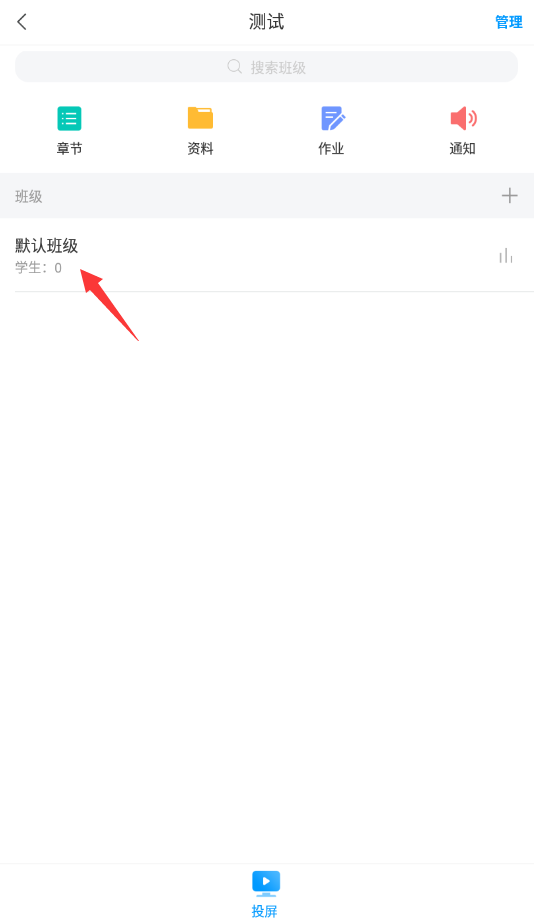
第三步:开启投屏后,手机上点击进入授课班级。
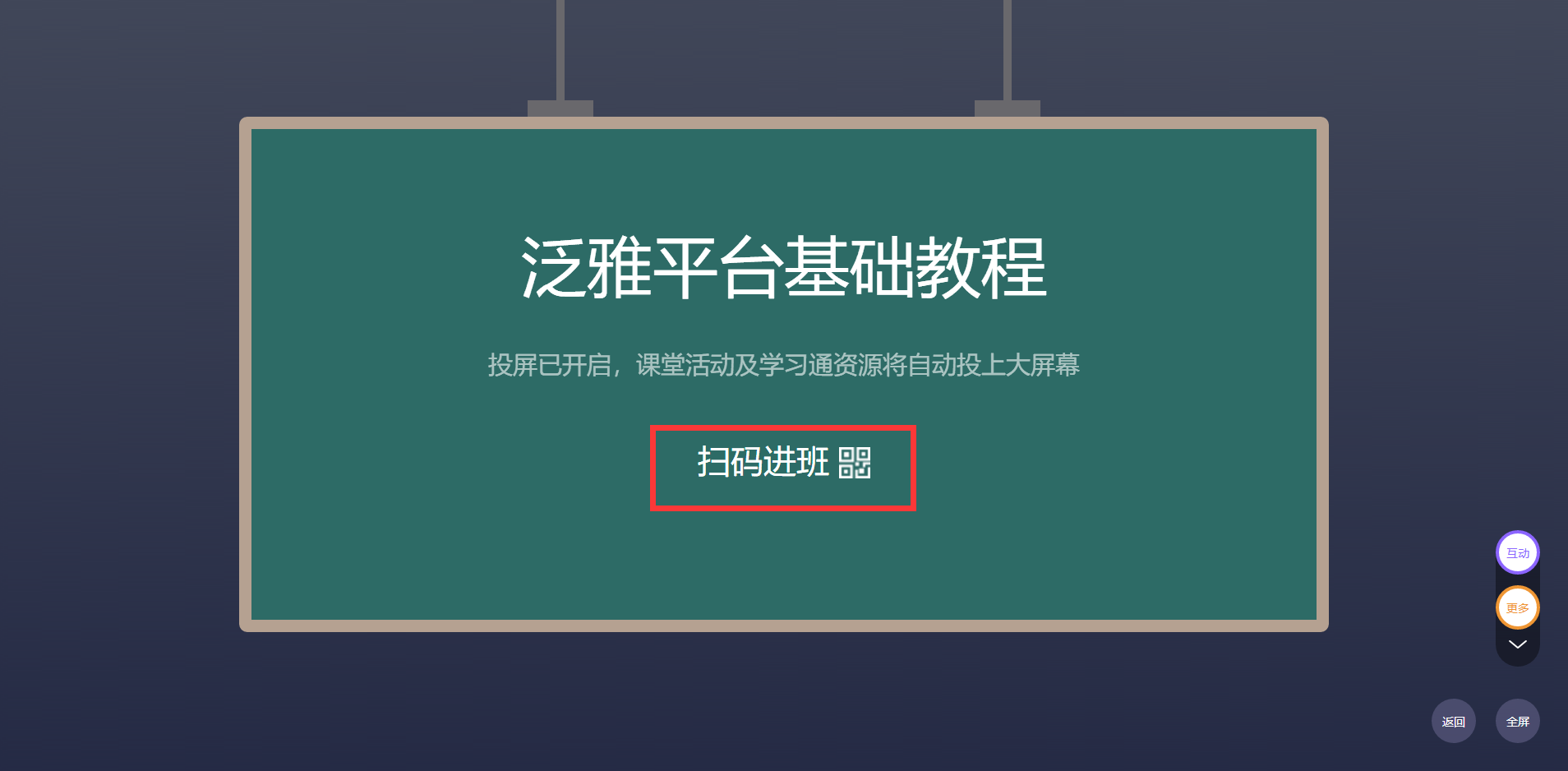
电脑投屏页面上,课程名称下方,点击“扫码进班”,即可打开“班级邀请码”或“微信扫码进班”(“微信扫码进班”可用于会议、活动等)。
电脑投屏页面上,点击右侧“互动”按钮,可在电脑端发布部分课堂活动。点击“更多”:
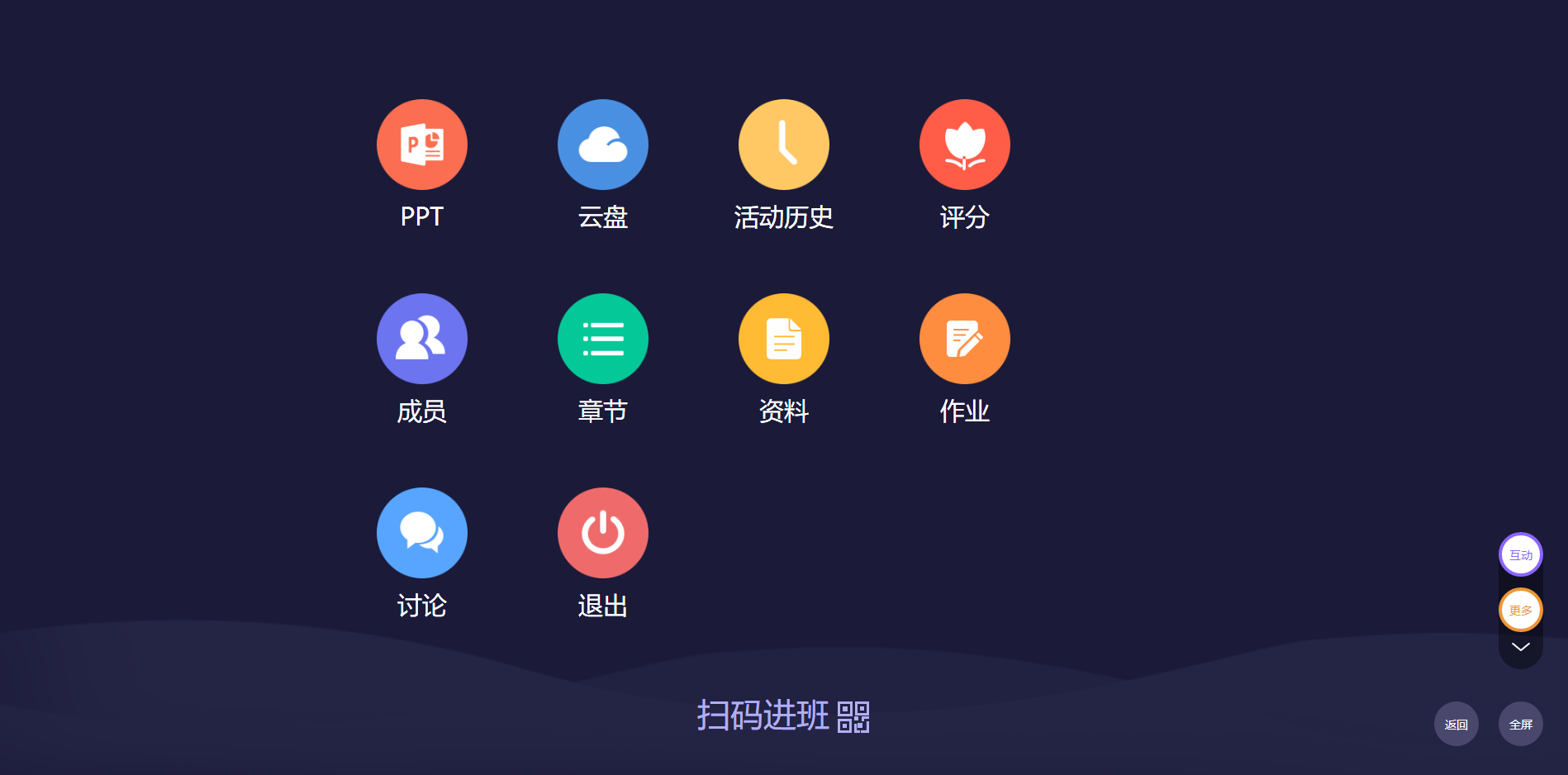
(1)PPT:可调取该班级添加过的PPT;
(2)云盘:可调取云盘资源;
(3)活动历史:发布过了的活动,可进入此按钮,重新调取出来;
(4)评分:可快速发布评分活动;
(5)成员:可查看班级学生,并加减课堂积分;
(6)章节:可调取本课程的章节内容;

(7)资料:打开课程资料库;
(8)作业:打开“作业”板块,发布作业、查看已发布作业等;
(9)讨论:打开“讨论”板块。
若需调取班级邀请码,也是在“更多”按钮,最下方“扫码进班”处。
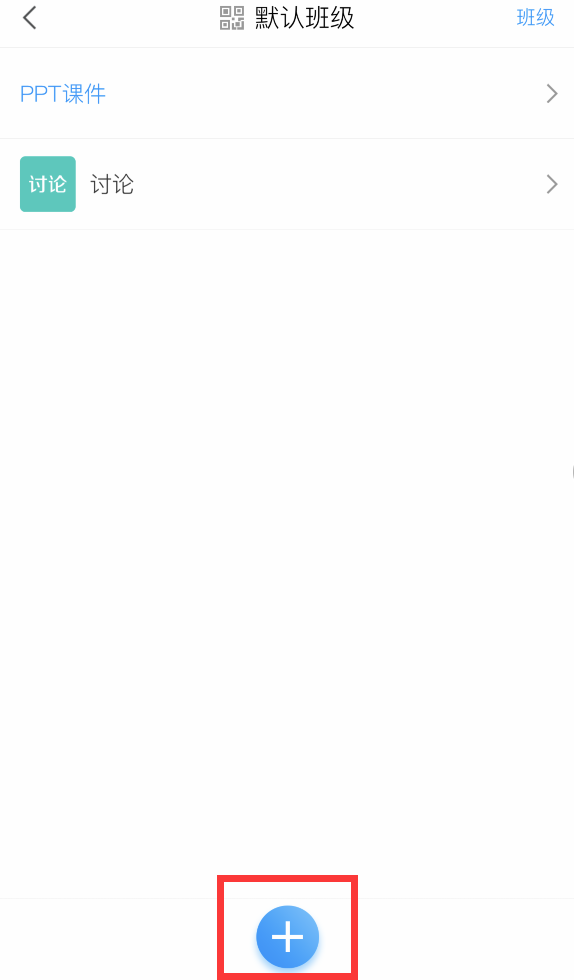
进入班级,发布活动:
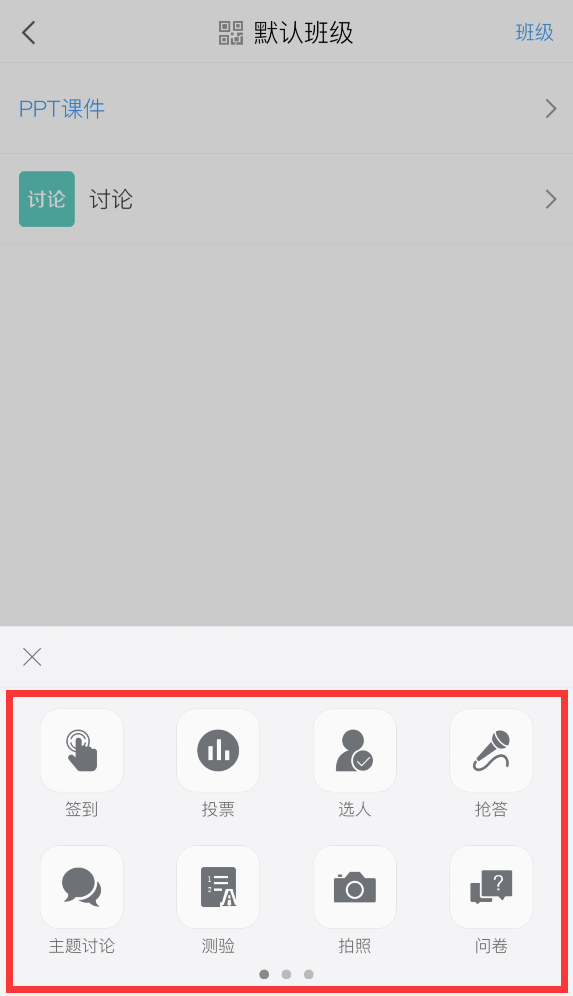
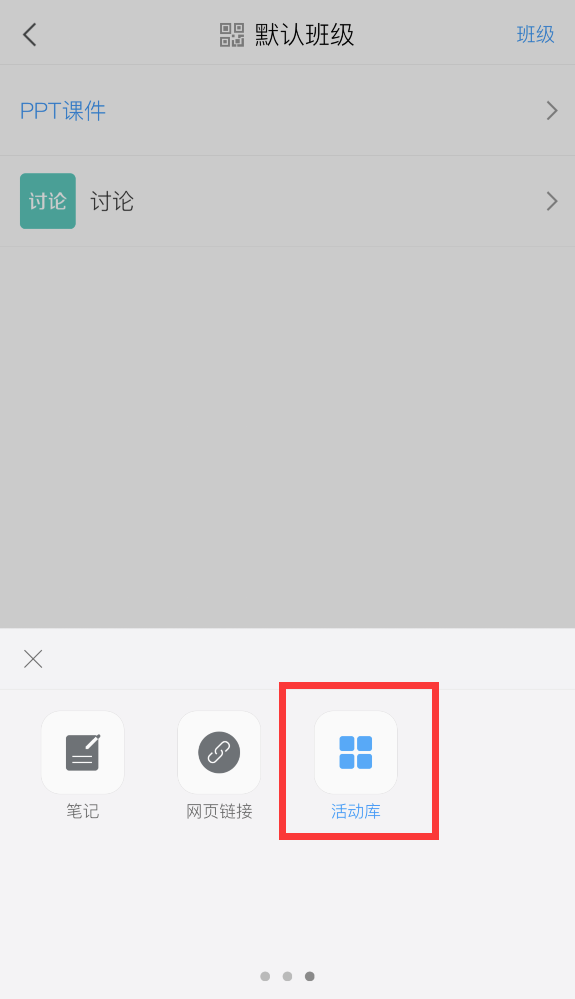
点击下方“+”号按钮,即可发布课堂活动、调取资源上屏。课堂活动可提前编辑备课、支持复用,发布过的活动均自动保存于“活动库”中,可进入活动库重新发放。