PPT上课+互动
上一节
下一节


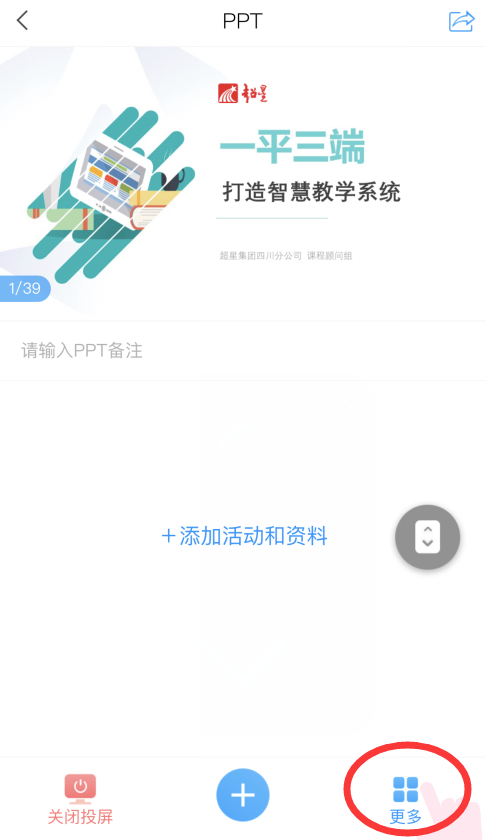
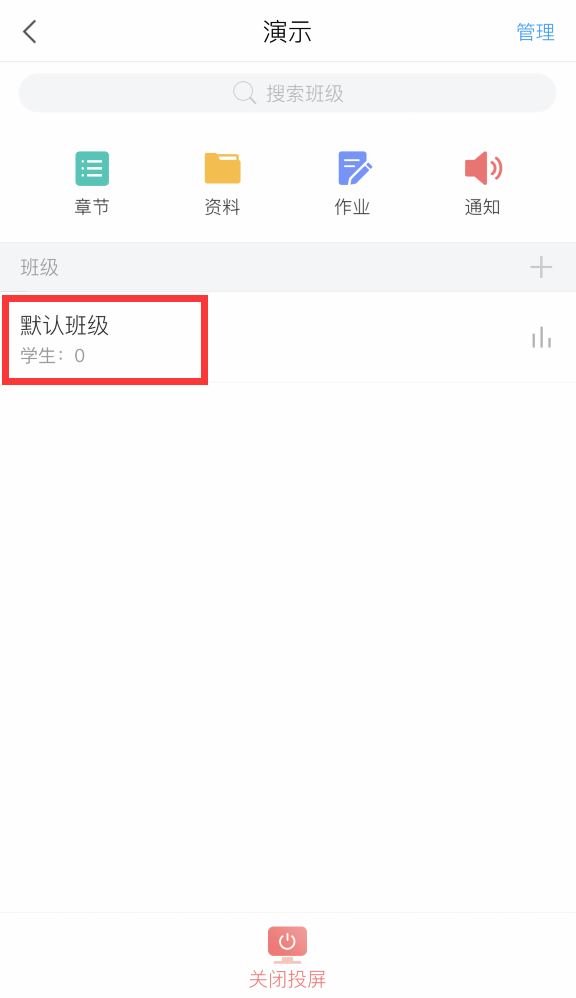
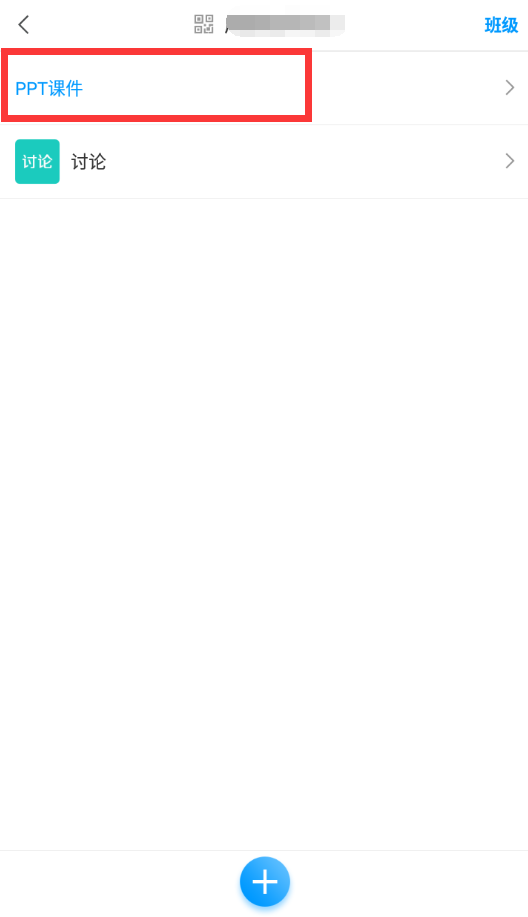
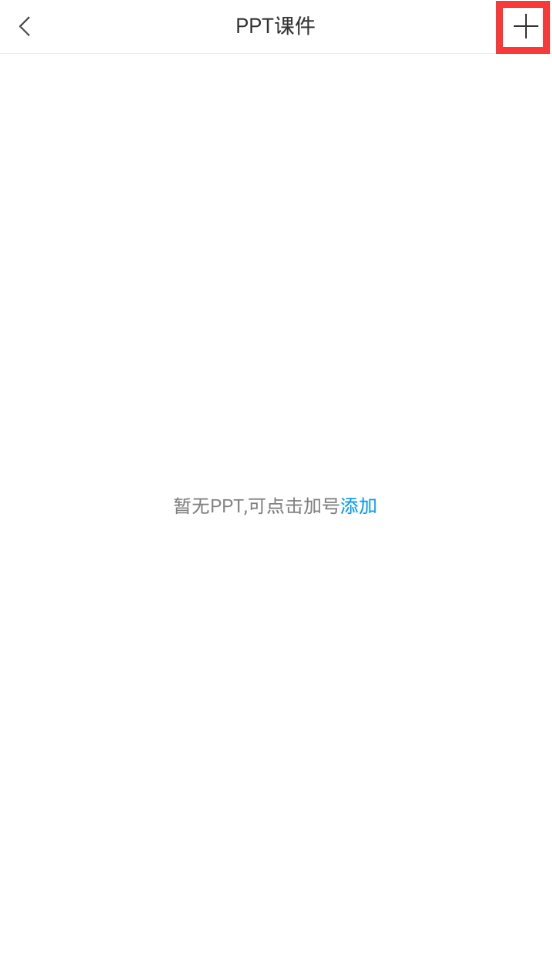
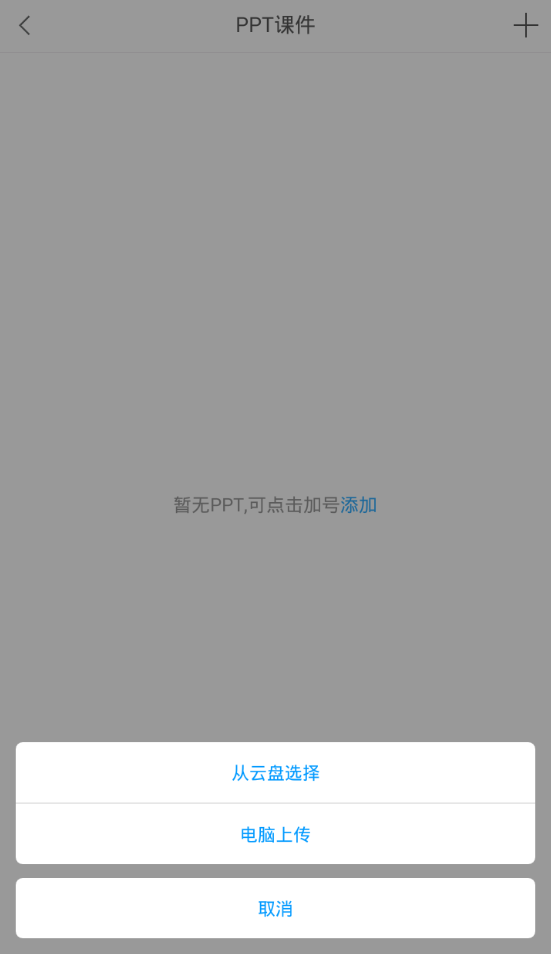
开启投屏后,进入进行授课的班级,点击上方“PPT课件”。从云盘或电脑添加PPT,添加成功后,点击该PPT,即可进入PPT上课页面。

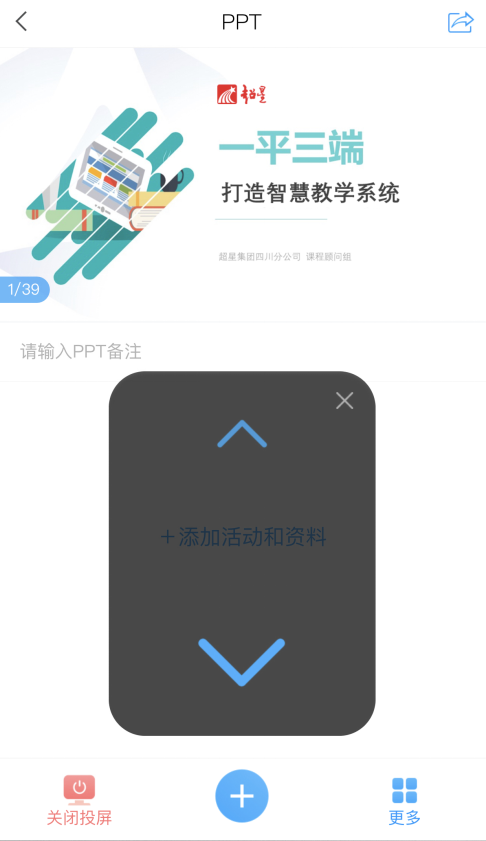
点击下方“+”号,即可发布“签到”、“投票”、“选人”等课堂活动,或选择“拍照”、“图片”、“云盘”等进行资料投屏展示。
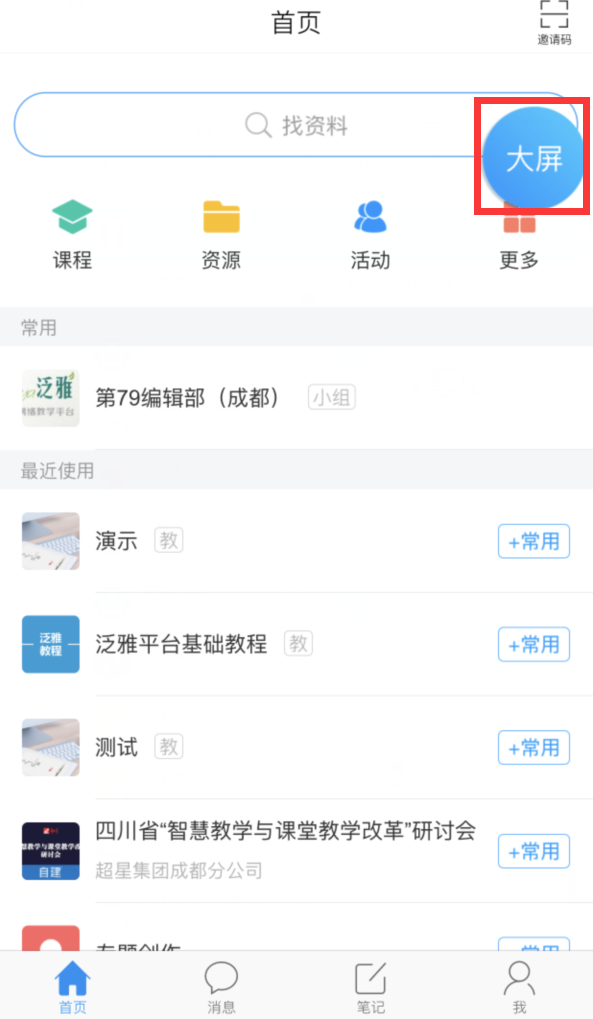
在开启PPT上课的页面,退出、返回到学习通任意,点击“大屏”悬浮球,即可回到PPT上课页面。
速课、同步课堂
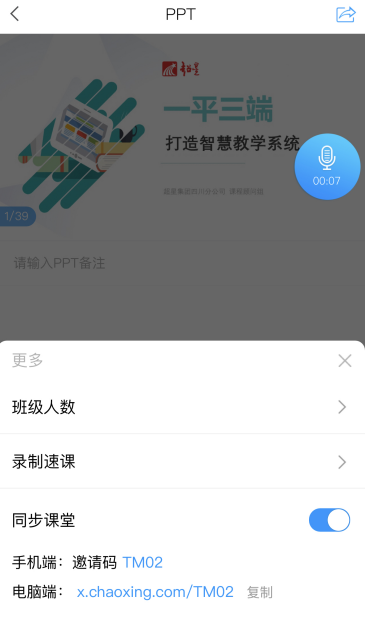
在PPT上课页面,点击右下角“更多”,即可打开 录制速课、同步课堂。
录制速课:开始录制后,会将PPT和讲课声音同步录制,并保存在课程“资料”中;
同步课堂:在其他教室电脑打开网址、或学习通输入邀请码,即可开启同步课堂。