目录

  • 1 简介
    • 1.1 一平三端是什么?
    • 1.2 泛雅平台登录
  • 2 电脑端:泛雅平台建课
    • 2.1 1-1上传资料
    • 2.2 2-1创建课程
    • 2.3 3-1课程基本设置-教师团队、助教管理
    • 2.4 3-2课程基本设置-学生端设置
    • 2.5 4-1课程资料建设-资料库
    • 2.6 4-2课程资料建设-题库(上)
    • 2.7 4-3课程资料建设-题库(下)
    • 2.8 4-4课程资料建设-作业库
    • 2.9 4-5课程资料建设-试卷库
    • 2.10 5-1课程章节编辑-引导
    • 2.11 5-2课程章节编辑-编辑目录
    • 2.12 5-3课程章节编辑-文本编辑
    • 2.13 5-4课程章节编辑-插入视频
    • 2.14 5-5课程章节编辑-编辑视频
    • 2.15 5-6课程章节编辑-插入文档&章节测验
    • 2.16 6-1成绩设置
    • 2.17 6-2课程门户编辑-设置
    • 2.18 6-3课程门户编辑-编辑本页
    • 2.19 7-1班级管理(添加学生)
    • 2.20 7-2上课-线下课堂&讨论&通知
    • 2.21 7-3上课-作业
    • 2.22 7-4上课-考试
    • 2.23 8-1统计
  • 3 移动端:学习通使用教程
    • 3.1 注册登录
    • 3.2 创建课程
    • 3.3 资源一键导入
    • 3.4 课程管理及统计
    • 3.5 创建班级
    • 3.6 班级管理
    • 3.7 活动——签到
    • 3.8 活动——选人
    • 3.9 活动——测验
    • 3.10 活动——直播
    • 3.11 活动——评分
    • 3.12 活动——问卷
    • 3.13 活动——分组任务
    • 3.14 学习通活动总计
    • 3.15 班级作业
    • 3.16 考试
  • 4 移动端:学习通投屏功能
    • 4.1 学习通投屏
    • 4.2 PPT上课、课堂活动
2-1创建课程

创建课程(视频教学)


创建课程(文字教学)

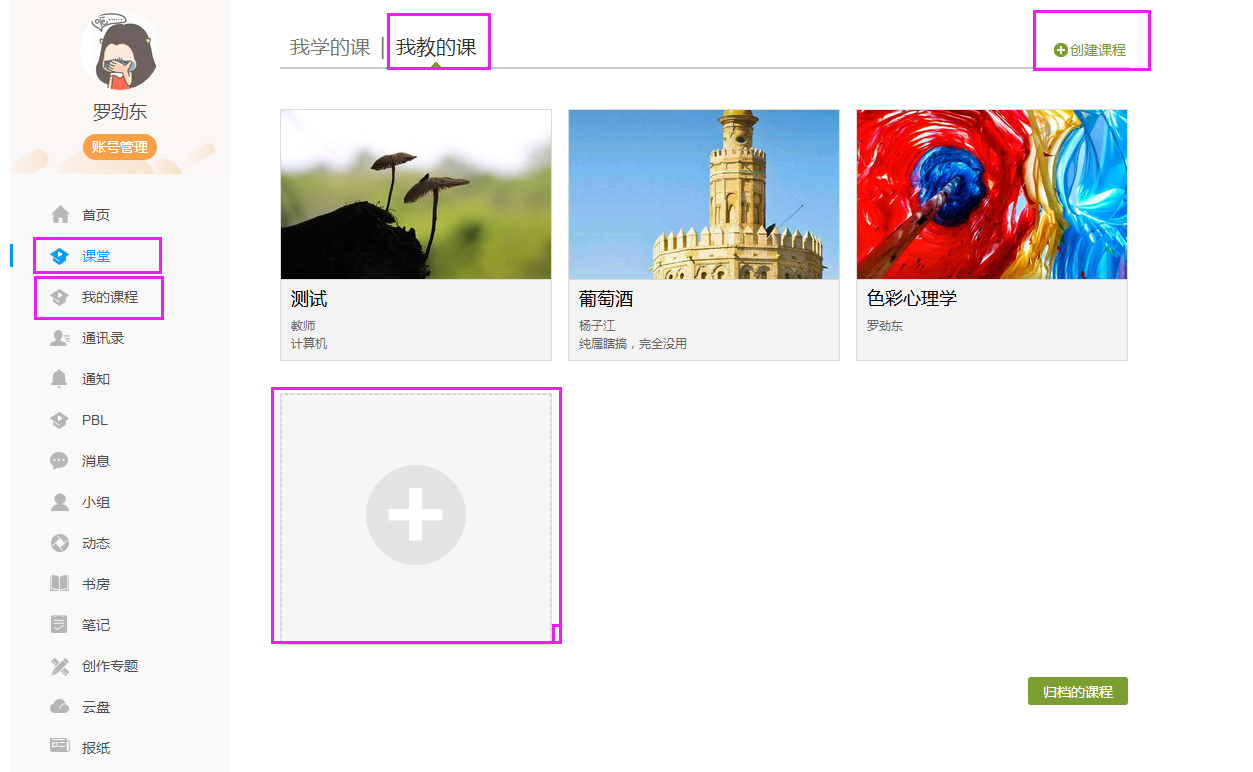
教师进入教学空间后,点击左边导航栏的“课堂”或者“我的课程”按钮,再选择“我教的课”(若未开通互教互学功能,则默认为“我教的课”),可在课程列表上方选择 创建课程 点击课程列表后面的“+” ,即可创建新的课程。
 

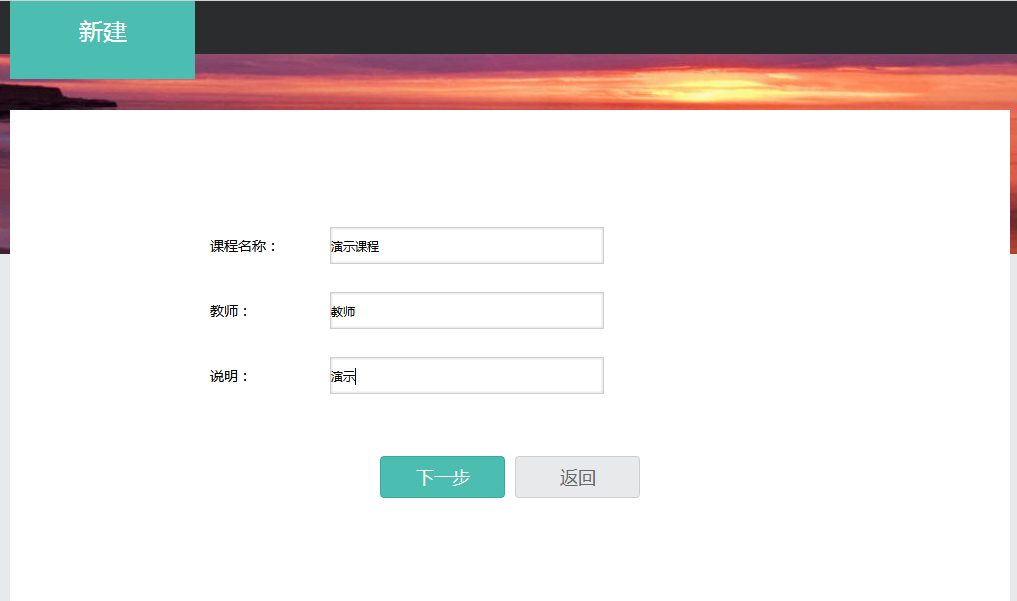
进入新建课程界面后,教师可以设置课程名称、教师,以及课程说明。
 

输入信息结束后,点击“下一步”按钮,进入课程封面选择页面,教师可以选择系统提供的图片作为课程封面,也可以点击“上传文件”按钮上传本地图片为课程封面,系统支持jpg、jpeg、gif、png格式的图片,文件要求小于4M,最好是1000*600以上像素,如下图所示:
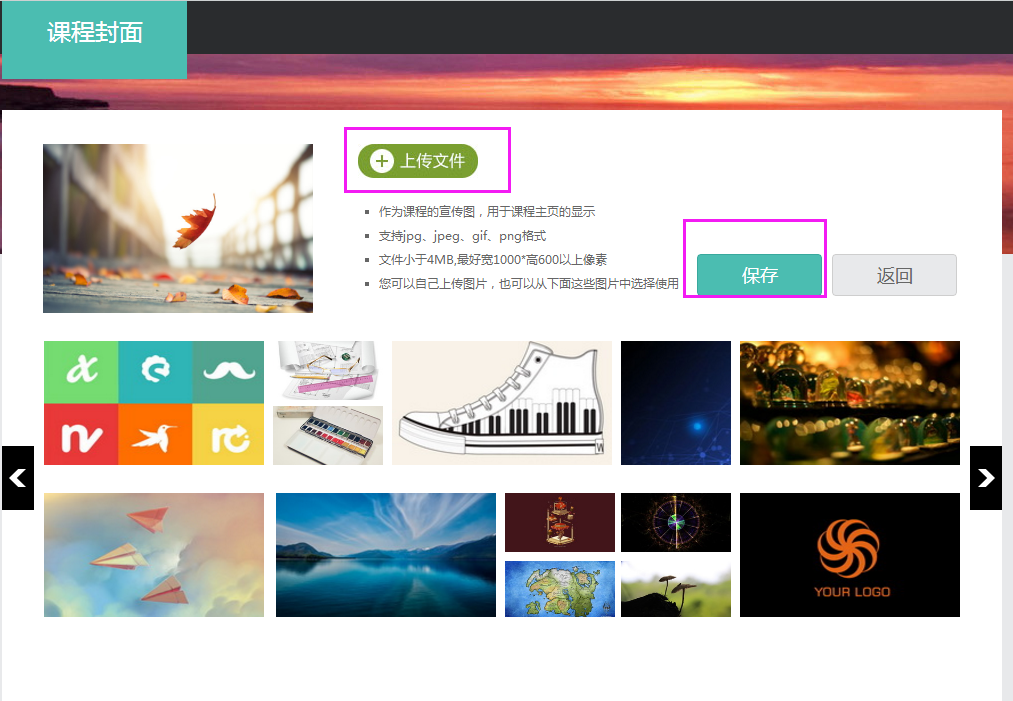
 

选择完毕后,点击 “保存”按钮,即进入生成单元页面,教师可选择“不自动生成单元”和“按照周、课时自动生成课程单元”两种不同方式生成课程单元目录。选择完毕后,点击“保存”按钮,课程创建成功,如下图所示:
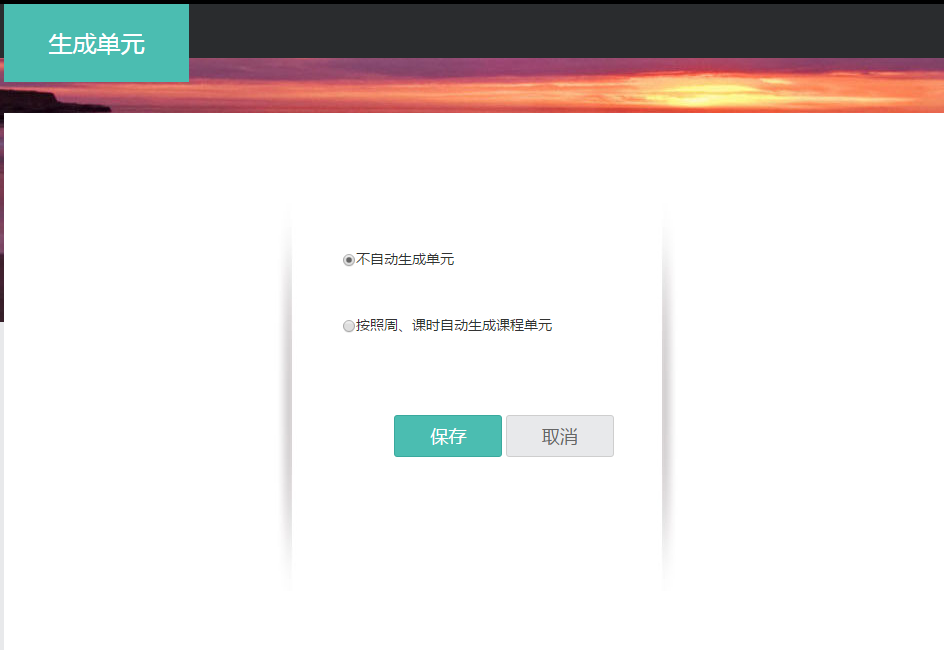
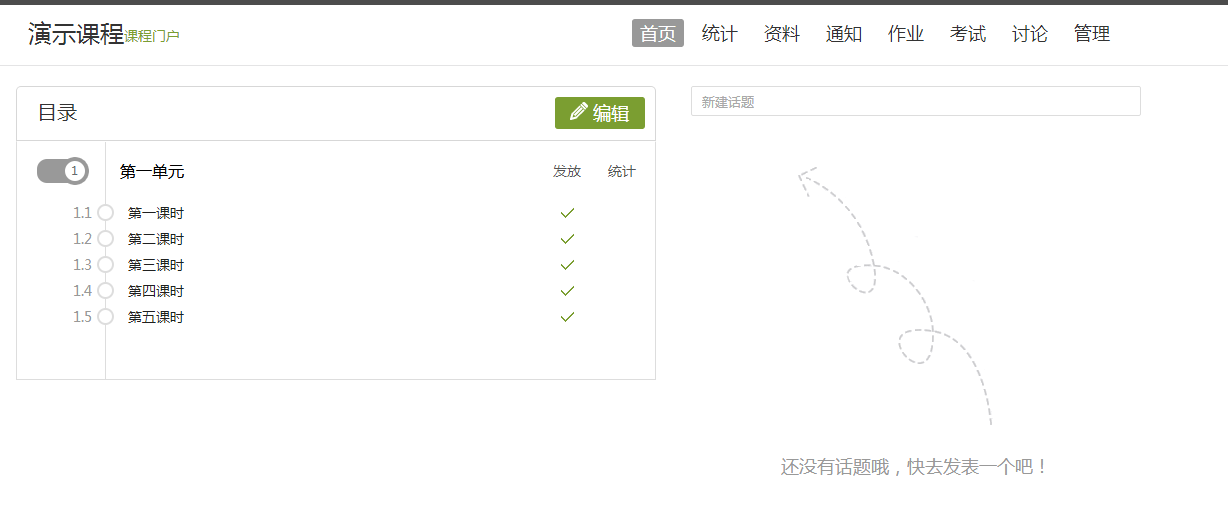
下图为勾选“不自动生成单元”后的图: