目录

  • 1 简介
    • 1.1 一平三端是什么?
    • 1.2 泛雅平台登录
  • 2 电脑端:泛雅平台建课
    • 2.1 1-1上传资料
    • 2.2 2-1创建课程
    • 2.3 3-1课程基本设置-教师团队、助教管理
    • 2.4 3-2课程基本设置-学生端设置
    • 2.5 4-1课程资料建设-资料库
    • 2.6 4-2课程资料建设-题库(上)
    • 2.7 4-3课程资料建设-题库(下)
    • 2.8 4-4课程资料建设-作业库
    • 2.9 4-5课程资料建设-试卷库
    • 2.10 5-1课程章节编辑-引导
    • 2.11 5-2课程章节编辑-编辑目录
    • 2.12 5-3课程章节编辑-文本编辑
    • 2.13 5-4课程章节编辑-插入视频
    • 2.14 5-5课程章节编辑-编辑视频
    • 2.15 5-6课程章节编辑-插入文档&章节测验
    • 2.16 6-1成绩设置
    • 2.17 6-2课程门户编辑-设置
    • 2.18 6-3课程门户编辑-编辑本页
    • 2.19 7-1班级管理(添加学生)
    • 2.20 7-2上课-线下课堂&讨论&通知
    • 2.21 7-3上课-作业
    • 2.22 7-4上课-考试
    • 2.23 8-1统计
  • 3 移动端:学习通使用教程
    • 3.1 注册登录
    • 3.2 创建课程
    • 3.3 资源一键导入
    • 3.4 课程管理及统计
    • 3.5 创建班级
    • 3.6 班级管理
    • 3.7 活动——签到
    • 3.8 活动——选人
    • 3.9 活动——测验
    • 3.10 活动——直播
    • 3.11 活动——评分
    • 3.12 活动——问卷
    • 3.13 活动——分组任务
    • 3.14 学习通活动总计
    • 3.15 班级作业
    • 3.16 考试
  • 4 移动端:学习通投屏功能
    • 4.1 学习通投屏
    • 4.2 PPT上课、课堂活动
7-4上课-考试

考试(视频教学)


考试(文字教学)

· 考试的创建与发放

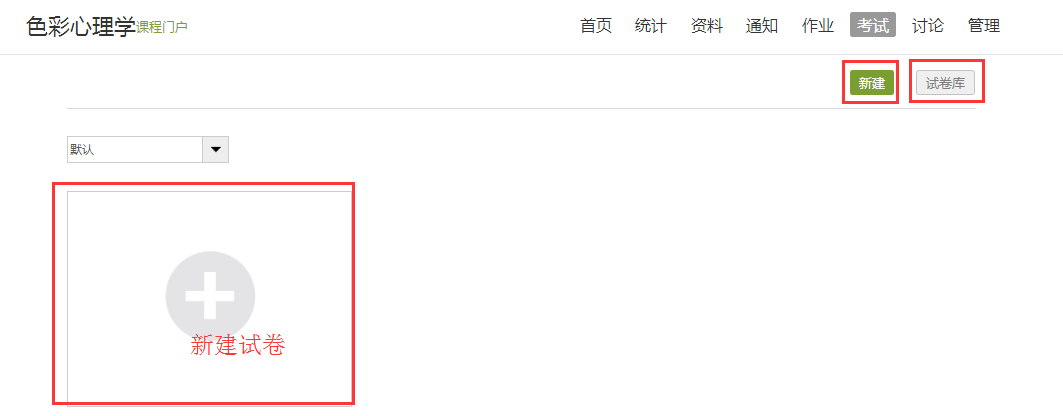
考试页面,老师可以建设一门新的考试,点击“新建”按钮,直接创建新的试卷,或点击“试卷库”按钮,在已创建好的试卷库里选择一套试卷。
                            

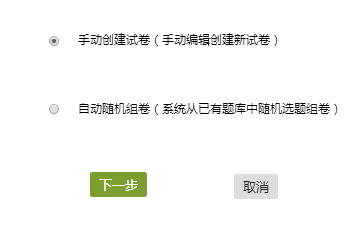
直接创建试卷可以选择手动创建新试卷或从题库中选择题目自动随机组卷。
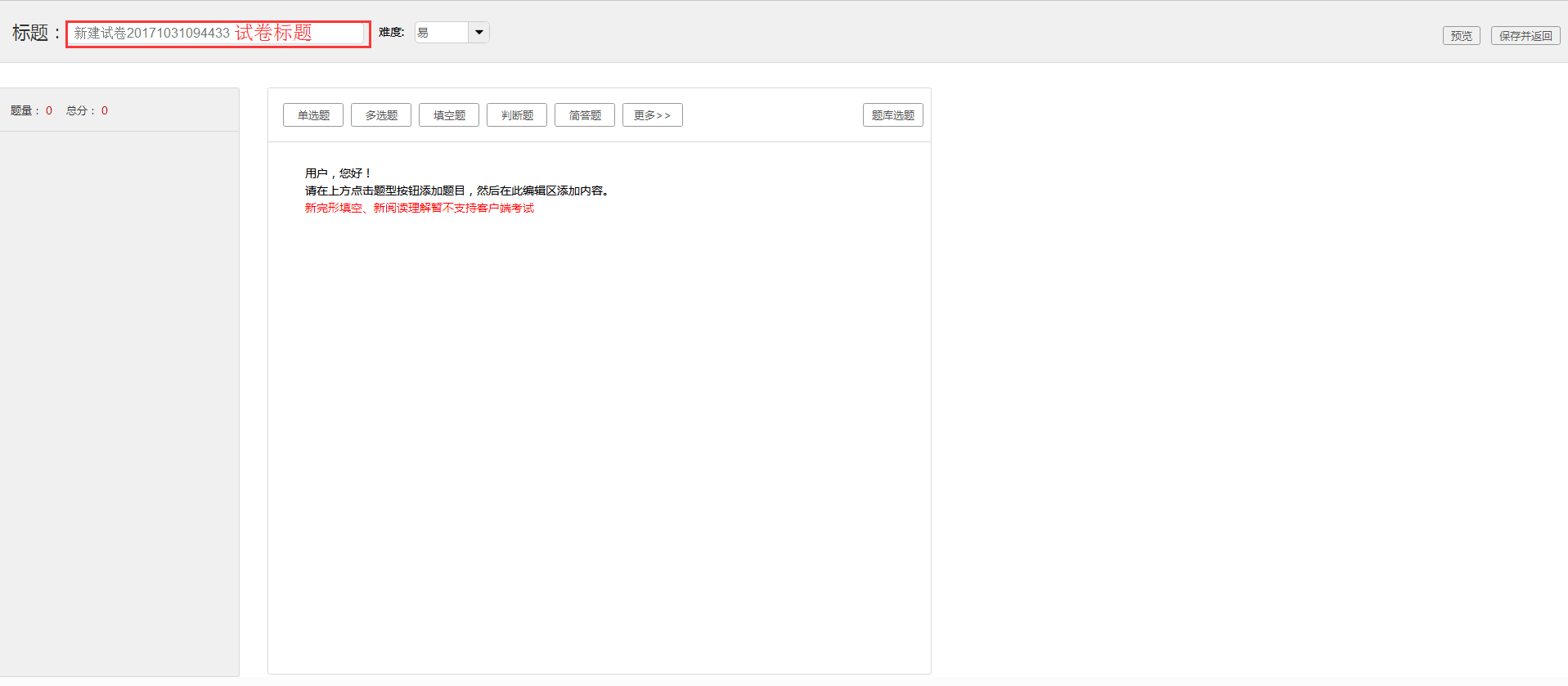
如选择手动创建新试卷,则首先进入试卷编辑页面,设置试卷标题和编辑试题,编辑试题与编辑作业的操作类似,也可通过题库选择试题。
 

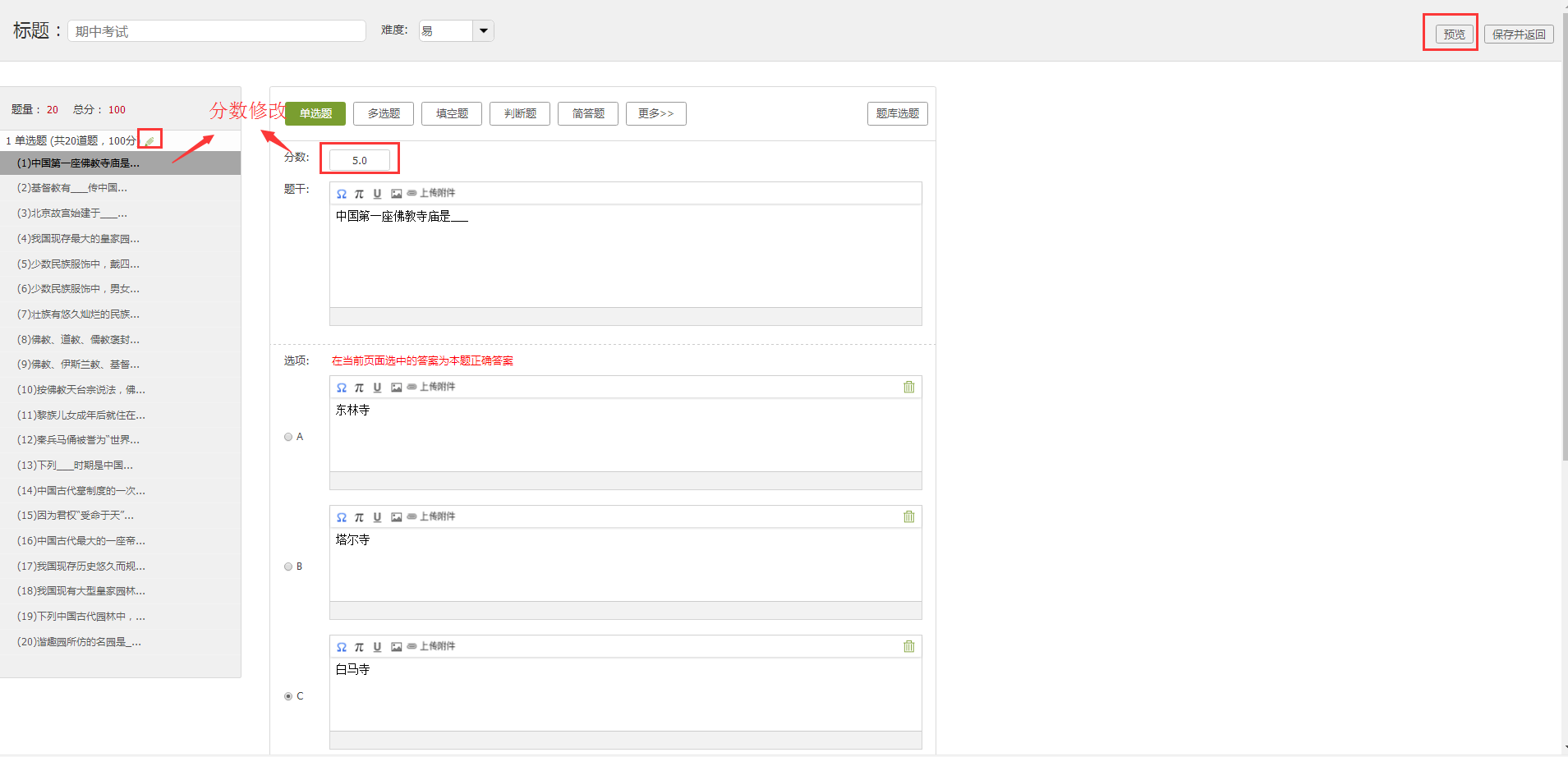
编辑过程中,可修改分数,也可点击“预览”来查看已经编辑好的试题。
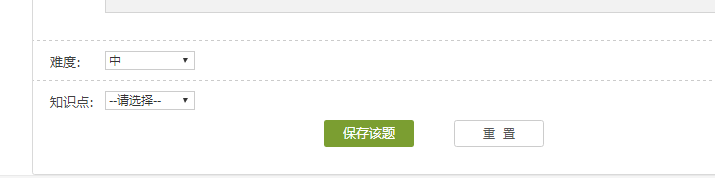
每出完一道题目之后,请不要忘记点击“保存该题”按钮,保存题目。
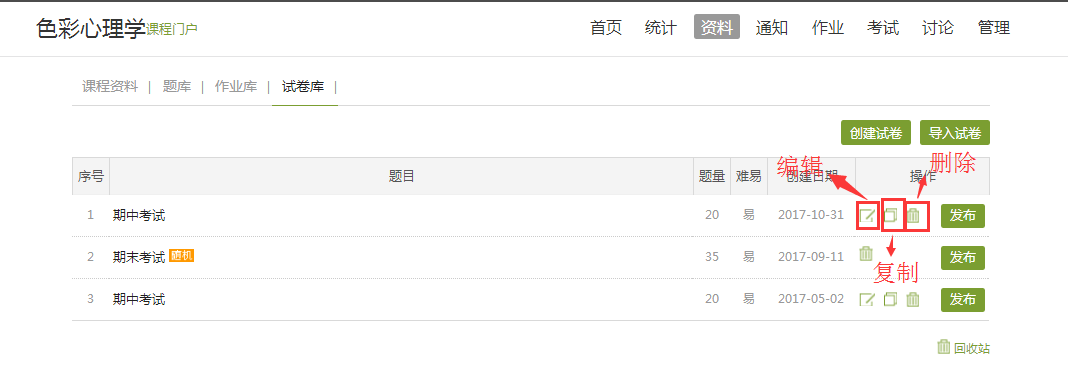
出完最后一道题目后,点击“保存并返回”即会打开“资料-试卷库”页面。选择“编辑试卷”即可对试卷继续进行进一步的编辑或修改,还可以复制删除试卷、导出试卷、创建试卷等,具体试卷管理操作同作业管理类似。
· 考试的批阅与查看

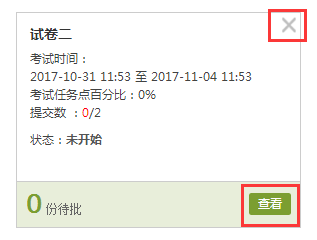
也可选择“考试”,打开考试页面,对已发布试卷进行管理。可以批阅、查看或删除相应考试。点击“批阅”按钮。
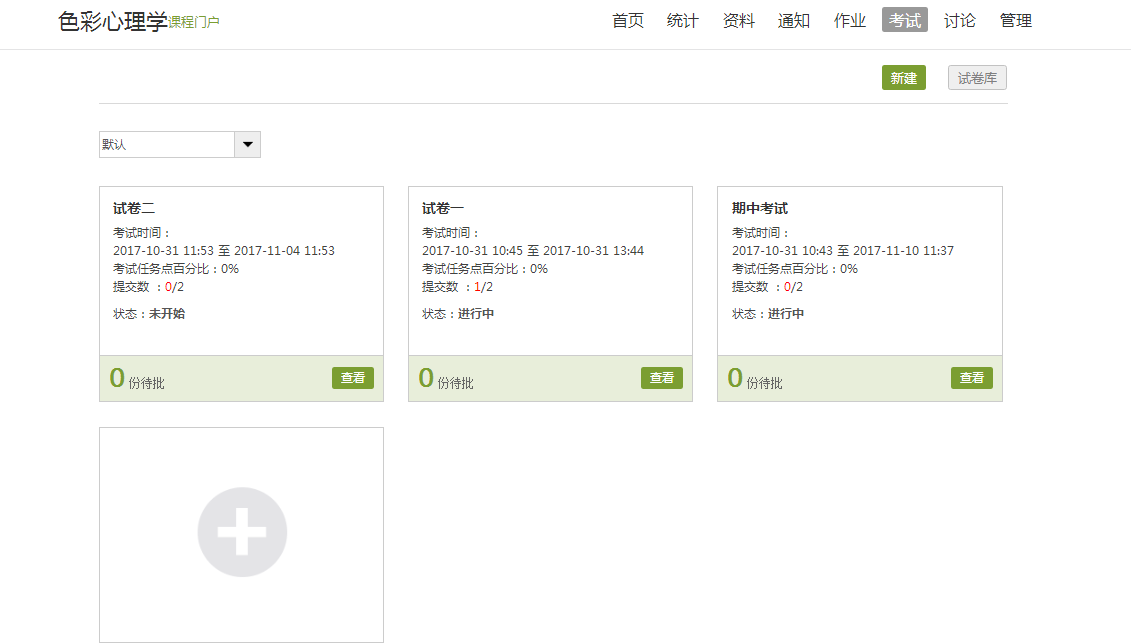
 

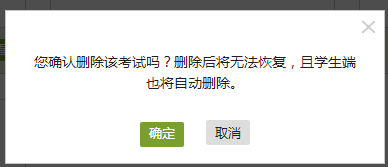
把鼠标置于试卷上,右上角会出现一个“X”按钮,点击可删除考试,但请注意,考试删除后无法恢复,且考试数据也一并删除了。
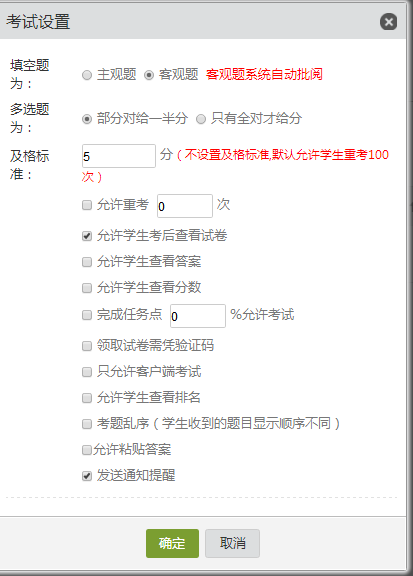
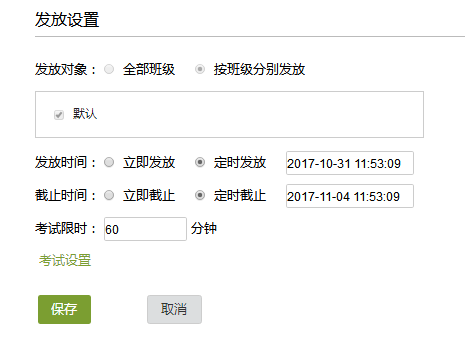
点击查看按钮,进入查看界面后,可以重新对考试进行设置,包括发放设置和考试设置。
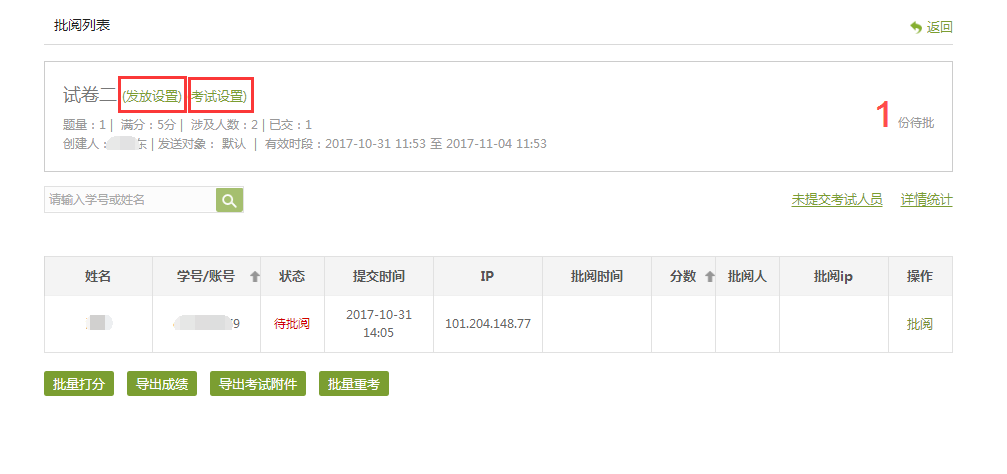


也可以对待批阅的学生进行批阅。还可选择批量打分、导出成绩、导出学生考试附件(即学生答卷),还可对数量较多的成绩较差的同学设置批量重考。
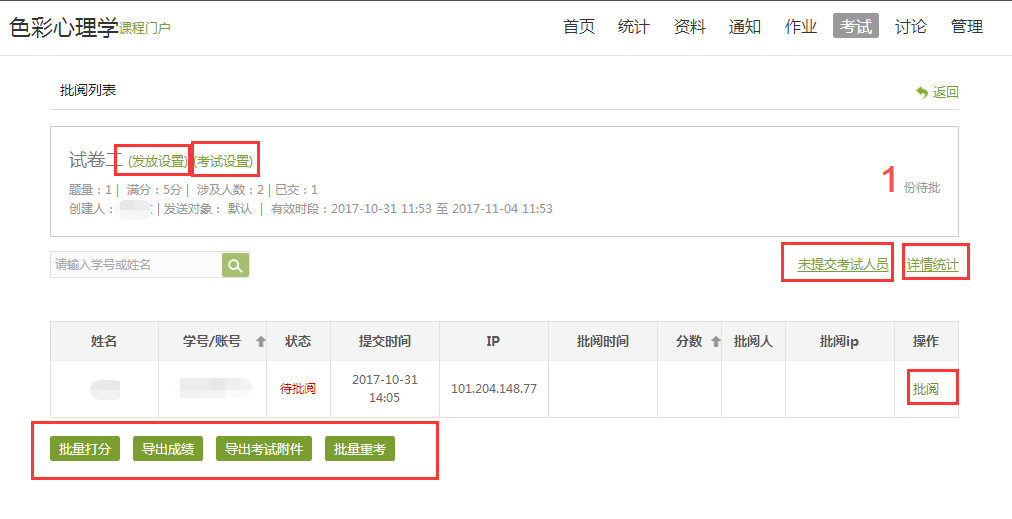
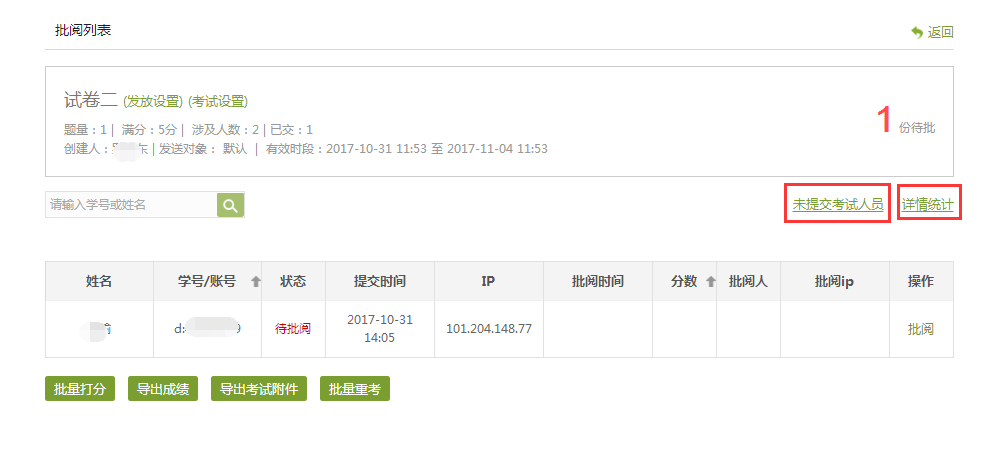
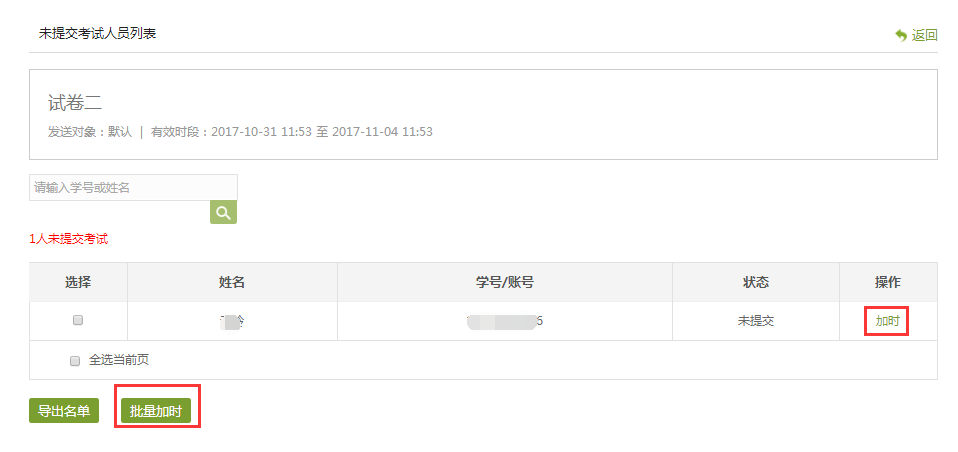
和作业管理一样,可以查看考试详情统计和未提交考试的人员,与作业不同的是,对于还在进行中未提交的学生,教师还可以为其加时延长考试或者批量加时。
点击批阅,在页面上方有“允许重考”按钮,教师可根据情况对允许学生进行重考。
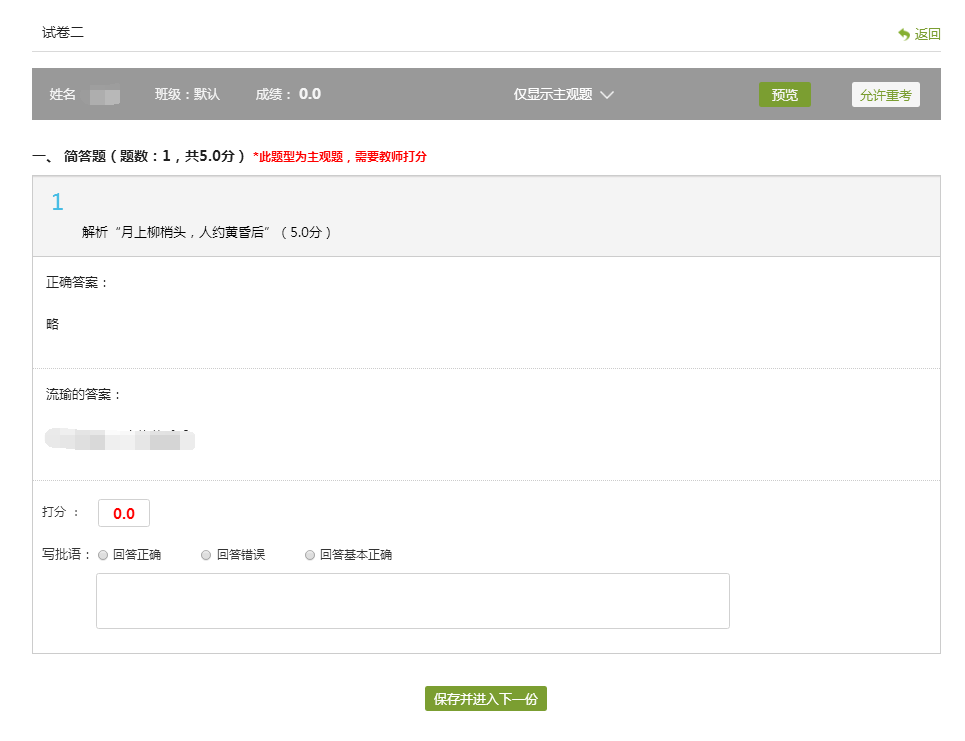

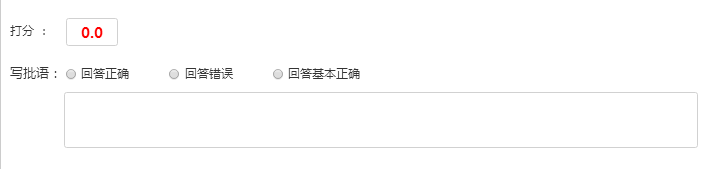
教师可对每道题目进行打分和添加评语