
(一)教学视频
(二)教学课件
(三)教学内容
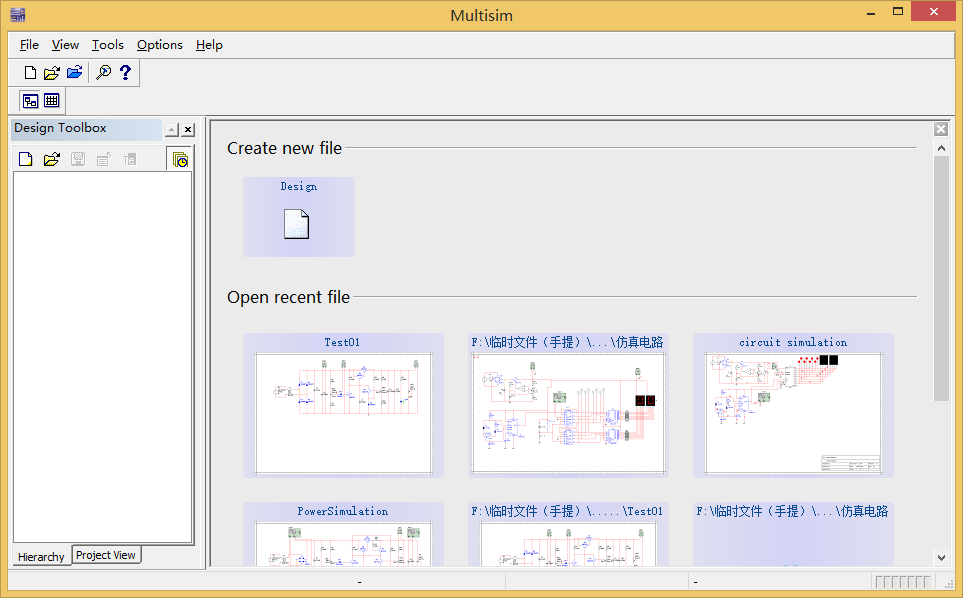
图5.1 Multisim12设计环境界面
按照项目三所设计的串联直流稳压电源,利用仿真软件进行仿真测试,看是否满足设计需求。详见步骤如下:
(1)新建工程
1)打开设计环境
在安装有Multisim12的计算机上,双击桌面上的“ ”(Multisim12图标)或在单击“开始/程序/National Instruments/Multisim12”,打开Multisim12设计环境,界面如图5.1所示。
2)新建与保存设计文件
选择:File/New/Design或单击工具栏上“ ”图标。即可新建一个新的电路图编辑窗口,系统会自动生成一个默认的设计文件和工程,名称为“Design1”,如图5.2。选择:File/Save或单击“
 ”,将该文件重新命名,并可保存到指定文件夹下。
图5.2 新的电路图编辑窗口
提示:1.文件命名要体现电路的功能或作用,以便别人或自己今后看到该文件名称就能立即知道该文件所实现的功能;2.在电路图的编辑和仿真过程中,要养成随时保存文件的习惯,以免由于没有及时保存而导致文件的丢失或损坏;3.文件的保存位置,最好用一个专门的文件夹来保存所有基于Multisim的文件,方便今后查询或使用。
(2)放置电路元件
注意:绘制电路图之前,首先要熟悉元件栏和仪器栏的内容,了解Multisim提供的电路元件和仪器,可直接将鼠标放于元件栏或仪器栏对应的元件位置,系统可自动弹出元件或仪器仪表的类型。因是国外软件,都是英文,但有建议不要对软件进行汉化,汉化版本一般都不彻底,有些可能直流影响到软件功能,坚持用几次即可熟悉。
1)放置交流电源
² 点击元件栏的“ ”(PlaceSource),弹出如图5.3所示的“Select aComponent”(元件选择)对话框。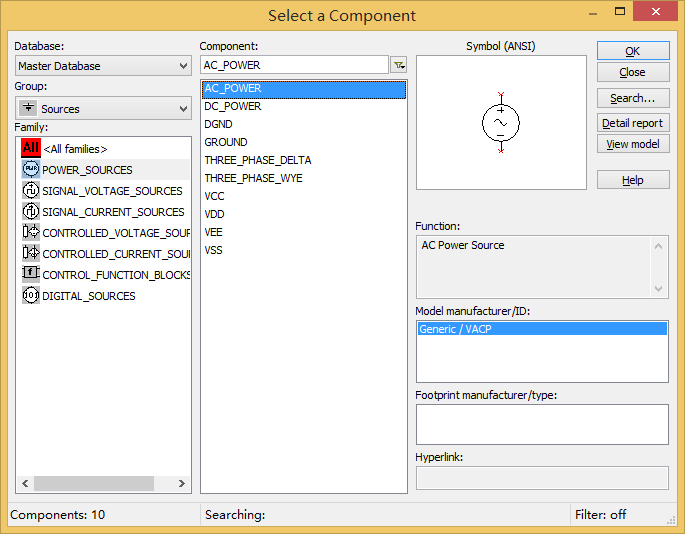
图5.3 元件选择对话框
² 在“Database”(数据库)选项里,选择“Master Database”(主数据库),已自动选择。
² 在“Group”(组)选项里,选择“Sources”(输入源)。
² 在“Family”(系列)选项里,选择“POWER_SOURCES”(输入电源)。
² 在“Component”(元件)选项里,选择“AC_POWER”(交流电源)。
² 观察右边的“Symbol”(符号)、“Function”(功能)等对话框,软件会根据所选项目,自动列出所选的器件符号和显示相应的说明。
² 确定好所需电源符号后,点击“OK”,移动鼠标到编辑窗口,选择放置位置后,点击鼠标左键即可将电源符号放置于编辑窗口中。
² 放置完成后,还会弹出元件选择对话框,可以继续放置元件,点击关闭按钮可以取消放置。
² 放置交流电源后,默认为120V、60Hz的正弦交流电源,双击元件,弹出“AC_POWER”属性对话框,如图5.4。
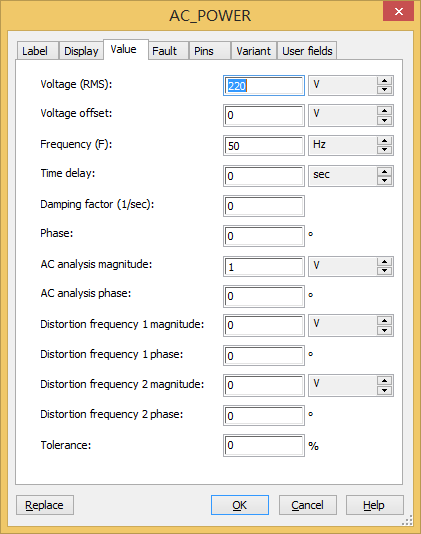
图5.4 交流电源属性对话框
² 选择“Value”选项卡,修改“Voltage”为220V,“Frequency”为50Hz,即我国市电电压。
2)放置变压器
² 点击“ ”(Place Basic),弹出如图5.5所示的“Select a Component”(元件选择)对话框。
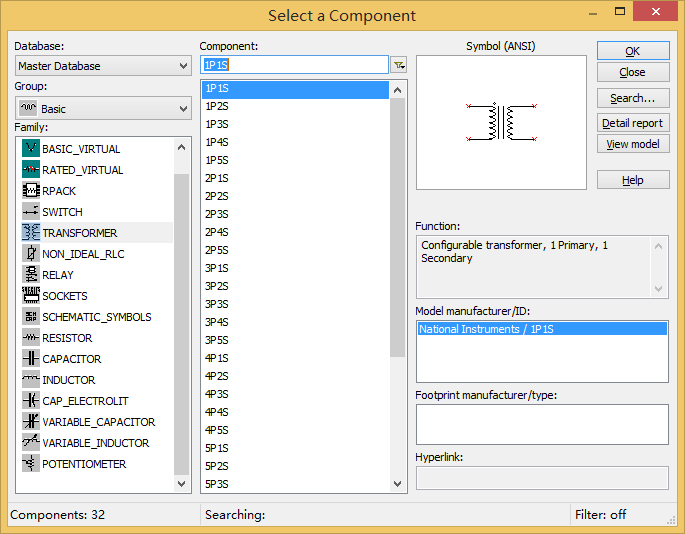
图5.5 元件选择对话框
² 在“Database”(数据库)选项里,选择“Master Database”(主数据库),已自动选择。
² 在“Group”(组)选项里,选择“Basic”(基础)。
² 在“Family”(系列)选项里,选择“TRANSFORMER”(变压器)。
² 在“Component”(元件)选项里,选择“1P1S”。
² 观察右边的“Symbol”(符号)、“Function”(功能)等对话框,软件会根据所选项目,自动列出所选的器件符号和显示相应的说明。
² 确定好所需电源符号后,点击“OK”(确定),移动鼠标到编辑窗口,选择放置位置后,点击鼠标左键即可将电源符号放置于编辑窗口中。
² 放置完成后,还会弹出元件选择对话框,可以继续放置元件,点击关闭按钮可以取消放置。
² 放置完后,也可双击元件,弹出“1P1S”属性对话框,如图5.6所示。修改“Value”选项卡里的“Turns”选项卡中设定变压比为220:18。
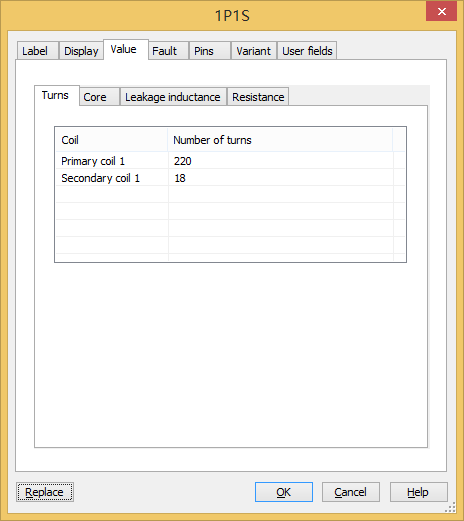
图5.6 变压器属性对话框
3)放置电阻
² 点击“”(Place Basic),弹出如图5.7所示的“Select a Component”(元件选择)对话框。
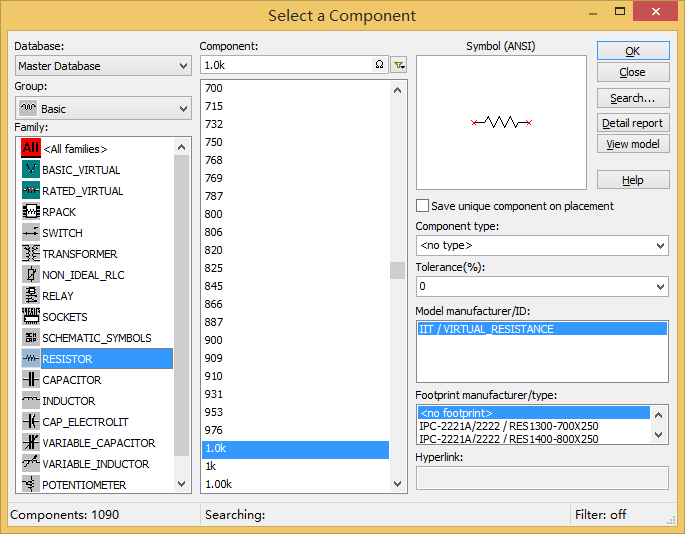
图5.7 元件选择对话框
² 在“Database”(数据库)选项里,选择“Master Database”(主数据库),已自动选择。
² 在“Group”(组)选项里,选择“Basic”(基础)。
² 在“Family”(系列)选项里,选择“RESISTOR”(电阻器)。
² 在“Component”(元件)选项里,选择所需电阻值。
² 观察右边的“Symbol”(符号)、“Function”(功能)等对话框,软件会根据所选项目,自动列出所选的器件符号和显示相应的说明。
² 确定好所需电源符号后,点击“OK”(确定),移动鼠标到编辑窗口,选择放置位置后,点击鼠标左键即可将电源符号放置于编辑窗口中。
² 放置完成后,还会弹出元件选择对话框,可以继续放置元件,点击关闭按钮可以取消放置。
² 放置电阻后,也可双击元件,弹出“Resistor”属性对话框,如图5.8,可个性相应的电阻值或其它属性。
² 按照上述方法,放置其它电阻、电位器。
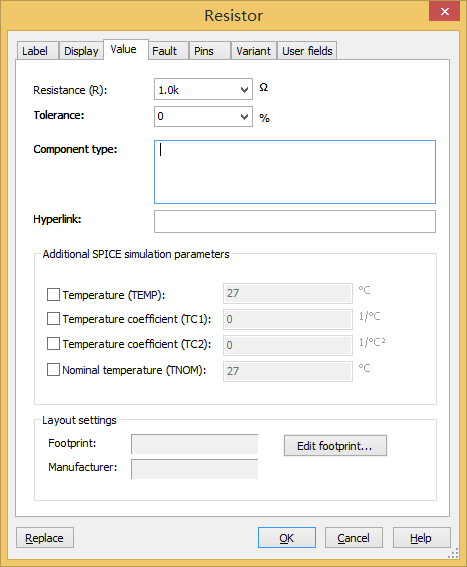
图5.8电阻属性对话框
4)其它元件放置
其它二极管、三极管、电容等器件的放置同电阻元件放置类似,参数上述电阻放置方法。元件放置完成后如图5.9所示。
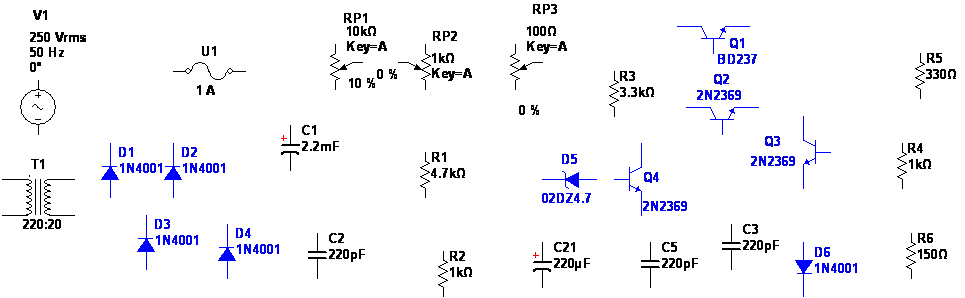
图5.9 电路元件放置图
(4)调整和布局电路元件
1)旋转元件
放置后的元件都按照默认的横着摆放的在编辑窗口中。实际在绘制电路过程中,各种元件的摆放情况是不一样的,比如想把电阻R1变成竖直摆放。将鼠标放在二极管上,单击右键,将弹出右键菜单,如图5.10所示,在菜单中可以选择让元件左右、上下对调或顺时、逆时针旋转90°。
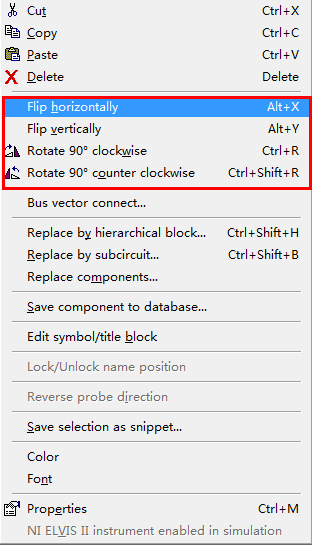
图5.10 元件右键属性对话框
2)调整位置
元件摆放的位置不合适,想移动元件的摆放位置,可将鼠标放在元件上,按住鼠标左键,拖动元件到合适位置即可,调整好的电路如图5.11所示。
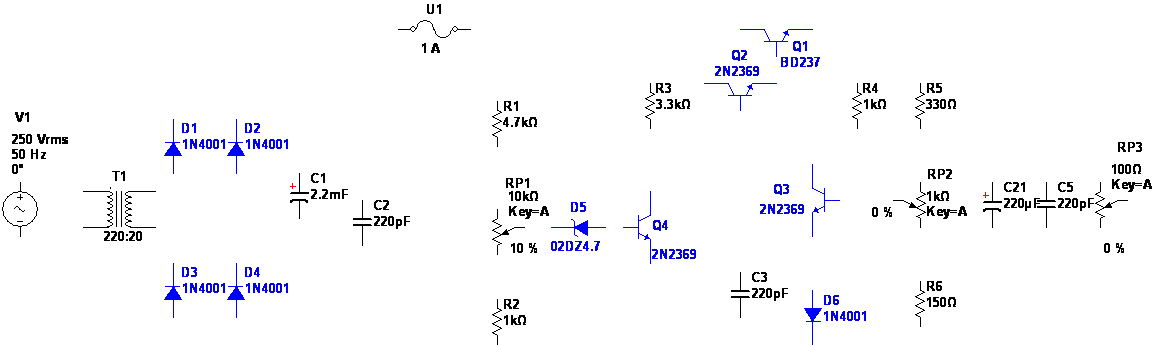
图5.11 调整后的电路元件布局
(4)元件连线
将鼠标移动到需要连接元件的引脚,当鼠标指针变成  时,表示导线已经和该引脚连接起来了,单击鼠标将该连接点固定,然后移动鼠标到需要连接的目标一端,出现小红点后,表示正确连接,单击鼠标左键固定,这样一根导线就连接好了。
如需删除这根导线,将鼠标移动到该导线的任意位置,点击鼠标右键,选择“删除”即可将该导线删除。或者选中导线,直接按“delete”键删除。
(5)放置电源地
² 点击元件栏的“”(PlaceSource),弹出如图5.12所示的“Select aComponent”(元件选择)对话框。
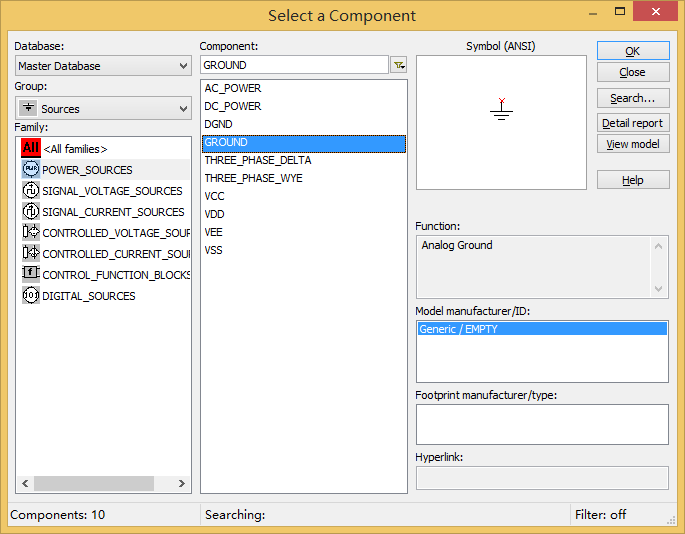
图4.1.12 元件选择对话框
² 在“Database”(数据库)选项里,选择“Master Database”(主数据库),已自动选择。
² 在“Group”(组)选项里,选择“Sources”(输入源)。
² 在“Family”(系列)选项里,选择“POWER_SOURCES”(输入电源)。
² 在“Component”(元件)选项里,选择“GROUND”(接地)。
² 观察右边的“Symbol”(符号)、“Function”(功能)等对话框,软件会根据所选项目,自动列出所选的器件符号和显示相应的说明。
² 确定好所需电源符号后,点击“OK”,移动鼠标到编辑窗口,选择放置位置后,点击鼠标左键即可将电源符号放置于编辑窗口中。连线后的电路如图5.13所示。
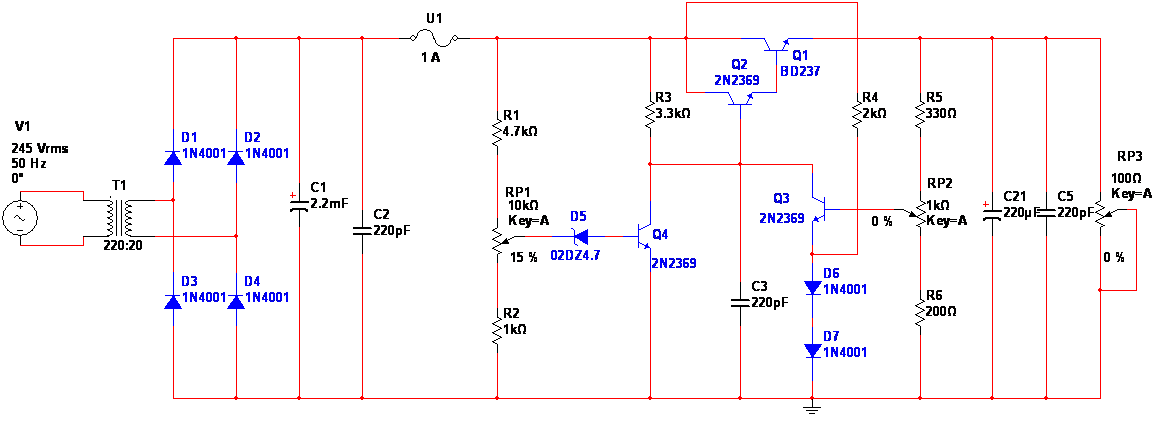
图5.13 连线后的电路图

