(一)教学视频
(二)教学课件
(三)教学内容
按照项目四设计的机器人数显电源数显模块电路,利用仿真软件进行仿真测试,检验是否满足设计需求。因为Multisim仿真软件并未提供ICL7107和ICL7135等类型的AD转换芯片,所以本节内容将采用Proteus软件进行仿真。
(1)新建工程
1)打开设计环境
在安装有Proteus 7.8的计算机上,双击桌面上的“  ”( Proteus 7.8图标)或在单击“开始/程序/Proteus 7 Professional/ISIS 7Professional”,打开Proteus 7.8设计环境,界面如图5.19所示。
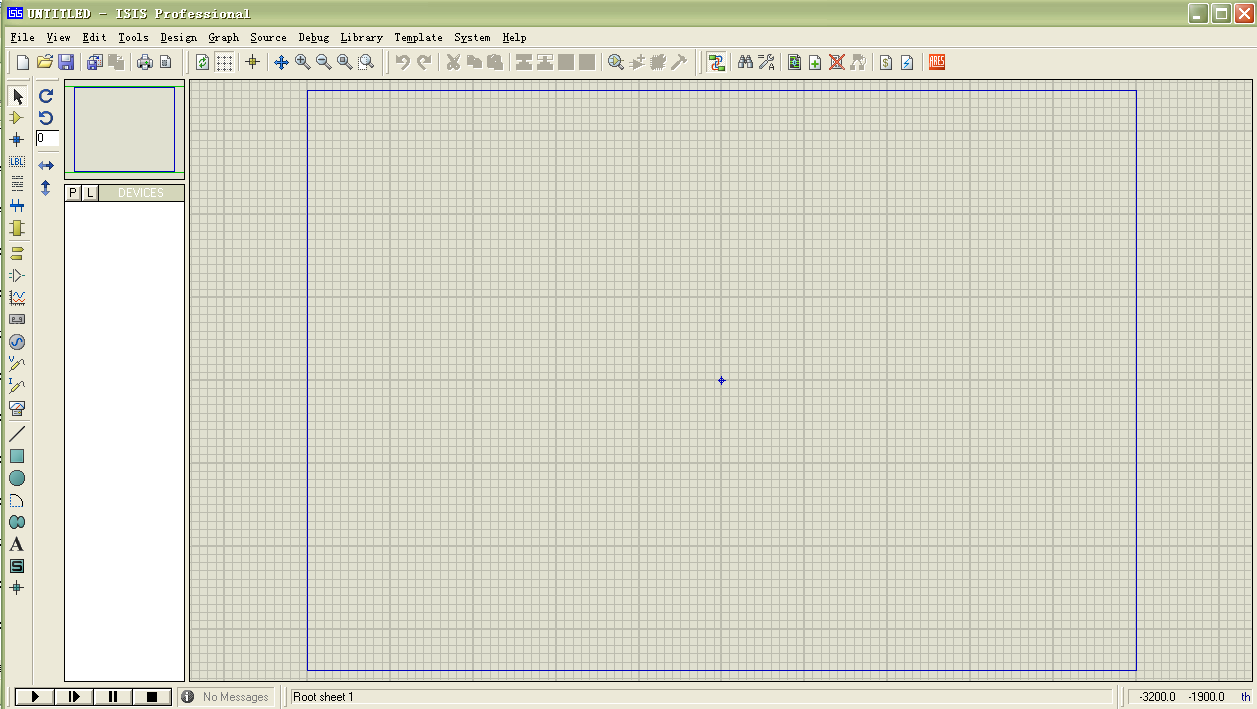
图5.19 Proteus 7.8设计环境界面
2)新建设计文件并保存
选择菜单File/New Design命令,弹出选择模板窗口,从中选择DEFAULT模板,单击“OK”,然后单击“保存”按钮,弹出“Save ISIS Design File”对话框。设置保存路径,更改文件名,如图5.20所示,然后单击“保存”按钮,完成新建设计文件的保存。
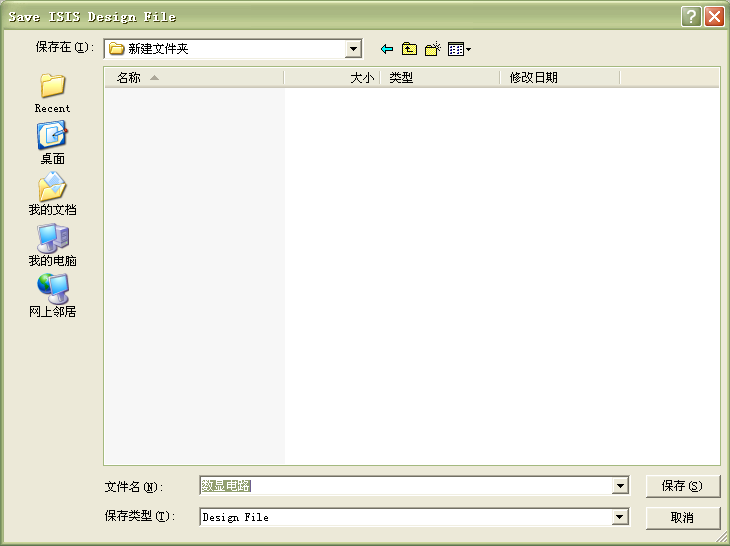
图5.20 Save ISIS Design File对话框
(2)放置电路元件
单击元器件选择器上的“P”按钮,弹出“Pick Devices”对话框,开始选择电路设计所需的元件。
1)添加模数转换器模块
在“Keywords”(关键字)文本框中输入“TC7107”,然后从“Results”列表中选择所需要的型号,此时在元器件预览窗口中分别显示出元器件的原理图符号和封装图,如图5.21所示。
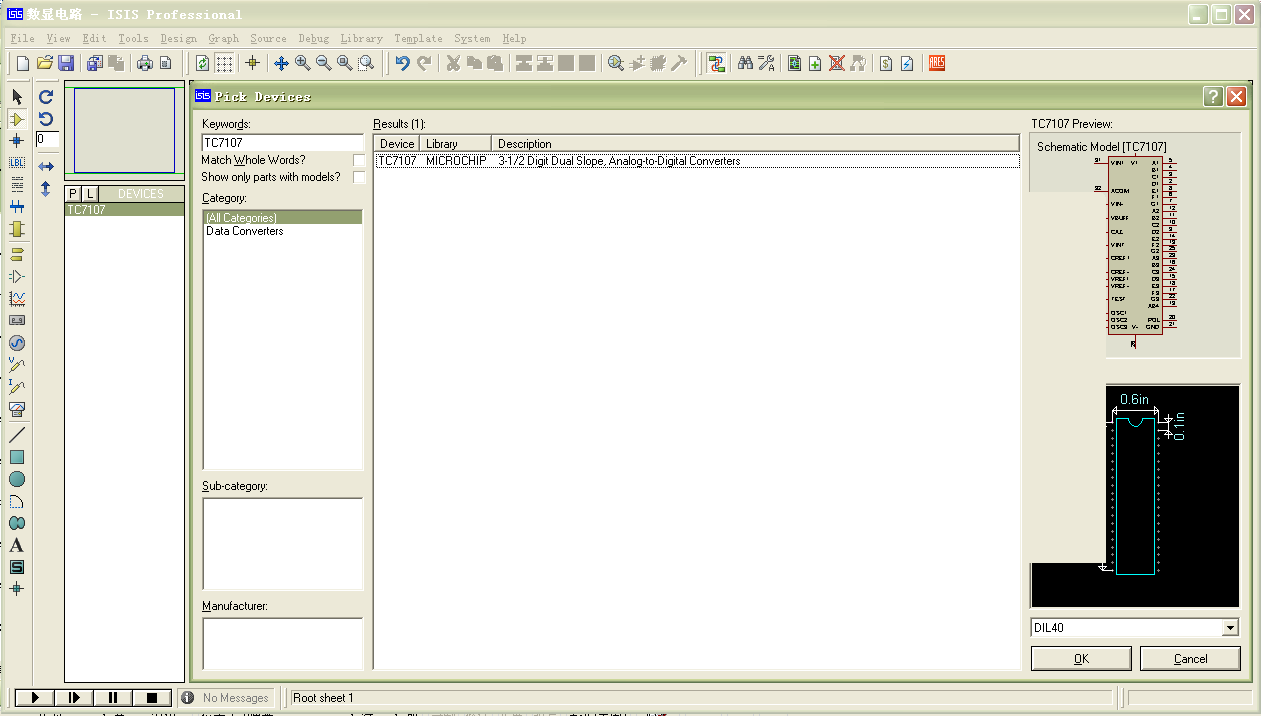
图5.21 添加TC7107元件
单击“OK”按钮,界面自动跳到画图编辑窗口,双击鼠标,将元件添加到原理图中。如图5.22所示。
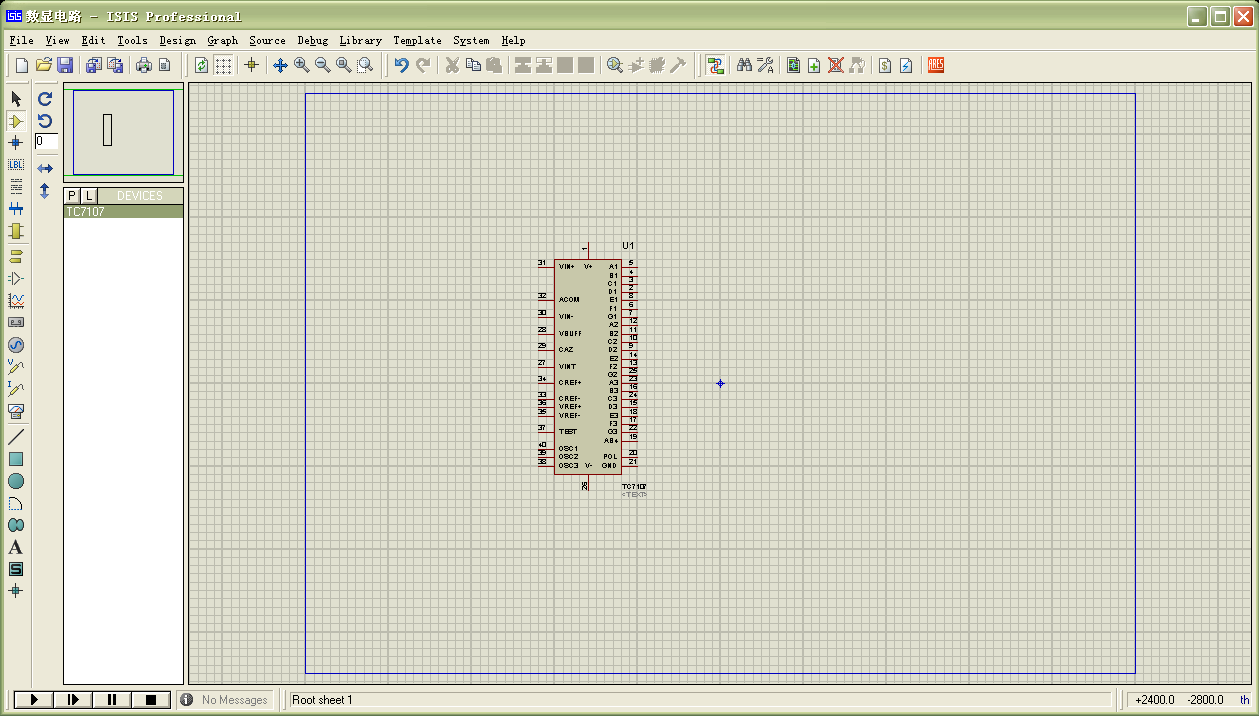
图5.22 放置元件到编辑窗口
双击元件符号,可弹出元件编辑窗口,在此可以对元件的“Component Reference”、“Component Value”等参数值进行修改。
在右侧可以勾选隐藏(Hidden),使该参数不显示在图中。
单击“OK”,完成元件的编辑。如图5.23所示。
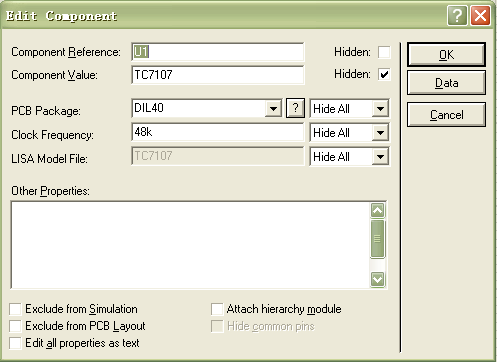
图5.23 元器件属性编辑
用鼠标右键单击TC7107元件,弹出如下图(图5.25)所示的快捷菜单。选择菜单中的选项可对元件进行移动(Drag Object)、旋转、编辑和删除等操作。
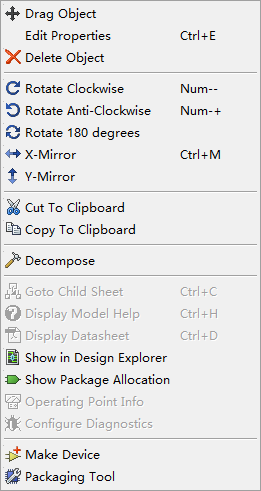
图5.25 右击鼠标元件弹出的快捷菜单
删除原理图上的元件符号方法还有以下三种:将鼠标放到元件上,用鼠标右键双击,可将其删除。用鼠标左键框选定元件,然后按下“Delete”键,可将其删除。用鼠标左键按住元件不放,同时按下“Delete”键,可将其删除。
2)添加数码管(LED)
打开“Pick Devices”对话框,在“Category”列表中选择“Optoelectronics”,在“Results”中选择“7SEG-COM-AN-GRN”(共阳极七段显示数码管,绿色光),如图5.26所示。单击“OK”按钮将元件放置在原理图中。
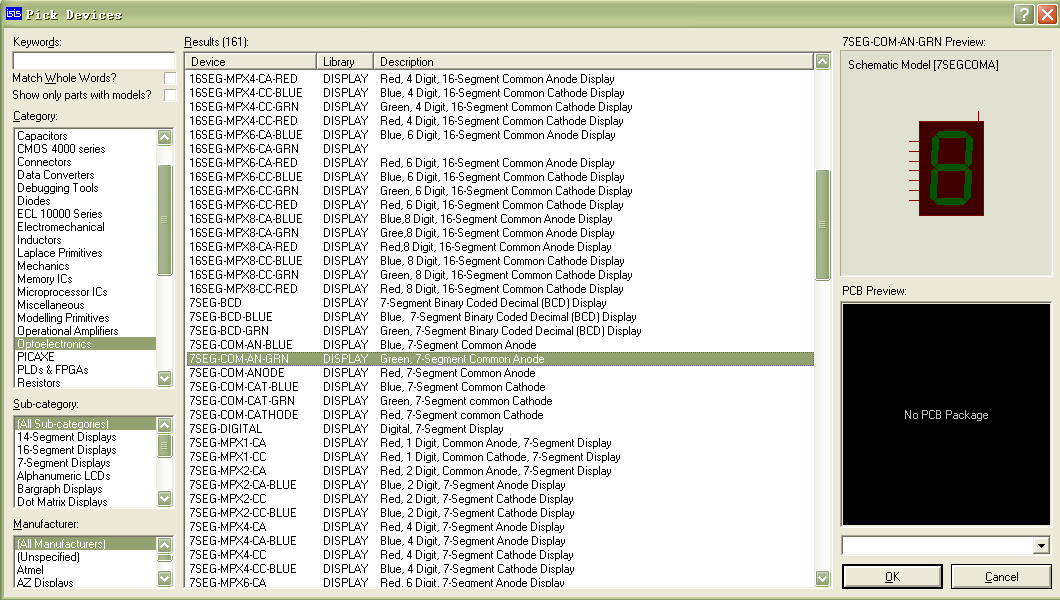
图5.26 选择数码管
3)添加电阻和电容
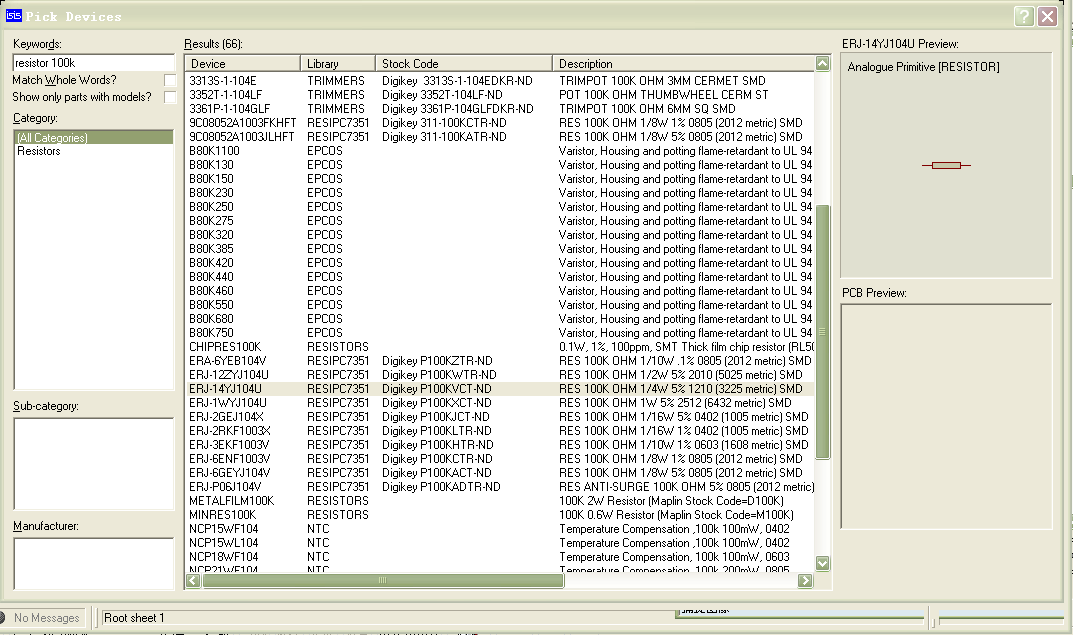
图5.27 “选择电阻
打开“Pick Devices”对话框,由于电阻元件的类型较多,可直接在“Keywords”文本框中输入“resistors 100k”, “Results”列表中则显示出各种功率的100k电阻,在列表中选择“100K 1/4W”电阻,点击“OK”放置元件。如图5.27所示。用同样的方法添加其他电阻到原理图编辑窗口。
按照上述方法,放置电容元件。在添加所有元器件操作过程中,每次点击“OK”按钮后,元件名称都会首先添加到左侧对象选择器中,如图5.28形成所选的元件列表,在列表中选择元件,然后将光标移动到原理图编辑区,在任意位置单击鼠标左键,即可出现一个随光标浮动的元器件原理图符号,移动光标到适当位置单击鼠标左键即可完成该元器件的放置。
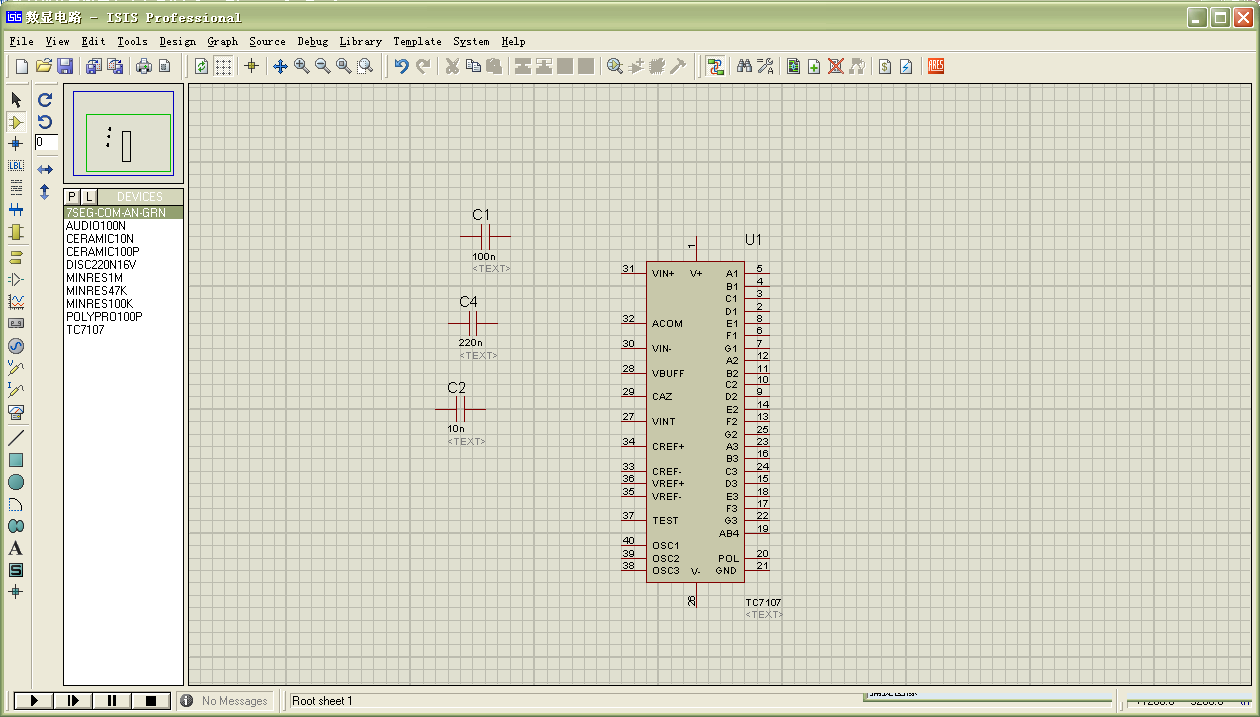
图5.28 放置电容
所有元件添加完之后,经过调整位置及旋转等操作对元件进行调整和布局。如图5.29所示。
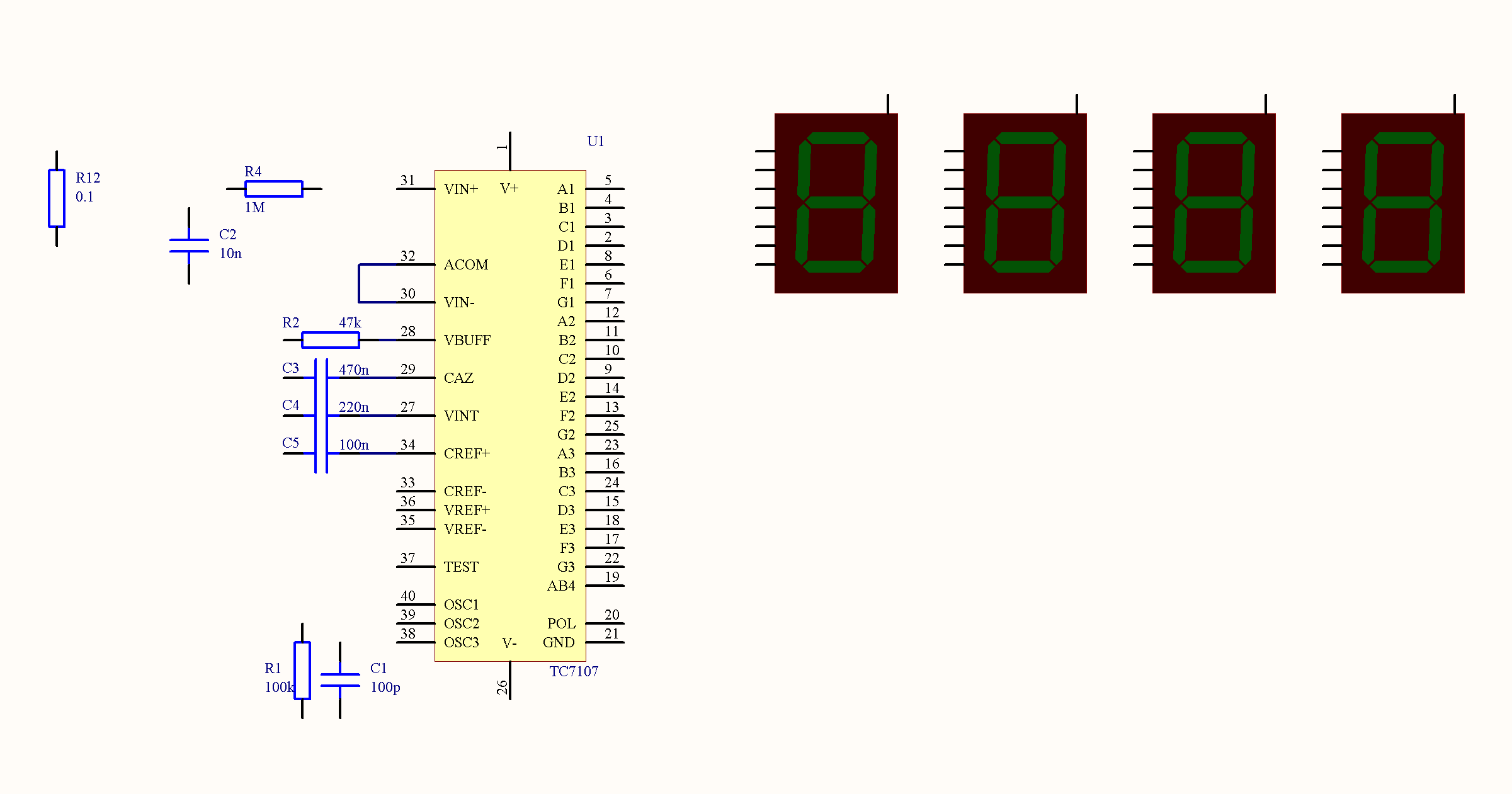
图5.29 调整后的电路元件布局
(4)电路连线
1)画总线
单击模型选择工具栏中的总线按钮 ,可在原理图中放置总线。画总线时第一次单击鼠标左键放置总线起点,拐点时再次单击鼠标左键,停止时双击鼠标左键。
2)放置一般导线
系统默认自动捕捉功能有效,只要将光标放置在要连线的元器件引脚附件,就会自动捕捉到引脚,单击鼠标左键就会自动生成连线。如图5.30所示。
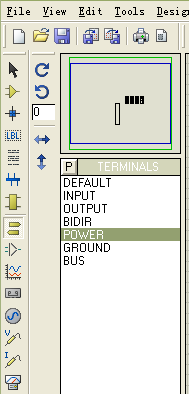
图5.30 电源选择框图
(4)放置电源地(终端)
单击左侧小工具箱的终端按钮,则在对象选择器中显出各种终端,从中选择“POWER”终端,可在预览窗口看到电源的符号,如图5.31所示。用鼠标将电源符号放置到原理图中。
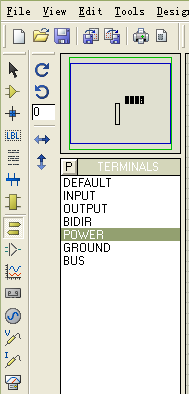
图5.31 电源属性编辑框图
在电源终端符号上双击鼠标左键,在弹出的“Edit Terminal Label”对话框内的“String”文本框中输入“VCC”,如图5.32所示。最后单击“OK”按钮完成电源终端的放置。用同样的方法放置“地”终端。
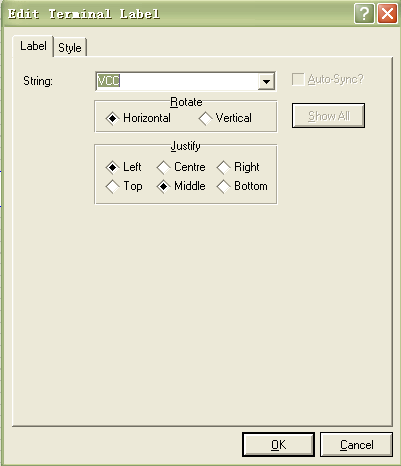
图5.32 电源属性编辑框图

