
(一)教学视频
(二)教学课件
(三)教学内容
(1)NI Multisim简介
Multisim来源于加拿大图像交互技术公司(Interactive Image Technologies简称IIT公司)推出的以Windows为基础的仿真工具,原名EWB。
IIT公司于1988年推出一个用于电子电路仿真和设计的EDA工具软件Electronics Work Bench(电子工作台,简称EWB),以界面形象直观、操作方便、分析功能强大、易学易用而得到迅速推广使用。
1996年IIT推出了EWB5.0版本,在EWB5.x版本之后,从EWB6.0版本开始,IIT对EWB进行了较大变动,名称改为Multisim(多功能仿真软件),专用于电路级仿真。
IIT后被美国国家仪器(NI,National Instruments)公司收购,软件更名为NI Multisim,如图1.1所示,已经有Multisim2001、 Multisim7-14。

图1.1 NI Multisim软件
Multisim具有一个非常大的元件数据库,具有丰富的仿真分析能力,适用于板级的模拟/数字电路板的设计工作。
它包含电路原理图的图形输入、电路硬件描述语言输入、全部数模Spice仿真、FPGA/CPLD综合、RF设计能力和后处理能力,还可以进行从原理图到PCB布线工具包的无缝数据传输等。Multisim系列软件主要由以下几部分组成:
² Multisim: 电路仿真设计模块
² Ultiboard:PCB设计软件
² Ultiroute: 布线引擎
² Commsim:通信电路分析与设计模块
4个部分相互独立,可以分别使用。Multisim系列软件能完成从电路的仿真设计到电路板图生成的全过程。
4个模块均有增强专业版(Power Professional)、专业版(Professional)、个人版(Personal)、教育版(Education)、学生版(Student)和演示版(Demo),各版本的功能和价格有明显差异。
(2)NI Multisim的特点与优势
1)Multisim的特点
² 以软件的方法虚拟电子与电工元器件、仪器和仪表,实现电路仿真。
² 有丰富的电路元器件,同时可新建与扩充元件库。
² 虚拟测试仪器仪表种类齐全。
² 具有较详细的电路分析功能。
² 可以设计、测试和演示各种电子电路,包括电工学、模拟电路、数字、电路、射频电路及微控制器和接口电路等。
² 还支持Protel、PSpice等软件之间的文件接口,支持VHDL和VerilogHDL语言的电路仿真与设计。
2)Multisim的优势
² 操作界面直观易用
² 大量元器件库,3D元件库;
² 虚拟仪器表种仪类齐全,
² 分析方法完备
² 可调用LabVIEW虚拟仪器(自定义)
² 强大的Help 功能,包括软件本身的操作说明、各种元器件功能说明。
(3)Multisim12的安装
1打开安装文件夹,双击运行NI_Circuit_Design_Suite_12.0.exe文件,弹出如图1.2所示自解压提示对话框。
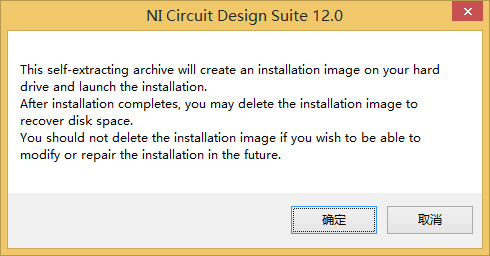
图1.2 软件自解压提示
2选择“确定”后,出现图1.3所示解压对话框,默认解压和安装路径为C:\National Instruments Downloads\NI Circuit Design Suite\12.0,点击“Browse”修改路径,选择“Unzip”进行解压。
注:网上下载的破解版路径最好不要放在C盘,也不要出现中文,否则容易出错!
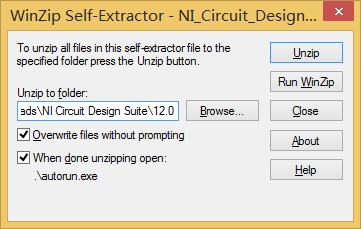
图1.3 解压对话框
3等待压缩完成,出现图1.4压缩完成提示对话框,选择“确定”。
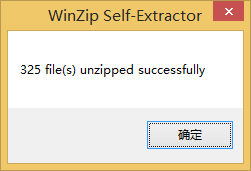
图1.4 压缩完成提示
4解压后系统将自动进入安装界面(或手动运行C:\National Instruments Downloads\NI Circuit Design Suite\12.0\autorun.exe),如图1.5所示。
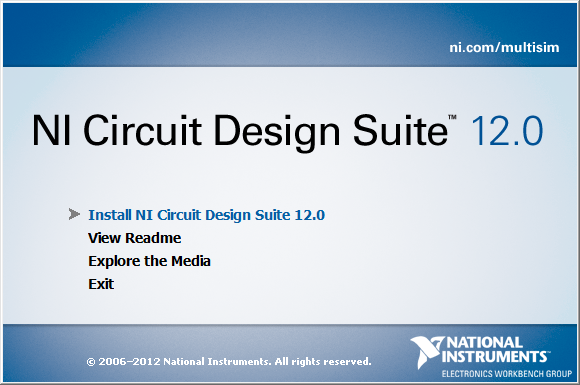
图1.5 Multisim12安装界面
5选择“Install NI Circuit Design Suite 12.0”进行安装,接着会提示输入用户信息和序列号,如图1.6所示。序列号择选“Install this product using the following serial number”,在“Serial Number”处输入序列号。
注:破解版的序列号一般网上的注册机下载。
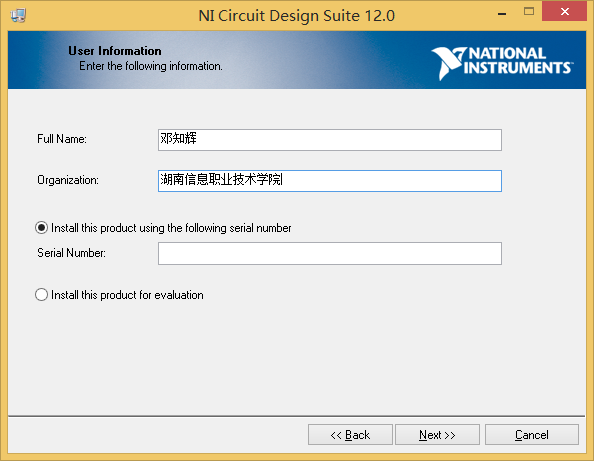
图1.6 用户信息及序列号输入
6 单击“Next”,出现图1.7所示安装目录对话框,一般默认即可。
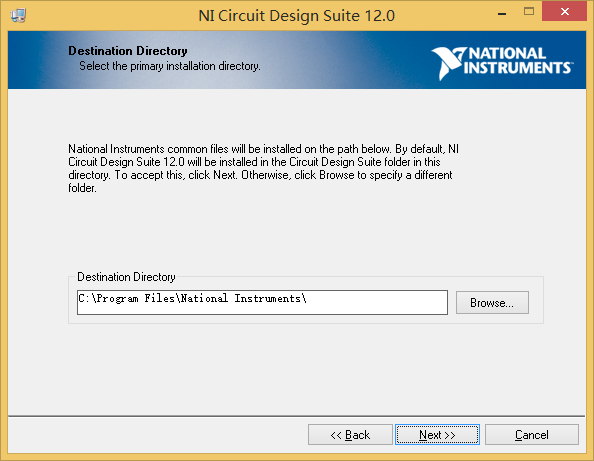
图1.7 安装目录对话框
7单击“Next”,出现图1.8所示自定义功能安装对话框,默认选择“NI Circuit Design Suite12.0”,可选择安装“NI LabVIEW-Multisim”。
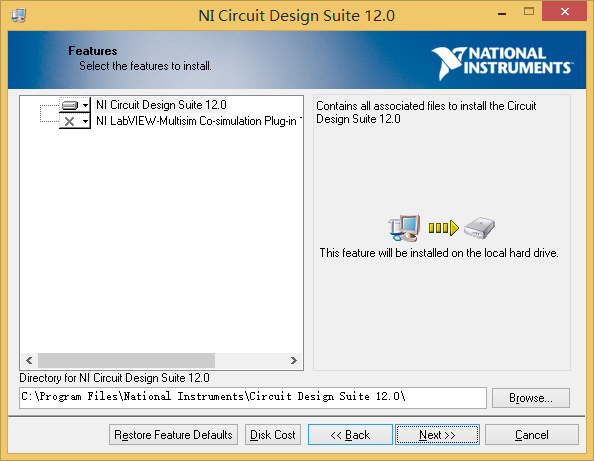
图1.8 自定义功能安装对话框
8单击“Next”,出现图1.9所示产品通知对话框,点击“Privacy Policy”,可在线查看该产品相关特点等信息。
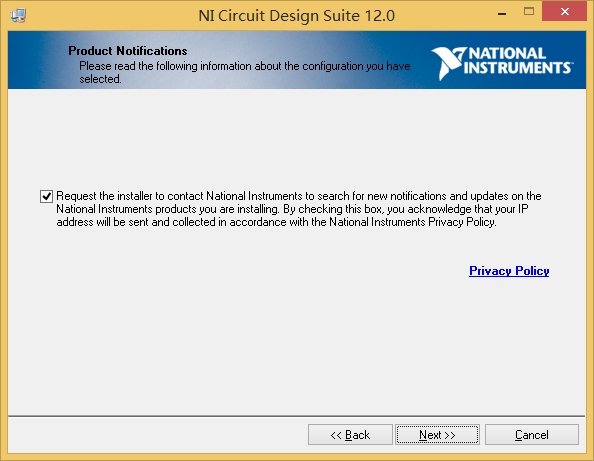
图1.9 产品通知对话框
9单击“Next”,出现图1.10所示许可协议对话框,选择“I accept the above 3 License Agreement”同意。
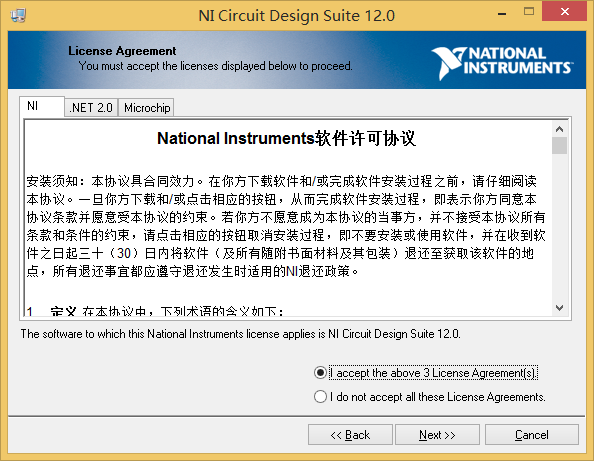
图1.10 许可协议对话框
10单击“Next”,出现图1.11所示准备安装内容提示对话框。
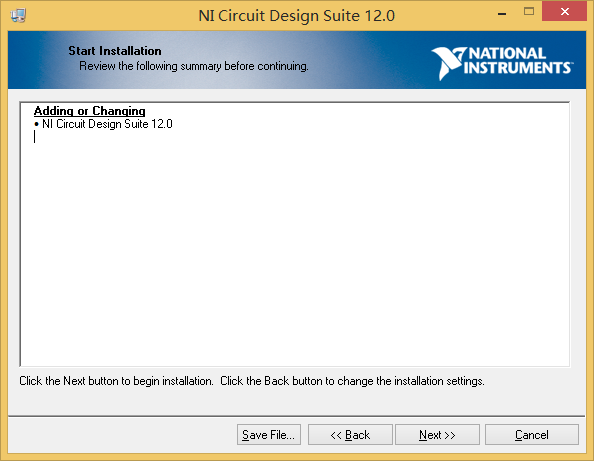
图1.11 开始安装内容提示对话框
11.单击“Next”,出现图1.12所示安装进度显示对话框。
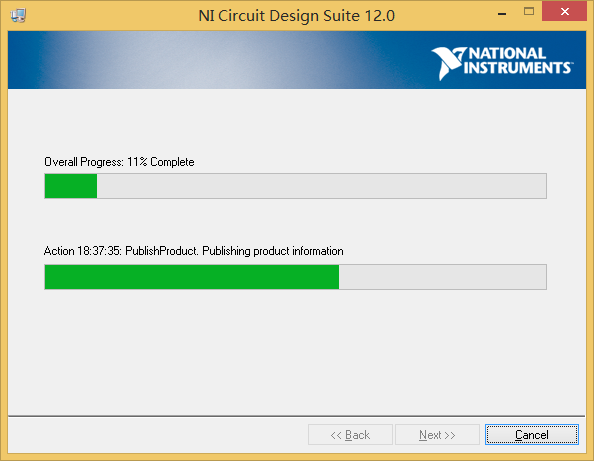
图1.12 所示安装进度显示对话框
12等待如图1.13所示安装结束提示对话框,单击“Next”结束安装。
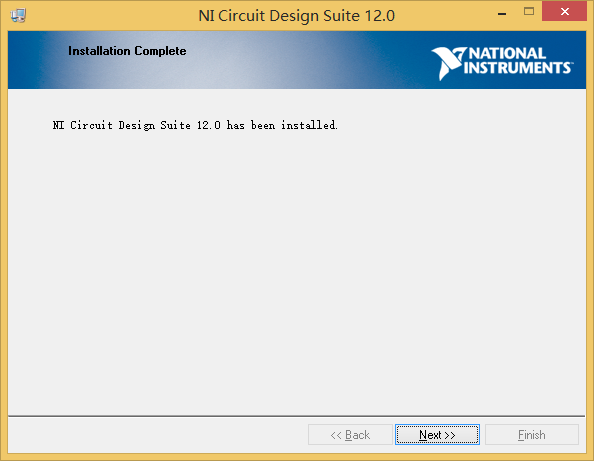
图1.13 安装结束提示对话框
13注册:运行“开始/National Instruments/NI License Manager”,现出如图1.14所示NI许可证管理器。
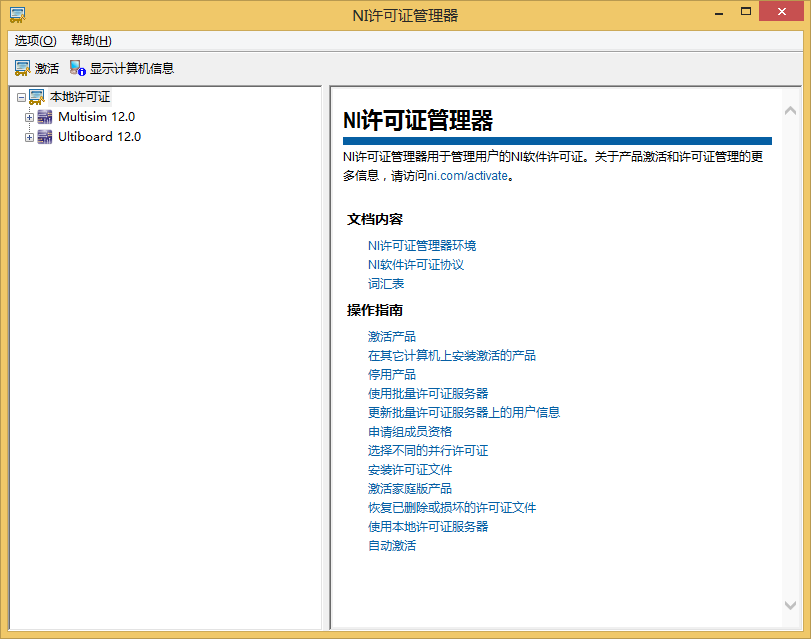
图1.14 NI许可证管理器
14选择菜单“选项/安装许可证文件”,弹出图1.15所示对话框,选择许可证保存的目录和文件,打开进行破解。
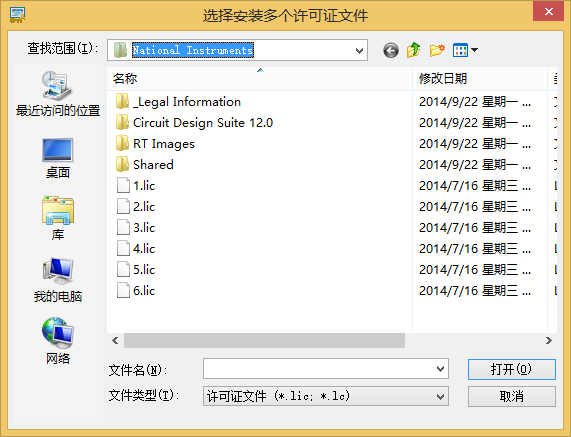
图1.15 许可证安装目录对话框
15许可证安装完成后,可在NI许可证管理器左侧栏查看是否成功,如图1.16所示。
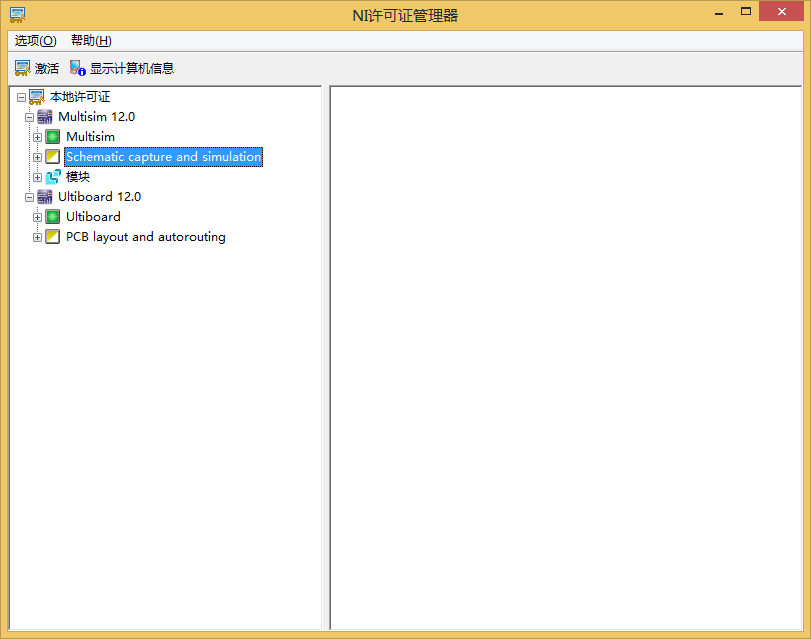
图1.16 NI许可证安装查看
16安装完成后,如果左边名称方框图标显示为绿色,即已安装成成功,关闭对话框即可。如果为黄色或灰色,则为安装失败,需重新进行安装。
(4)multisim12.0的主窗口
点击“开始/National Instruments/Multisim12.0”,现出如图1.17所示Multisim12.0主窗口界面。
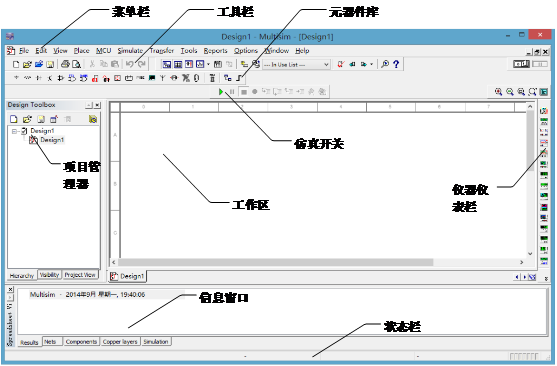
图1.17 Multisim12.0主界面
1)Multisim 12.0的菜单栏
Multisim12.0有12个主菜单,如图1.18所示,菜单中提供了本软件几乎所有的功能命令。

图1.18 Multisim12.0主菜单栏
从左至右为:File(文件)、Edit(编辑)、View(视图)、Place(放置)、MCU(单片机)、Simulate(仿真)、Transfer(文件输出)、Tools(工具)、Reports(报告)、Options(选项)、Window(窗口)和Help(帮助)。
2)multisim12.0 的工具栏
Multisim12.0的工具栏的如图1.19所示。

图1.19 Multisim12.0工具栏
3)multisim12.0 的元器件库
multisim提供了丰富的元器件库,元器件库图标栏如表1.1所示。

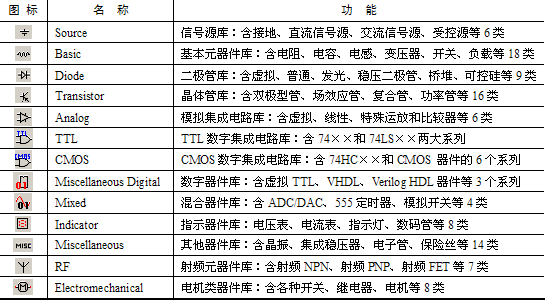
图1.1 multisim12.0元器件库图标栏
4)multisim12.0的仪器仪表库
仪器仪表库的图标及功能如图1.20所示。
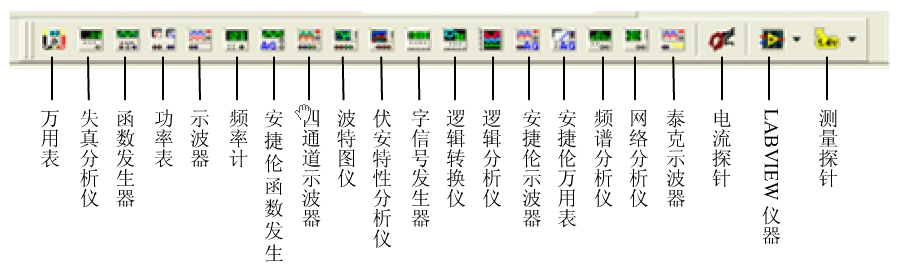
图1.20 multisim12.0仪器仪表库

