(一)教学视频
(二)教学课件
(三)教学内容
(1)Proteus简介
Proteus是英国Lab Center Electronics公司出版的EDA工具软件。它是世界上著名的EDA工具(仿真软件),从原理图布图、代码调试到单片机与外围电路协同仿真,一键切换到PCB设计,真正实现了从概念到产品的完整设计。它是目前最好的仿真单片机及外围器件的工具,其处理器模型支持8051、HC11、PIC、AVR、ARM、8086和MSP430等,并持续增加其他系列处理器模型,在编译方面,它也支持IAR、Keil和MPLAB等多种编译器。受到单片机爱好者、从事单片机教学的教师、致力于单片机开发应用的科技工作者的青睐。
(2)功能特点
1)智能原理图设计(ISIS)
² 丰富的器件库:超过27000种元器件,可方便地创建新元件;
² 智能的器件搜索:通过模糊搜索可以快速定位所需要的器件;
² 智能化连线:自动连线功能使连接导线简单快捷,大大缩短绘图时间;
² 支持总线结构:使用总线器件和总线布线使电路设计简明清晰;
² 可输出高质量图纸:通过个性化设置,可以生成印刷质量的BMP图纸,可以方便地供WORD、POWERPOINT等多种文档使用。
2)完善的电路仿真功能(Prospice)
² ProSPICE混合仿真:基于工业标准SPICE3F5,实现数字/模拟电路的混合仿真;
² 超过27000个仿真器件:可以通过内部原型或使用厂家的SPICE文件自行设计仿真器件,也在不断地发布新的仿真器件,还可导入第三方发布的仿真器件;
² 多样的激励源:包括直流、正弦、脉冲、分段线性脉冲、音频(wav文件)、指数信号、单频FM、数字时钟和码流,还支持文件形式的信号输入;
² 丰富的虚拟仪器:13种虚拟仪器,面板操作逼真,如示波器、逻辑分析仪、信号发生器、直流电压/电流表、交流电压/电流表、数字图案发生器、频率计/计数器、逻辑探头、虚拟终端、SPI调试器、I2C调试器等;
² 生动的仿真显示:用色点显示引脚的数字电平,导线以不同颜色表示其对地电压大小,结合动态器件(如电机、显示器件、按钮)的使用可以使仿真更加直观、生动;
² 高级图形仿真功能(ASF):基于图标的分析可以精确分析电路的多项指标,包括工作点、瞬态特性、频率特性、传输特性、噪声、失真、傅立叶频谱分析等,还可以进行一致性分析;
3)独特的单片机协同仿真功能(VSM)
² 支持主流的CPU类型:如ARM7、8051/52、AVR、PIC10/12、PIC16、PIC18、PIC24、dsPIC33、HC11、BasicStamp、8086、MSP430等,CPU类型随着版本升级还在继续增加,如即将支持CORTEX、DSP处理器;
² 支持通用外设模型:如字符LCD模块、图形LCD模块、LED点阵、LED七段显示模块、键盘/按键、直流/步进/伺服电机、RS232虚拟终端、电子温度计等等,其COMPIM(COM口物理接口模型)还可以使仿真电路通过PC机串口和外部电路实现双向异步串行通信;
² 实时仿真:支持UART/USART/EUSARTs仿真、中断仿真、SPI/I2C仿真、MSSP仿真、PSP仿真、RTC仿真、ADC仿真、CCP/ECCP仿真;
² 编译及调试:支持单片机汇编语言的编辑/编译/源码级仿真,内带8051、AVR、PIC的汇编编译器,也可以与第三方集成编译环境(如IAR、Keil和Hitech)结合,进行高级语言的源码级仿真和调试;
4)实用的PCB设计平台
² 原理图到PCB的快速通道: 原理图设计完成后,一键便可进入ARES的PCB设计环境,实现从概念到产品的完整设计;
² 先进的自动布局/布线功能:支持器件的自动/人工布局;支持无网格自动布线或人工布线;支持引脚交换/门交换功能使PCB设计更为合理;
² 完整的PCB设计功能:可设计16个铜箔层,2个丝印层,4个机械层(含板边),灵活的布线策略,自动设计规则检查,3D 可视化预览;
² 多种输出格式的支持:可以输出多种格式文件,包括Gerber文件的导入或导出,方便与其它PCB设计工具的互转(如protel)。
(3)Proteus7.8的安装
1.在Proteus7.8安装目录下,双击运行“P7.8SP2.EXE”,进入安装欢迎界面,如图1.21所示。
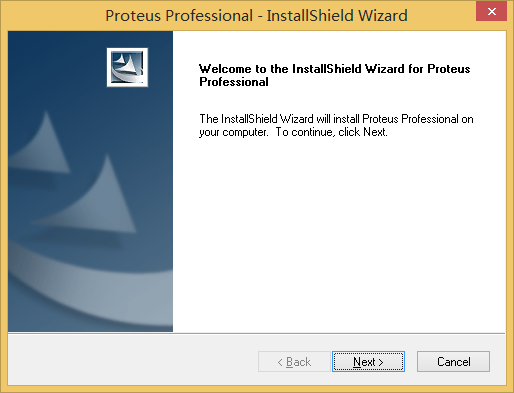
图1.21 Proteus安装欢迎界面
2.点击“Next”,进入如图1.22所示的“License Agreement”界面。
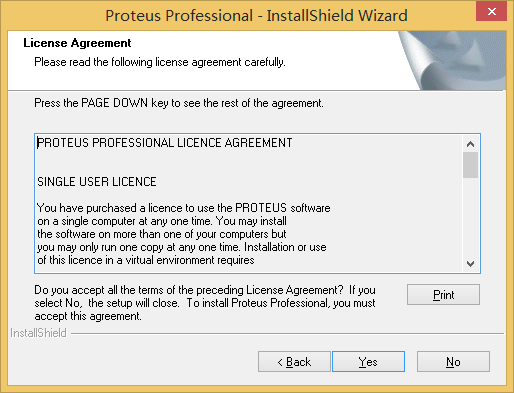
图1.22 “License Agreement”界面
3.选择“Yes”,进入如图1.23所示“Setup Type”界面,选择“Use a locally installed Licence Key”(其实是默认选择了的,不用改)。
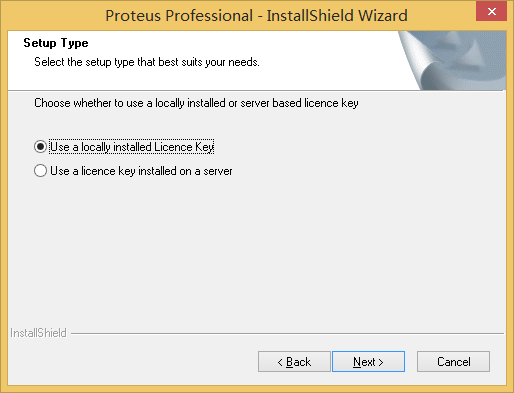
图1.23 “Setup Type”界面
4.点击“Next”, 若是第一次安装Proteus,将会出现图1.24所示许可证验证界面。若以前安装过该软件(包括低版本,即使已经卸载),则会出现图1.3.28的界面,则请跳至第7步。
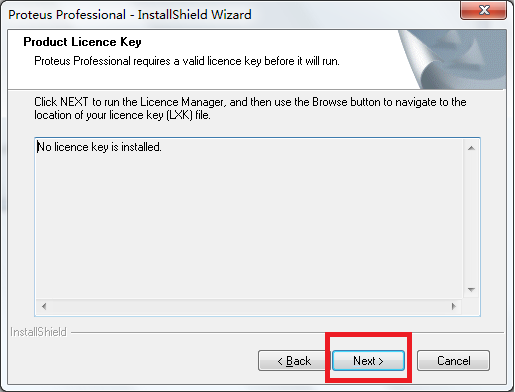
图1.24 许可证文件验证
5.点击“Next”,在图1.25所示许可证文件选择图中点击“Browse For Key File”。
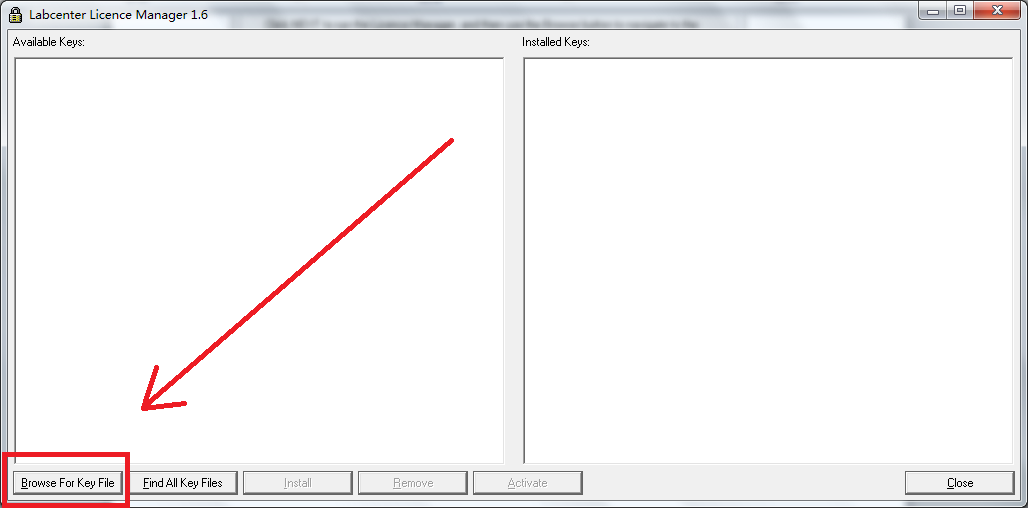
图1.25 浏览许可证文件
6.找到安装源文件夹。找到LICENCE.lxk,双击开发该文件。在出现的图1.26所示界面,点击“Install”。在弹出的提示对话框中选择“是”,即可将许可文件安装,安装成功的许可证将显示在右边,再点击“Close”,进行关闭。
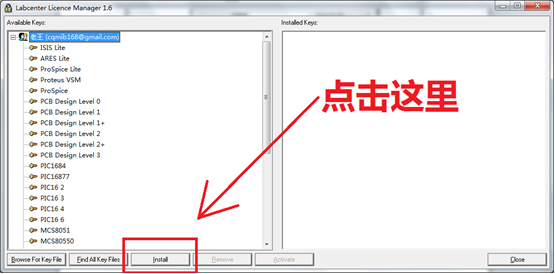
图1.26 安装许可证文件
7.然后便看到图1.27,注意红框中是有内容的,如果到了这一步你出现了图1.24的界面,说明刚才的安装没有成功,请回到第3步再试一次。
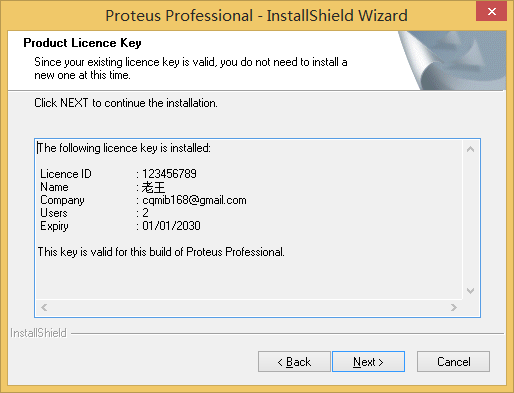
图1.27 安装程序找到许可证
8.选择你的安装路径(可以默认不改),如图1.28所示,也可安装到其它盘里,要记住新的路径,因为后面破解的时候需要你的安装路径,安装路径为英文。
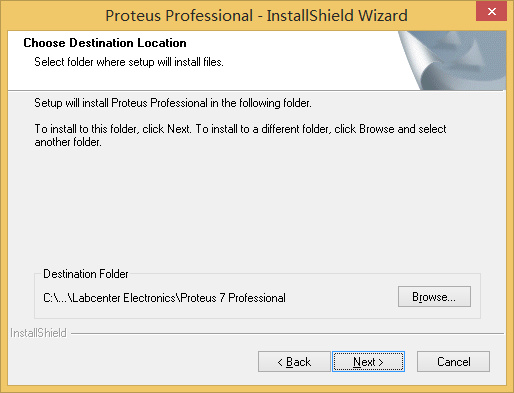
图1.28 安装路径
9.点击“Next”,出现图1.29功能模拟选择安装对话框。
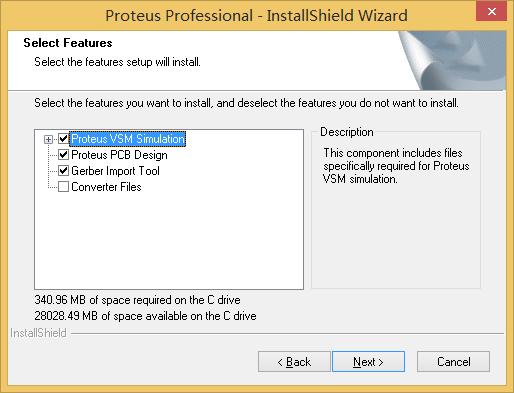
图1.29 功能模拟选择安装对话框
10.点击“Next”,进入开始菜单建立程序文件夹,如图1.30。
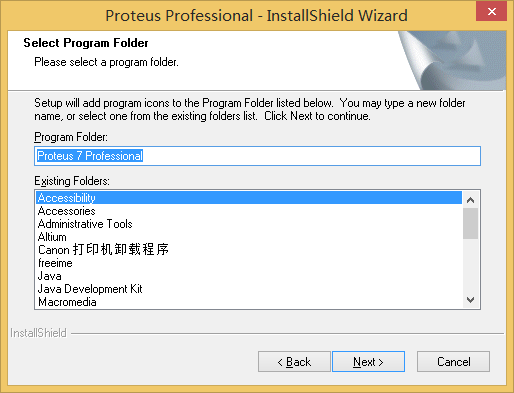
图1.30 开始菜单建立程序文件夹
11.继续点击“Next”,开始安装,安装进度显示如图1.31所示。
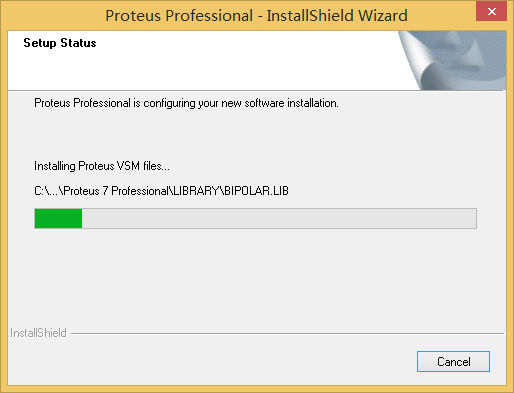
图1.3.31 安装进度显示
12.等待安装完成,显示如图1.32所示,点击“Finish”,完成软件安装。
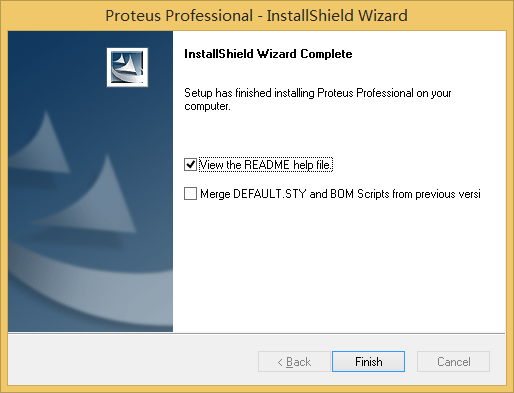
图1.32 安装完成对话框
13.注册:运行“开始/Proteus 7 Professional/License Manager”,现出如图1.33所示许可证管理器。
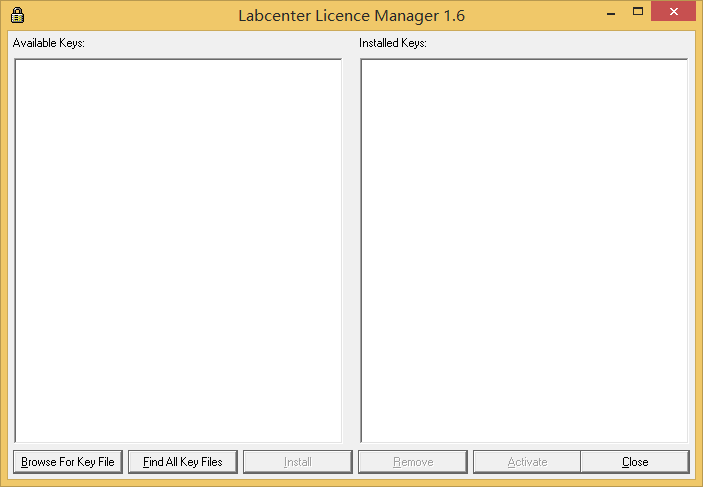
图1.33 许可证管理器
14.点击左下角“Browse For Key File”,出现图1.34所示注册文件路径选择对话框。
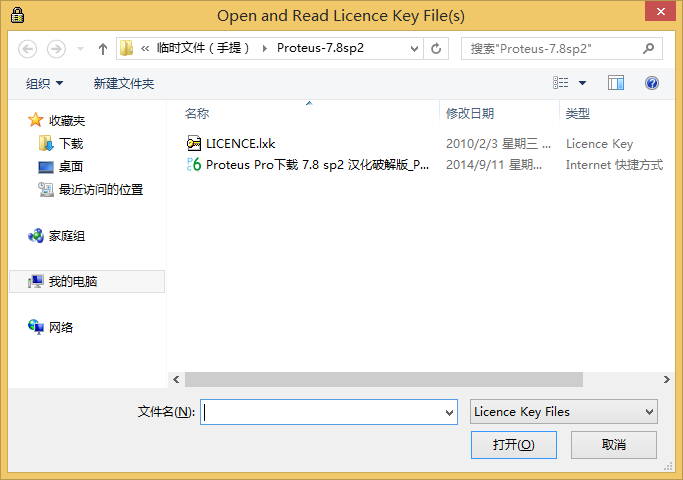
图1.34 注册文件路径选择对话框
15.选择安装文件目录里的“LICENCE.lxk”文件,点击“打开”,将回到许可证管理器对话框,点击“Install”,即可将注册文件加入到右边,如图1.35所示,再点击“Close”退出。
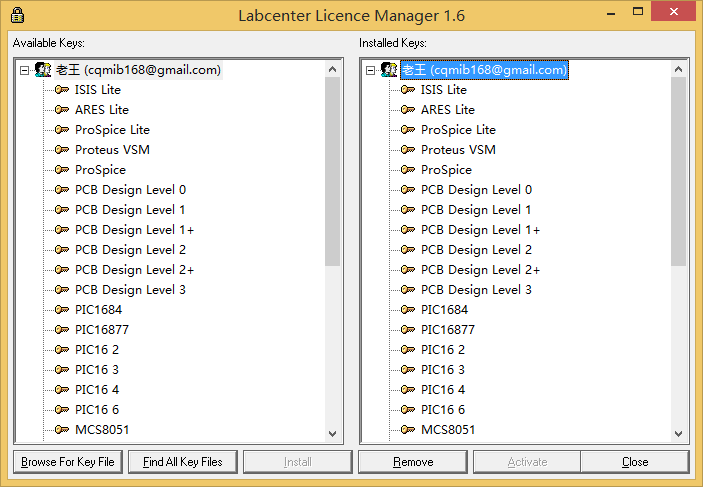
图1.35 注册成功后的许可证管理器
(4)Proteus7.8的主窗口
点击“开始/ Proteus 7 Professional/ISIS 7 Professional”,现出如图1.36所示Proteus7.8主窗口界面。
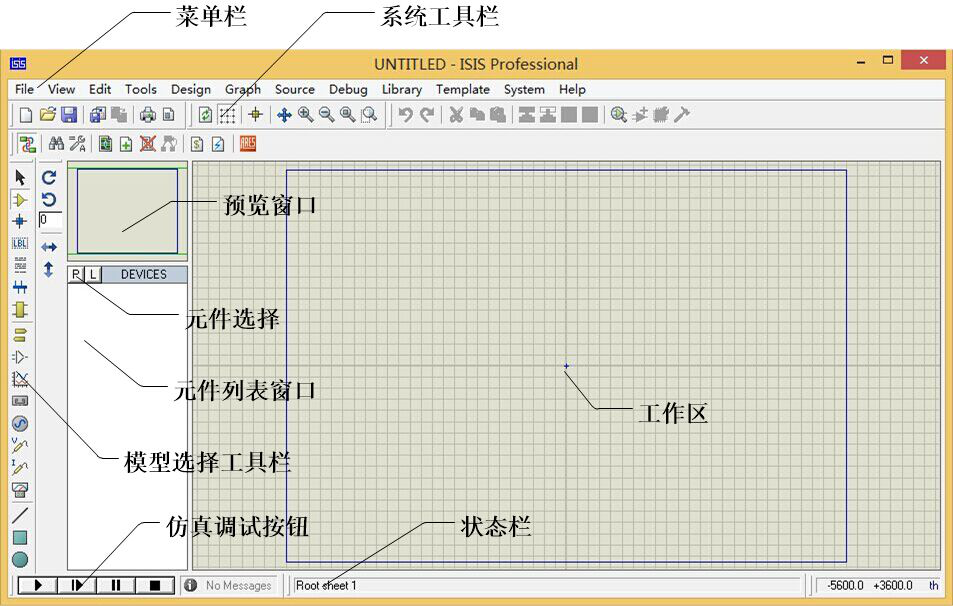
图1.36 Multisim12.0主界面
1)Proteus7.8的菜单栏
Proteus7.8有12个主菜单,如图1.37所示,菜单中提供了本软件几乎所有的功能命令。

图1.37 Proteus主菜单栏
从左至右为:File(文件)、View(视图)、Edit(编辑)、Tools(工具)、Design(设计)、Graph(图形)、Source(源)、Debug(调试)、Template(模板)、System(系统)和Help(帮助),单击任一菜单后都将弹出其子菜单项。
File菜单:包括常用的文件功能,如新建设计、打开设计、保存设计、导入/导出文件,也可打印、显示设计文档,以及退出Proteus ISIS系统等。
View菜单:包括是否显示网格、设置格点间距、缩放电路图及显示与隐藏各种工具栏等。
Edit菜单:包括撤销/恢复操作、查找与编辑元器件、剪切、复制、粘贴对象,以及设置多个对象的层叠关系等。
Design菜单:设计操作菜单。它具有选择元器件及符号、制作元器件及符号、设置封装工具、分解元件、编译库、自动放置库、校验封装和调用库管理器等功能。
Tools菜单:工具菜单。它包括实时注解、自动布线、查找并标记、属性分配工具、全局注解、导入文本数据、元器件清单、电气规则检查、编译网络标号、编译模型、将网络标号导入PCB以及从PCB返回原理设计等工具栏。
Design菜单:工程设计菜单。它具有编辑设计属性,编辑原理图属性,编辑设计说明,配置电源,新建,删除原理图,在层次原理图中总图与子图以及各子图之间互相跳转和设计目录管理等功能。
Graph菜单:图形菜单。它具有编辑仿真图形,添加仿真曲线、仿真图形,查看日志,导出数据,清除数据和一致性分析等功能。
Source菜单:源文件菜单。它具有添加/删除源文件,定义代码生成工具,设置外部文本编辑器和编译等功能。
Debug菜单:调试菜单。包括启动调试、执行仿真、单步运行、断点设置和重新排布弹出窗口等功能。
Template菜单:模板菜单。包括设置图形格式、文本格式、设计颜色以及连接点和图形等。
System菜单:系统设置菜单。包括设置系统环境、路径、图纸尺寸、标注字体、热键以及仿真参数和模式等。
Help菜单:帮助菜单。包括版权信息、Proteus ISIS学习教程和示例等。
2)主工具栏
Proteus ISIS的主工具栏位于主菜单下面两行,以图标形式给出,包括File工具栏、View工具栏、Edit工具栏和Design工具栏四个部分,如图1.38所示。工具栏中每一个按钮,都对应一个具体的菜单命令,主要目的是为了快捷而方便地使用命令。

图1.38 Proteus主工具栏
3)工具箱

图1.39 Proteus工具箱
主工具箱如图1.39所示,选择相应的工具箱图标按钮,系统将提供不同的操作工具。对象选择器根据选择不同的工具箱图标按钮决定当前状态显示的内容。显示对象的类型包括元器件、终端、引脚、图形符号、标注和图表等。工具箱中各图标按钮对应功能如表1.2所示。
表1.2 Proteus7.8工具箱图标功能
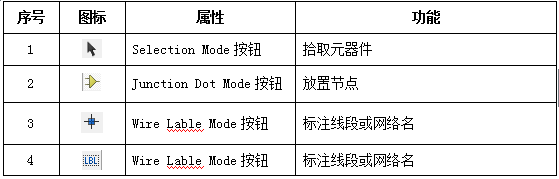
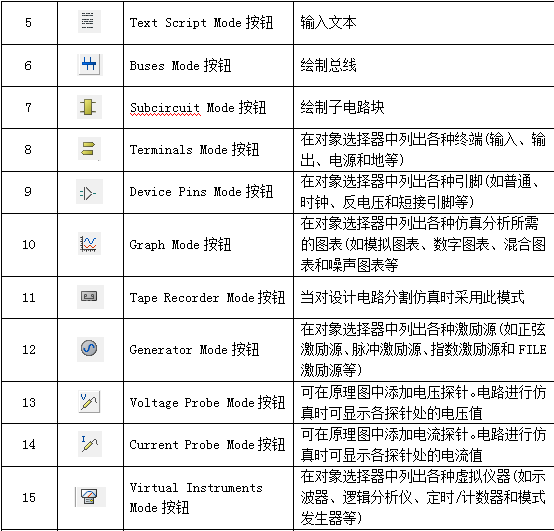
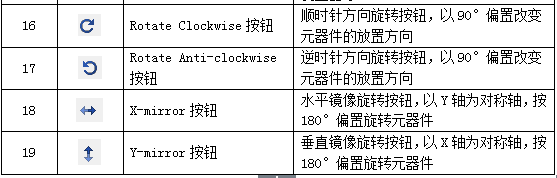
另外,在某些状态下,对象选择器有一个“Pick”切换按钮,单击该按钮可以弹出Pick Devices、Pick Port、Pick Terminals、Pick Pins或Pick Symbols窗体。通过不同窗体,可以分别添加元器件端口、终端、引脚等到对象选择器中,以便在今后的绘图中使用。

