文本编辑
上一节
下一节
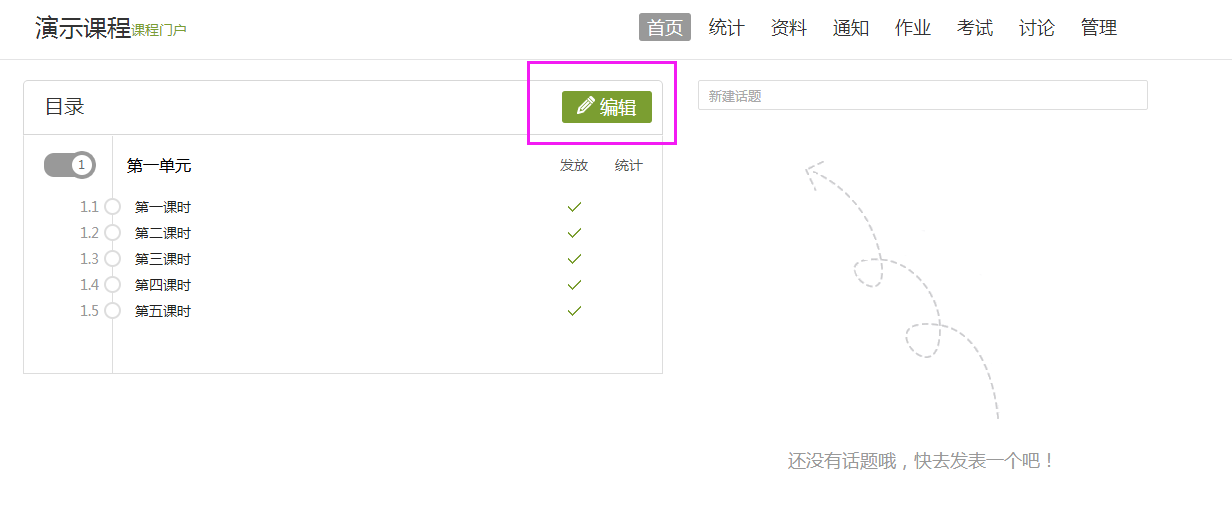
1、点击“编辑”按钮,进入课程内容编辑页面。
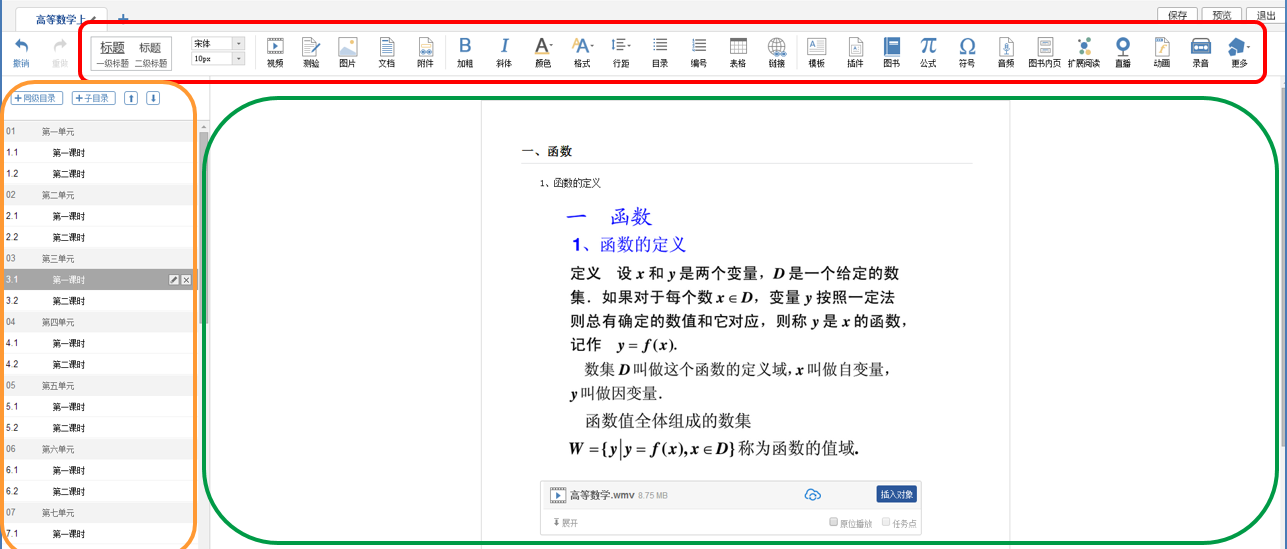
2、内容编辑器由目录编辑框、菜单栏和内容编辑框组成,如下图所示,橙色区域(左下)为目录编辑框,红色区域(上)为菜单栏,绿色区域(右下)为内容编辑框。
注意:由于是在线编辑,请各位老师边做边保存哦!
还可对编辑的内容进行网页版预览和手机版预览。
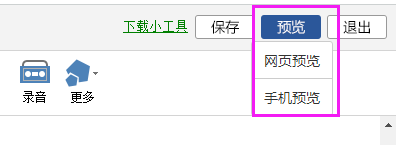
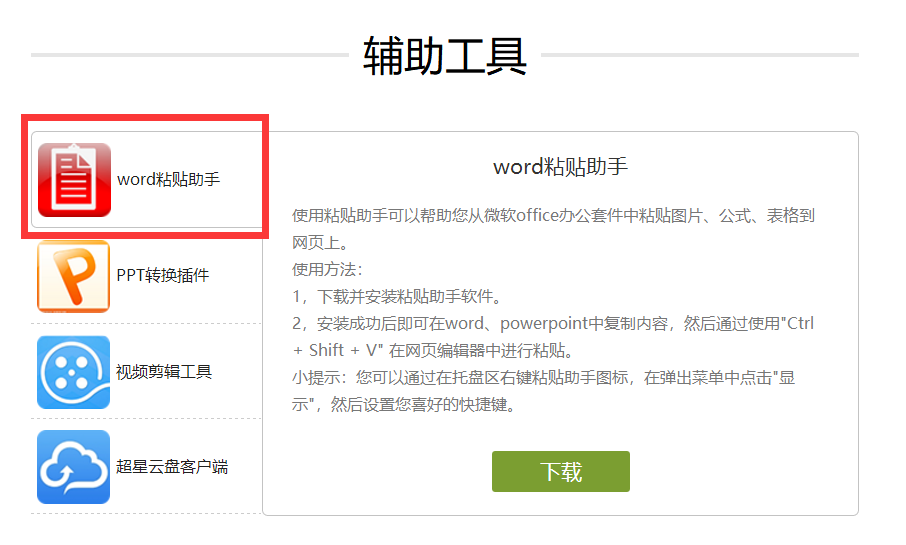
Word文件内容粘贴提示:课程章节内容编辑过程中,如果需要将其他Word文件中的内容,包括公式、图片等一并复制粘贴进来,可点击保存按钮左侧的“下载小工具”,下载“Word粘贴助手”,利用“Ctrl+Shift+V”即可原格式粘贴。
3.可在每章节创建横向的知识卡片,下图为知识卡片截图:
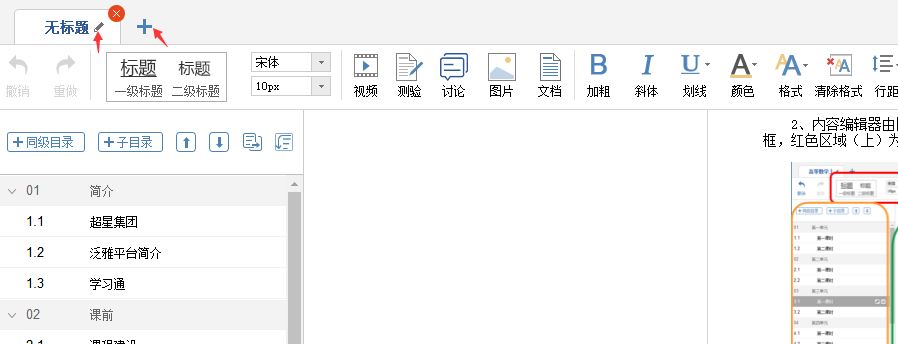
点击“+”新增卡片,其中 为重命名按钮,
 为删除按钮。
设置后的页面,如下图所示: