单表查询
使用设计视图创建查询
使用向导查询的功能是非常有限的,比如普通查询只能显示我们指定的字段,不能按条件显示记录(如查找所有的男生),而设计查询则可以非常灵活和丰富地使用各种查询条件,当然,正因为这一点,设计视图查询也具有一定的难度,所以要多加练习以达到熟练的程度。
其这要步骤为:点击“创建”标签下的“查询设计”命令,则会出现如下对话框,列出所有可用的表或查询。
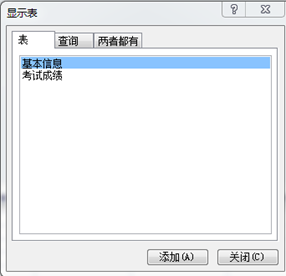
依次点击并添加到界面中,
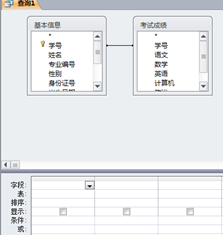
一、按指定字段查询
例1:这一种比较简单,只需要将字段拖到下方属性栏中即可(或直接双击相应字段),
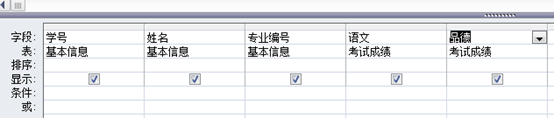
查询设置好后,点击工具栏上的“运行”按钮,即可得到查询结果,将其保存。
二、按指定条件查询
例2:查询所有男生的记录
按例1步骤,增加“性别”字段到属性栏中,并在性别一栏下的“条件”框里输入“男”。点击运行即可。

如果要筛选出所有的男生,但又不想显示性别字段,那么可以将性别字段中“显示”栏的勾去掉去即可。
条件中的符号:
(1)>、<、=、>=、<=、<>(不等于)
注:如果是等于开头则可以省略,对于单个表达式文本两端的引号可以省略
(2)not(非)、and(与)、or(或)
如显示所有少数民族的记录,则民族条件为:not “汉族”
(3)其它符号
In:在几项中的一项,如或者北京或者上海的条件:in(“北京”,”上海”)
Between:在介于两数值之间,如30到40之间:between 30 and 40(注:包括30和40)
?:相应位置的一个字符,如表示姓张,名字是两个字:张?
*:相应位置不限个数的字符,如姓张:张*,名字中包括江:*江*
Like:字符串中包括某字符
表示日期型数据必须以##定界,如2006年8月15日需用:#2006/8/15#。
条件栏有两行,写在一行里表示与,写在不同行表示或
如表示学会计学的男生可以用如下图
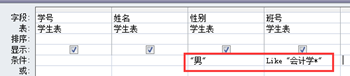
表示要么成绩在600分以上,要么学会计学

常用函数
注意函数后面要有一对括号括起参数,即使没有参数也要输入一对空括号。
left(字符串,数字n),从字符串左边取出n个字,如left(”中华人民共和国”,3),结果为“中华人”,所以查找姓张的也可以用left([姓名],3)
right(字符串,数字n),从字符串右边取出n个字,如right(”中华人民共和国”,3),结果为“共和国”,
mid(字符串,数字n1,数字n2),从字符串第n1个字开始取n2个字,如mid(”中华人民共和国”,3,2),结果为“人民”,
例:要通过身份证号查找87年出生的人可以用mid([身份证号],7,4)=”1987”
date():当前日期
year(日期型):从日期型数据中取中年份,
查找87年出生的人可以用year([出生日期])=1987
month(日期型):从日期型数据中取中月份,
查找3月出生的人可以用month([出生日期])=3
sum([字段名]):取某字段的总和
avg([字段名]):取某字段的平均值
max([字段名]):取某字段的最高值
min([字段名]):取某字段的最小值
三、使用总计查询
如果要统计某字段的一些计算结果,如总和、平均值、最大值等等,就需要用到总计查询
如:要统计计算机系同学的入学成绩平均分
(1)先建立如下查询:
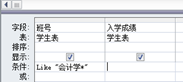
注意:汇总时也尽量不要添加无关字段。
(2)点击标签中的汇总按钮
查询界面中将出现“汇总”行,在该行中选择平均值
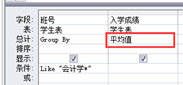
如果要进行复杂统计,(则按如下方法:
在字段栏输入:显示的标题:表达式(表示字段仍要用[]括起)
例:如统计全部学生最高分与最低分之差则具体的输入为:
分值差: Max([入学成绩])-Min([入学成绩])
四、使用参数查询
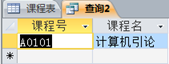
有时候我们需要按照每次查询的不同情况来决定不同的参数值,比如这次要查询A0101的课程名,下次又要查询B0303的课程名,那么每次都修改查询就很麻烦,因此可以使用参数查询,使得每次只需输入具体值即可
这种查询最关键的操作就是在“条件”框中输入需要弹出的文字提示两边用[]括起,那么在运行的时候就会弹出对话框,在对话框中输入具体条件即可。
具体到上例中就是如下图填写
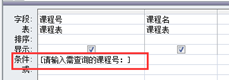
那么运行时就会弹出如下对话框:
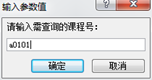
此时想查询课程就可以在框中输入具体的课程代码,运行结果如下图
五、查询中建立计算字段
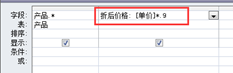
如果要在查询中对某些字段进行计算(如求出每位同学的平均分),那么就需要建立新的查询中的字段,关键的操作在于一个空字段位置输入:新字段名:计算表达式,即可
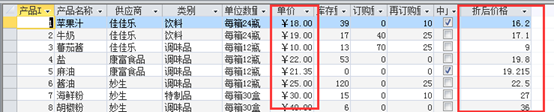
如下表要将所有商品的价格打九折,只需按下图设置查询设计视图
而查询的结果为: