6.1.1 宏生成器介绍
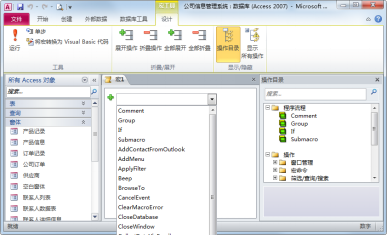
Access中的宏是在【宏生成器】中创建的,单击【创建】选项卡【宏与代码】组中的【宏】按钮,即可进入【宏生成器】窗格。【宏生成器】又称为宏的【设计视图】
创建宏,就是在【宏生成器】窗格中构建在宏运行时要执行的操作的列表。由右图可以看出,首次打开【宏生成器】时,会显示【添加新操作】窗口和【操作目录】列表。

【添加新操作】可供用户选择各种操作,单击最右侧的下拉列表按钮,就会弹出各种操作名列表。另外,当用户在该列中输入操作名时,系统也会自动出现提示。
6.1.2 宏的功能
宏的功能就是进行自动操作,将查询、窗体等有机组合起来,形成性能完善、操作简单的系统。在Access中,可以将宏看成是一种简化了的编程语言,这种语言可以通过选择一系列的操作来编写。
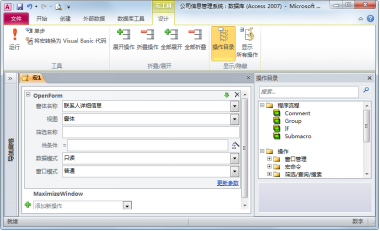
编写【宏】无须记住各种语法,每一个【宏】的操作参数都显示在宏的【设计视图(宏生成器)】中。
6.1.3 宏的基本概念
宏是一种操作命令,它与菜单操作命令相似,不同的是菜单命令一般用在数据库设计过程中,而宏命令则用在数据库的执行过程中,且宏命令能在数据库中自动执行。
Access2010宏设计窗口提供了70多种基本宏操作,这些基本操作还可以组合很多其它的“宏组”操作。宏命令可以通过窗体中控件的某个事件操作来实现,或在数据库的运行过程中自动实现。像“单击”按钮 、“双击”列表选项这些行为,都是对控件的事件操作。
Access中的宏分为操作序列宏(包括单个宏、宏组、子宏)和含有条件操作的条件宏。
6.1.4 操作序列宏
宏与数据表、查询、窗体等一样,拥有自己独立的宏名。按照一个宏名下宏数目的不同,可以将其分为单个宏、宏组和子宏。
宏由一个或多个操作组合而成,其中每个操作完成特定的功能。

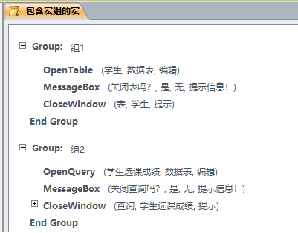
单个宏 宏组
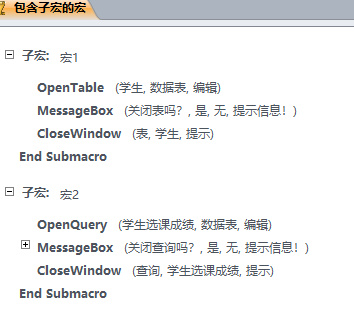
默认情况下,包含子宏的宏只会执行第一个子宏,如果要执行其它子宏,需单击“数据库工具”下的“运行宏”命令,可以选择子宏执行。
6.1.5 条件宏
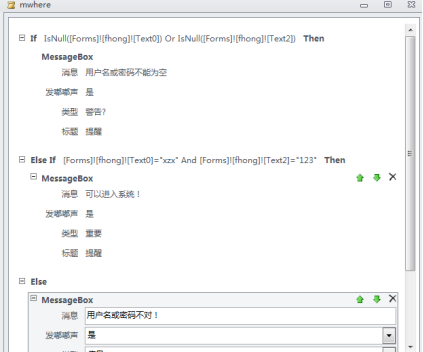
一般情况下,宏中的操作是按顺序执行的,但在实际应用中常会遇到分支或判断是否继续执行的情况。鉴于此,Access提供了是否执行操作的条件判断,只有在操作符合一定条件时才会执行,这就是所谓的的条件宏。
用于判断执行条件的通常为一个表达式。表达式的结果为True/False或【是/否】。只有当表达式的结果为True(或【是】)时,宏操作才继续执行。
6.2.1 创建与设计操作序列宏
6.2.1.1 创建与设计单个宏
常用的操作命令及说明
操作命令 | 功能说明 | 操作命令 | 功能说明 |
OpenForm | 打开窗体 | Quit | 退出Access |
OpenQuery | 打开查询并选择数据输入方式 | MsgBox | 显示消息框 |
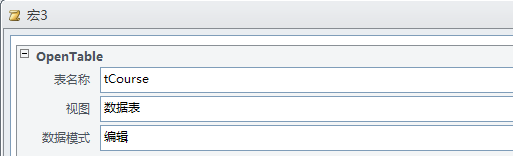
OpenTable | 打开表并选择数据输入方式 | Beep | 可以通过扬声器发出嘟嘟声 |
OpenReport | 打开报表 | Close | 关闭窗口,没有指定窗口则关闭活动窗口 |
…… | …… |
创建单个宏 步骤: (1)单击“创建”,单击“宏”对象,打开宏设计窗口。 (2)在“添加”新操作列单击箭头显示操作列表,选择要使用的操作。 (3)根据需要,在窗口的下部指定参数,然后保存。
6.2.1.2 创建与设计宏组
宏组是存储在同一个宏名下的相关宏的组合,它与其它宏一样可在宏窗口中进行设计,并保存在数据库窗口的导航窗格的【宏】组中。如果有许多个宏执行不同的操作,那么可以将宏建立为不同的宏组,以方便数据库的管理和维护。
创建宏组 步骤: (1)创建——宏——添加新操作——Group (2)在Group和End Group之间的“添加操作框”中添加单宏操作命令
保存宏组时,指定的名字是宏的名字。通过“宏名.宏组名”的方式可调用宏中的宏组。
6.2.1.3 创建与设计子宏
子宏是存储在同一个宏名下的相关宏的组合。如果有许多个宏执行不同的操作,那么也可以将宏建立为不同的子宏,以方便数据库的管理和维护。
创建子宏 步骤: (1)创建——宏——添加新操作——Submacro (2)在Submacro和End Submacro之间的“添加操作框”中添加单宏操作命令
保存子宏时,指定的名字是宏的名字。通过“宏名.子宏名”的方式可调用宏中的子宏。
6.2.1.4 创建与设计自动运行的宏
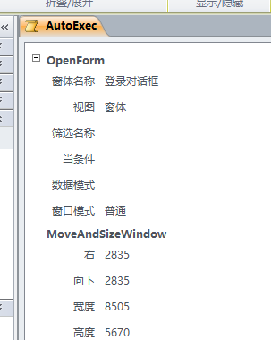
运行宏是按宏名进行调用。命名为AutoExec的宏在打开数据库时自动运行。