目录

  • 1 登录
    • 1.1 通过vpn的方式
    • 1.2 不通过vpn的方式
    • 1.3 操作手册(教师版本)
    • 1.4 操作手册(学生版本)
  • 2 录屏软件
    • 2.1 EV录屏
    • 2.2 ppt录屏
    • 2.3 五种常用录屏方式
  • 3 名著电子书
    • 3.1 名著电子书扫一扫直接看
  • 4 建课
    • 4.1 稳!超星六部教学法 首选推荐!
    • 4.2 快速建一门课程
    • 4.3 高级精通(平台篇)
    • 4.4 高级精通(学习通篇)
    • 4.5 【手机端】用示范教学包建课
    • 4.6 【手机端】海量资源备课
    • 4.7 【手机端】编辑课程章节
    • 4.8 【电脑端】制作课程门户
    • 4.9 【电脑端】慕课纸编辑器完善知识点建设
    • 4.10 【电脑端】同步云盘上传资源
    • 4.11 【电脑端】智能建设题库
    • 4.12 【课前】作业/测验提前get预习效果
    • 4.13 【课前】通知发布预习任务(支持电话提醒)
    • 4.14 【课中】大屏互动——投屏
    • 4.15 【课中】PPT上课
    • 4.16 【课中】锁定学生——签到
    • 4.17 【课中】学情了解——投票
    • 4.18 【课中】提问利器——选人
    • 4.19 【课中】头脑风暴——主题讨论
    • 4.20 【课中】师生互评——评分
    • 4.21 【课中】检测学情——测验
    • 4.22 【课中】课堂调查——问卷
    • 4.23 【课中】团队合作——分组任务
    • 4.24 【课中】阶段检测——作业
    • 4.25 【课中】阶段总结——无纸化考试
    • 4.26 【课中】学生反馈
    • 4.27 【课中】直播
    • 4.28 【课中】抢答
    • 4.29 【课中】(新)白板
    • 4.30 【课中】(新)速课制作
    • 4.31 【课中】(新)同步课堂
    • 4.32 【课中】PBL
    • 4.33 【课后】查看课堂报告
    • 4.34 【课后】拓展学习
    • 4.35 【课后】即时互动
    • 4.36 【课后】督学
    • 4.37 教师团队管理
    • 4.38 助教团队管理
    • 4.39 设置考核权重
    • 4.40 克隆课程
    • 4.41 是否将课程设置成示范教学包
    • 4.42 课程进程管理
    • 4.43 成绩统计
    • 4.44 课程综合情况对比图
    • 4.45 学情统计
    • 4.46 课堂统计
    • 4.47 学生管理
    • 4.48 学生访问量统计
    • 4.49 外出签到、请假、考勤—项目小组一键式管理
    • 4.50 会议速记
    • 4.51 视频会议
    • 4.52 期刊
    • 4.53 互动工具—玩转演讲现场
  • 5 录屏软件
    • 5.1 EV录屏
    • 5.2 ppt录屏
    • 5.3 五种常用录屏方式
  • 6 名著电子书
    • 6.1 名著电子书扫一扫直接看
  • 7 建课
    • 7.1 稳!超星六部教学法 首选推荐!
    • 7.2 快速建一门课程
    • 7.3 高级精通(平台篇)
    • 7.4 高级精通(学习通篇)
    • 7.5 【手机端】用示范教学包建课
    • 7.6 【手机端】海量资源备课
    • 7.7 【手机端】编辑课程章节
    • 7.8 【电脑端】制作课程门户
    • 7.9 【电脑端】慕课纸编辑器完善知识点建设
    • 7.10 【电脑端】同步云盘上传资源
    • 7.11 【电脑端】智能建设题库
    • 7.12 【课前】作业/测验提前get预习效果
    • 7.13 【课前】通知发布预习任务(支持电话提醒)
    • 7.14 【课中】大屏互动——投屏
    • 7.15 【课中】PPT上课
    • 7.16 【课中】锁定学生——签到
    • 7.17 【课中】学情了解——投票
    • 7.18 【课中】提问利器——选人
    • 7.19 【课中】头脑风暴——主题讨论
    • 7.20 【课中】师生互评——评分
    • 7.21 【课中】检测学情——测验
    • 7.22 【课中】课堂调查——问卷
    • 7.23 【课中】团队合作——分组任务
    • 7.24 【课中】阶段检测——作业
    • 7.25 【课中】阶段总结——无纸化考试
    • 7.26 【课中】学生反馈
    • 7.27 【课中】直播
    • 7.28 【课中】抢答
    • 7.29 【课中】(新)白板
    • 7.30 【课中】(新)速课制作
    • 7.31 【课中】(新)同步课堂
    • 7.32 【课中】PBL
    • 7.33 【课后】查看课堂报告
    • 7.34 【课后】拓展学习
    • 7.35 【课后】即时互动
    • 7.36 【课后】督学
    • 7.37 教师团队管理
    • 7.38 助教团队管理
    • 7.39 设置考核权重
    • 7.40 克隆课程
    • 7.41 是否将课程设置成示范教学包
    • 7.42 课程进程管理
    • 7.43 成绩统计
    • 7.44 课程综合情况对比图
    • 7.45 学情统计
    • 7.46 课堂统计
    • 7.47 学生管理
    • 7.48 学生访问量统计
    • 7.49 外出签到、请假、考勤—项目小组一键式管理
    • 7.50 会议速记
    • 7.51 视频会议
    • 7.52 期刊
    • 7.53 互动工具—玩转演讲现场
  • 8 常见问题
    • 8.1 浏览器版本
    • 8.2 忘记密码
    • 8.3 转码排队问题
    • 8.4 空间没有我教的课
    • 8.5 作业发布不能显示班级
    • 8.6 超星、泛雅、学习通之间的关系?
    • 8.7 手机登陆如何和工号关联
    • 8.8 激活课程
    • 8.9 章节是否只要视频就够了?
    • 8.10 视频上传后预览失败
    • 8.11 上传的视频学生可否下载
    • 8.12 上传ppt,解析错误
    • 8.13 录屏软件视频可否上传使用
    • 8.14 课程所有信息、资源等权限
    • 8.15 课程试读
    • 8.16 课程激活与合并
    • 8.17 直播问题
    • 8.18 其他
    • 8.19 如何导入题库
    • 8.20 如何创建教师团队
    • 8.21 课程中录制速课常见问题及解决办法
    • 8.22 作业相关问题
    • 8.23 示范教学包如何引用
    • 8.24 已搭建课程时如何引用课程包
    • 8.25 直播如何删除
    • 8.26 电脑上拓展阅读,我们手机是不能查看吗?
    • 8.27 能设置课程的部分章节让学生看吗?如何设置?
    • 8.28 pc网页上传,显示不全,没有上传按钮
    • 8.29 目前是不支持swf格式视频格式的,请转换成其他格式再上传。
    • 8.30 合并账号后,课程或者云盘内容不见了?
    • 8.31 克隆课程后,资料/题库等等没有克隆过来?
    • 8.32 章节视频上传了之后显示转码失败?
    • 8.33 学生显示的章节目录和教师显示的不一样?
    • 8.34 教​师上传的资料教师团队或学生看不到?
    • 8.35 有关课程克隆的问题
    • 8.36 PPT报错、自动播放、翻页不同步、视频音频不能播放等问题。
    • 8.37 学习通投屏常见问题
    • 8.38 章节视频想进行剪辑/插入对象按钮点不动?
五种常用录屏方式

录制课件推荐方案


一、使用office PPT+MIX录制视频(Window系统推荐使用)

二、office PPT屏幕录制视频(Window无法安装MIX推荐使用)

三、QuickTime Player屏幕录制视频(MAC系统推荐使用)

四、EVCapture屏幕录制视频(容易操作版)

五、WPS Office屏幕录制视频


 录制视频建议5-10分钟以内,视频压缩后大小控制在500Mb以内,建议格式mp4,一节课可以分多个短视频录制。


上传到教学平台


录制完成,登陆

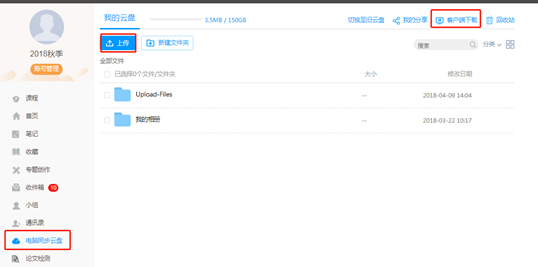
1.在教学空间-超星同步云盘,上传视频。
 

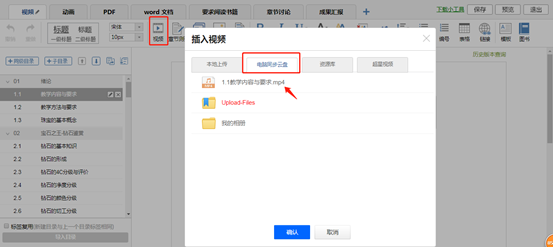
2、创建课程,课程章节里面调取视频,放在章节里面。


  1. 一、使用PPT+MIX录制视频(Window系统推荐使用)

安装条件:PPT + MIX安装插件。PPT版本至少是Office 2013及其以上,推荐使用Office2016,先安装好Office,再安装Mix插件即可。

1、软件下载

(1)office2016破解直装版下载|microsoft office2016完整破解版下载for 32/64位 中文免激活版_附激活密钥和教程 绿色资源网 http://www.downcc.com/soft/290076.html

(2)office MIX(支持office 2013以上版本,不支持MAC)安装

下载链接:https://pan.baidu.com/s/1QA8t4teJxXaTl19euAX2aw

提取码:ci76

2、PPT+Office mix快速微课制作使用说明(Office 2016版本为例)

Office mix是微软推出的一款基于PPT的快速微课制作工具,具有方便快捷小巧的优点,只要教师使用PPT讲课,就可以快速生成PPT的录屏MP4。同时它支持手写和教师头像,非常适合老师们在家或办公室里快速制作课程视频。

老师们只需一台笔记本电脑(自带摄像头和麦克风)就可以开始录制了(如果是触屏电脑或者surface效果更好。如果是台式机,需要另外配置麦克风和摄像头。另外,MIX暂不支持MAC)。

接下来,我们一步一步开始录制:首先,打开教学课件,选择MIX标签,选择第一个按钮“幻灯片录制”,即可进入录制界面


在录制界面中,最大的一个区域就是我们讲课使用的PPT。在上方的工具栏,可以控制录制开始和结束,PPT的上翻页和下翻页。在界面的右侧,还可以选择是否要显示教师的头像,如果不希望显示,可以选择不显示。
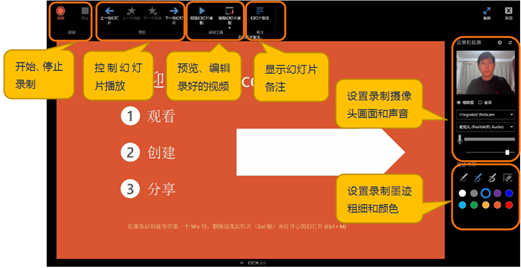


点击“录制”按钮后,进入幻灯片录制界面。教师在电脑前讲授PPT内容,讲完一页后利用幻灯片控制按钮翻页。
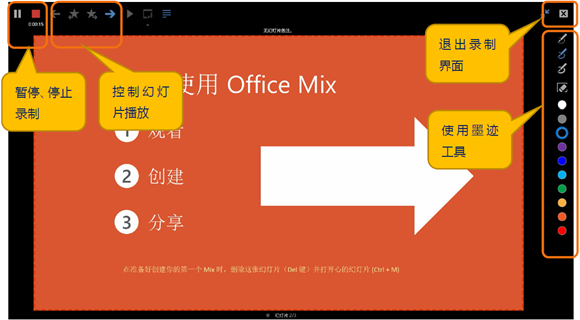


在讲课过程中,教师的鼠标会变成一个手写笔的图样,可以在PPT上即时标记,所作的标记在最后导出视频中会保留下来,方便学生在看教学视频时跟上思路,抓住重点。
 

课件讲完后,我们关闭界面,回到PPT中,会看到软件已经把刚才的讲课视频录下来了(PPT的左侧有一个星星标志),并基于PPT页面予以展示,这时可以通过预览按钮“预览”进行录制回放,预览录制效果,此时可以选择需要更改的页面重新录制。
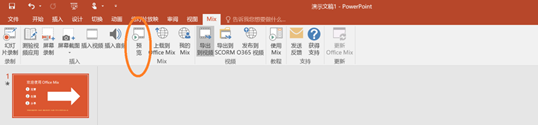

最后,我们要把录制的内容生成一个MP4文件。选择MIX标签下的“导出到视频”选项,会弹出视频生成窗口,支持1080P高清MP4格式,选择保存位置,等待系统渲染,进度条达到100%完成后即可在保存位置看到录制好的视频。录制视频建议5-10分钟以内,视频压缩后大小控制在500Mb以内,建议格式mp4,一节课可以分多个短视频录制。


到了这一步,我们的讲课内容已经生成MP4文件了,教师就可以开始在平台上面建设简单的SPOC课程了。先把视频上传,让学生线线上观看、学习、练习、讨论,再借助平台上的课内点播工具,开展“在线”翻转课堂。

  1. 二、PPT屏幕录制视频(Window系统无法安装MIX推荐使用)

1、打开PPT,“插入”工具栏最右边,“屏幕录制”


2、点击“屏幕录制”之后,就出现下图窗口。

   先选中录制区域,可以全屏,也可是屏幕上的某一部分,然后再点击红色的“录制”按钮。
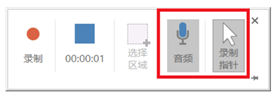

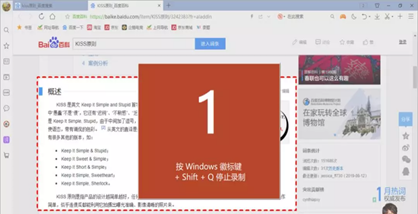
3、按“Windows徽标键+Shift+Q” 就可以停止录制

三、QuickTime Player屏幕录制视频(容易操作版)

1、软件:Mac系统自带软件QuickTime Player


2、操作说明

老师们只需一台笔记本电脑(自带摄像头和麦克风)就可以开始录制了。如果是台式机,需要另外配置麦克风和摄像头。

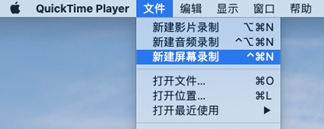
接下来,我们一步一步开始录制:首先,打开教学课件,点击QuickTime Player,电脑左上角会出现QuickTime Player菜单栏,单击菜单栏的文件新建屏幕录制」,出现屏幕录制框。


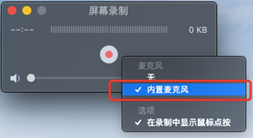
点击录制按钮旁的三角,选择内置麦克风,即可录制声音。点击红色小圆点,开始录制。

在录制界面中,可以根据需求选择录制区域,全屏则屏幕内所有操作都会被录制,部分屏幕则选择区域内所有操作会被录制。建议选择ppt页面部分,这样老师可以在录制区域外切换ppt、插入文本框等,不影响视频录制。老师可以从左侧大纲栏中切换ppt。

l  录全屏:点击红色小圆点-点屏幕任一位置 就开始录制全屏了;

l  录部分屏幕:点击红色小圆点-鼠标拖动想要录制的区域-点击开始录制 就开始录制部分屏幕。
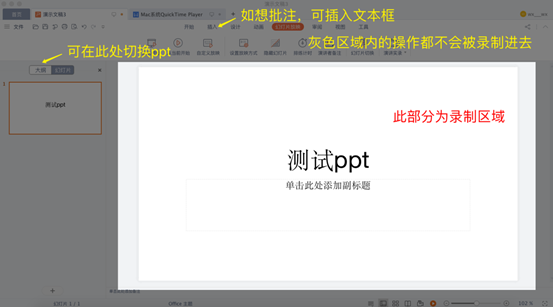

录制结束后,点击菜单栏中的停止按钮以结束录制。


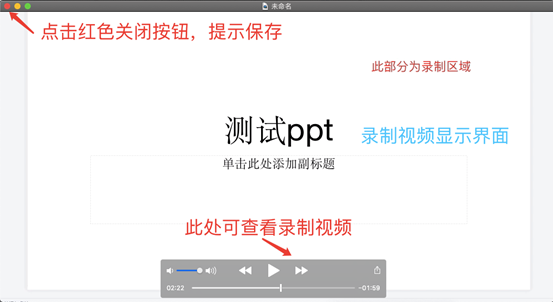
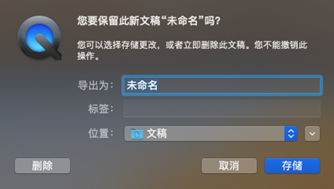
录制好的视频会直接打开,下图即为录制视频界面。点击左上角关闭按钮,系统会提示保存,但无法修改,如想修改,需点击删除重新录制。因此建议老师们分段录制。录制视频建议5-10分钟以内,视频大小控制在500Mb以内,建议格式mp4,一节课可以分多个短视频录制。

到了这一步,我们的讲课内容已经生成MP4文件了,教师就可以开始在平台上面建设简单的SPOC课程了。先把视频上传,让学生线线上观看、学习、练习、讨论,再借助平台上的课内点播工具,开展在线翻转课堂。

四、EVCapture屏幕录制视频(容易操作版)

教师也可根据自己经验,选择别的录制软件进行录制,如EVCapture,学习通速录等其他录制软件。

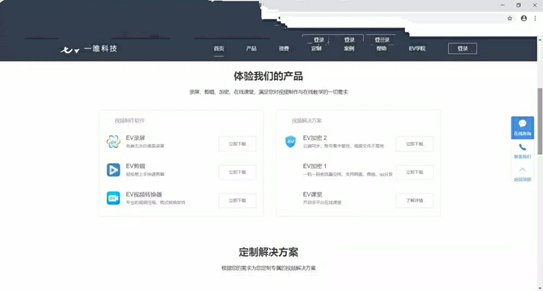
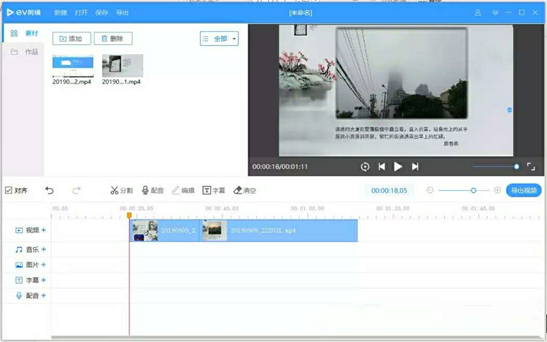
步骤1:搜索一唯科技,在官网(https://www.ieway.cn/)下载“EV录屏”、“EV剪辑”。

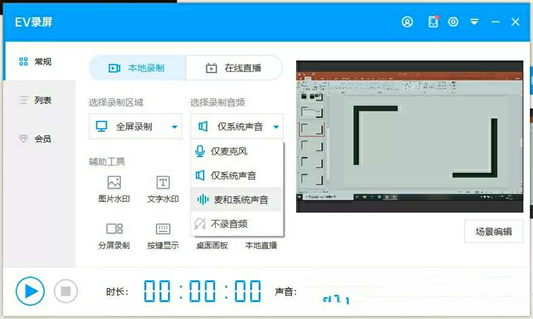
步骤2:打开ev录屏,选择全屏录制、麦和系统声音,点击左下角开始录制。

步骤3:录制完成后同时按“ctrl”和“F2”停止录屏。记住左下角的保存位置,打开ev剪辑。
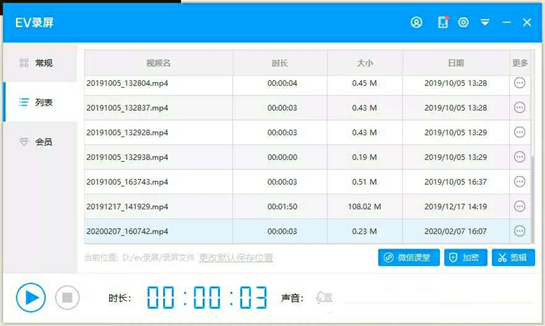

步骤4:选择左上角的添加键,找到刚刚保存的录屏并打开。
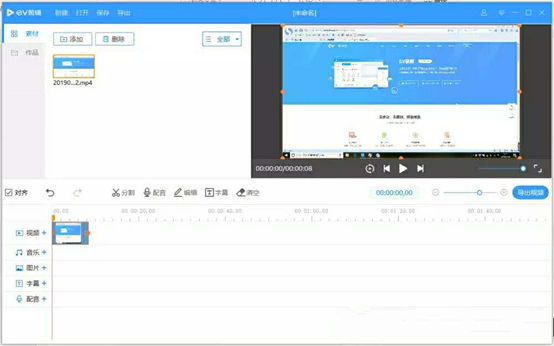


步骤5:将刚刚添加的视频拖到下面的时间轴中的视频那一行,点击分割。
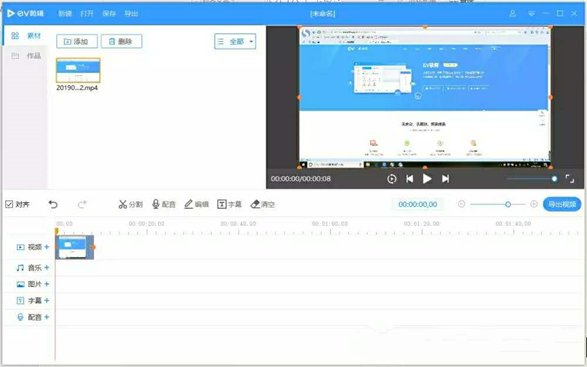

步骤6:这时鼠标移到时间轴上会变剪刀,选择要分割的地方点击一下,每次分割都需要点一下分割。
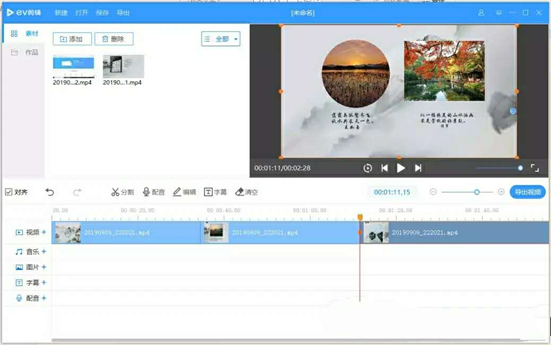

步骤7:选中要删去的部分,按“delete”键删去即可,最后点击右边的导出视频,修改文件名、选择保存路径即可导出。


五、WPS Office课程视频制作

1、软件:WPS Office ,可至官网下载https://www.wps.cn

2、操作说明

老师们只需一台笔记本电脑(自带摄像头和麦克风)就可以开始录制了。如果是台式机,需要另外配置麦克风和摄像头。

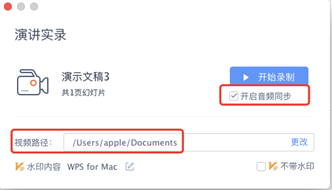
接下来,我们一步一步开始录制:首先,用WPS Office打开教学课件,点击「幻灯片放映-演讲实录」;


点击「开启音频同步」,选择保存路径,点击「开始录制」即开始录制。

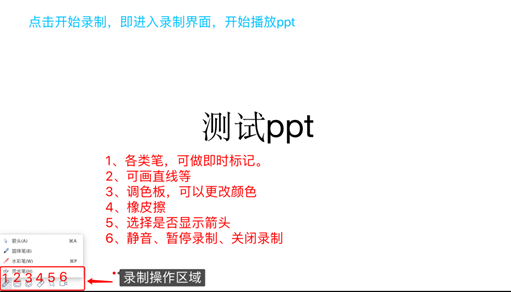
录制过程中,左下角有水彩笔、直线、橡皮擦、静音、暂停、停止等功能,方便老师在录制过程中即时标记,所作的标记在最后导出视频中会保留下来,方便学生在看教学视频时跟上思路,抓住重点。

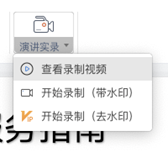
课件讲完后,点击左下角关闭录制,回到PPT中,点击查看录制视频,即可查看之前录制的视频。录制视频建议5-10分钟以内,视频大小控制在500Mb以内,建议格式mp4,一节课可以分多个短视频录制。

到了这一步,我们的讲课内容已经生成MP4文件了。


工具请至资料下载安装包