★学习目标:
1、掌握Spring MVC入门程序
★思考任务:
1、Spring MVC入门程序与Spring入门程序有什么不同?
★任务学习:
★知识要点:
了解完Spring MVC的概念及它的一些特点后,接下来本节将通过一个简单的入门程序演示Spring MVC的使用。该程序要求在浏览器发起请求,由Spring MVC接收请求并响应,具体实现步骤如下。
1. 创建项目
在IDEA中,创建一个名称为chapter10的Maven Web项目。如果默认创建的Maven项目中没有自动生成webapp文件夹,可以在IDEA中进行设置。
2. 引入Maven依赖
项目创建完成后,为保障项目的正常运行,需要导入项目所需的依赖到项目的pom.xml文件中。本项目需要使用Spring MVC和jsp,因此需要导入的依赖包括Spring核心包的依赖、Spring MVC。
3. 配置前端控制器
Spring MVC通过前端控制器拦截客户端的请求并进行转发,因此在使用Spring MVC时,配置前端控制器是必不可少的一步。Spring MVC的前端控制器也是一个Servlet,可以在项目的web.xml文件中进行配置。
4. 配置处理器映射信息和视图解析器
在项目的resources文件夹下创建Spring MVC的配置文件spring-mvc.xml,用于配置处理器映射信息和视图解析器。
5. 创建处理器
在项目的src/main/java目录下创建一个路径为com.itheima.controller的包。在包中创建处理器FirstController类,用于处理客户端的请求并指定响应时转跳的页面。
6. 创建视图(View)页面
在项目的Web-INF文件夹下创建名称为page的文件夹,并在page文件夹下创建名称为success的jsp文件,用于对客户端请求进行处理后的视图展示。
7. 启动项目,测试应用
至此,项目的全部文件都创建完成,项目的最终目录和文件组成如图所示。
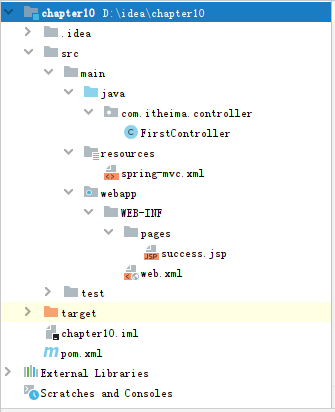
本程序使用Maven的Tomcat插件启动运行项目,前面已经讲解了Tomcat插件的配置。可以通过单击IDEA菜单栏右上方运行按钮启动项目,也可以在选中项目后使用快捷键“Shift+F10”启动项目。
项目启动成功后,在浏览器中对处理器进行请求访问,访问地址为http://localhost:8080/chapter10/firstController,访问后,控制台打印信息“访问到FirstController!”,并且浏览器跳转到的success.jsp页面中。

