
【任务描述】:企业网站内容管理系统的文章新增功能测试脚本设计完之后,如何实现性能测试需求分析中的测试场景呢,以及测试完成后如何分析测试结果?
【任务目标】:通过完成企业网站内容管理系统的文章新增功能性能测试,掌握JMeter性能测试工具的场景设计、测试执行和结果分析。
【任务储备】:
1、场景
场景是用来尽量真实地模拟用户操作的工作单元,场景设计源自于用户真实操作,JMeter的场景设计主要通过线程组设置来完成。JMeter线程组实际上是建立一个线程池,JMeter根据用户的设置进行线程池的初始化,一个线程对应一个模拟用户,在运行时做各种运行逻辑处理,线程组的配置界面如下图所示。
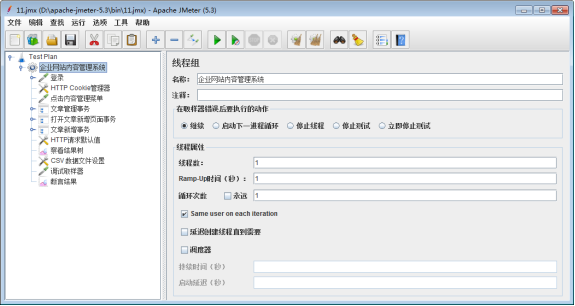
重要的配置信息如下所示:
v 在取样器错误后要执行的动作:其中的某一个请求出错后的异常处理方式:
ü 继续:请求(Sampler元件模拟的用户请求)出错后继续运行。在大量用户并发时,服务器偶尔响应错误是正常现象,比如服务器由于性能问题不能正常响应或者响应慢,此时需要将错误记录下来,作为有性能问题的依据。
ü 启动下一进程循环:如果出错,则同一脚本中的余下请求将不再执行,直接重新开始执行。
ü 停止线程:如果遇到请求(Sampler元件模拟的请求)失败,则停止当前线程,不再执行。比如配置50个线程,如果其中某一个线程中的某一个请求失败了,则停止当前线程,那么就只剩下49个线程在运行,如果失败的事务增多,那么停下来的线程也会增多,运行状态的线程就会越来越少,最后负载不够(对服务器的压力不够,测试结果不具参考性),所以一般不会这样设置。
ü 停止测试:如果某一个线程的某一个请求失败了,则停止所有线程,也就是停下整个测试。但是每个线程还是会执行完当前迭代后再停止。
ü 立即停止测试:如果有线程的请求失败了,那么马上停止整个测试场景。
v 线程数:运行的线程数设置,一个线程对应一个模拟用户。
v Ramp-Up时间(秒):线程启动开始运行的时间间隔,单位是秒,即所有线程在多长时间内开始运行。比如设置线程数为50,此处设置10 s,那么每秒就会启动50/10,5个线程。如果设置为0 s,则开启场景后50个线程立刻启动。
v 循环次数:请求的重复次数。选择“永远”复选框,那么请求将一直运行,除非停止或崩溃,或者时间已经超过设置的持续时间;如果不选择“永远”复选框,而在输入框中输入数字,那么请求将重复指定的次数,如果输入1,那么请求将执行一次。
v same user on each interation:选择每次运行是是否使用同一个用户,若勾选则表示每次循环都是同一个用户,若不勾选则表示每次循环都是新的用户。
v 延迟创建线程直到需要:若勾选,线程在Ramp-Up时间(秒)的间隔时间启动并运行。比如50个线程10s的Ramp-Up时间(秒),那么间隔1 s启动5个线程并运行后面的取样器。不勾选,测试计划开始后启动所有线程,但不立即运行取样器。
v 调度器:勾选“调度器”复选框后,可以编辑持续时间和启动延迟时间。
ü 持续时间(秒):测试计划持续多长时间,和循环次数配合使用,必须勾选“永远”复选框。
ü 启动延迟(秒):单击“执行”按钮后,仅初始化场景,不运行线程,等待延迟到时后才开始运行线程。
2、场景运行
JMeter场景的运行方式可以通过GUI(图形界面)运行和命令行运行;运行架构可以在本地一台Jmeter机器运行,所有的请求通过该机器发送,也可以远程运行,用一台Jmeter控制机控制远程的多台机器来产生负载。GUI运行运行方式一般用于脚本调试,命令行运行方式一般用于实际的性能测试。JMeter命令行工具常用的参数说明如下所示:
v -n:非GUI方式运行。
v -t:指定运行的测试脚本地址与名称(后缀为.jmx文件),可以是相对或绝对路径。
v -h:查看帮助。
v -l:记录测试结果到文件(后缀为.jtl),指定名称与路径,可以是相对或绝对路径。
v -r:开启远程负载机,远程负载机列表在jmeter.properties文件中指定。
v -R:开启远程负载机,可以指定负载机IP,会覆盖jmeter.properties中的设置。
v -X:停止远程执行。
v -J:定义Jmeter属性,等同于在jmeter.properties中设置(参考下方命令行运行实战的第6个命令详解)。
v -G:定义Jmeter全局属性,等同于在Global.properties中设置,线程间可相互共享。
v -e:在脚本运行结束后生成html报告。
v -o:保存html报告的地址。
v -g:指定已存在的测试结果文件。
3、运行结果分析
JMeter使用非GUI模式运行的结果可以存在jtl文件中,可以生成HTML报告,jtl文件文件可以用excel打开,里面记录了每个线程的详细日志;HTML报告主要分为两个部分:Dashboard与charts。Dashboard显示本次测试的基本测试信息,包括测试报告基本信息、应用程序性能指数表、请求摘要图、统计信息和请求异常信息五部分。
(1)Dashboard组成部分
1)测试报告基本信息显示了测试的开始时间和测试时间等信息
2)应用程序性能指数表(APDEX),计算每个事务的基于容忍和满足阈值的可配置值,范围在 0-1 之间,1表示达到所有用户均满意。
3)请求摘要图(Requests Summary),显示成功和失败请求(不考虑事务控制器样本结果)百分比
4)统计信息(Statistics),提供每个事务的所有指标的摘要,表头信息从左往右分别为:请求名称、请求数目、失败请求数目、错误率(本次测试中出现错误的请求的数量/请求的总数)、平均响应时间、最大响应时间、中间响应时间、90%用户响应时间、95%用户响应时间、99%用户响应时间、吞吐量(吞吐量——默认情况下表示每秒完成的请求数Request per Second,当使用了事务控制器时,可以在列表中找到对应事务的请求数,则其含义为Transaction per Second 数)、Kb/sec(网络吞吐量,表示每秒从服务器端接收到的数据量)。
5)请求异常信息(Errors),所有错误及其在总请求中所占比例的摘要
(2)charts
Charts包含了Over time(运行时间相关图表)、Througput(吞吐量相关图表)、Response time(响应时间相关图表)三类图表,具体如下图所示。
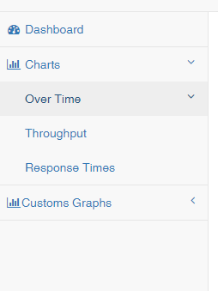
1)Over time(运行时间相关图表),包含Response Time Over Time(响应时间时序图)、Response Time Percentiles Over Time (successful responses)(90%、95%、99%等线程在各个时间段的响应时间,跟聚合报告里面的90、95、99%差不多)、Active Threads Over Time(活跃线程时序图,线程多的时候看比较有意义)、Bytes Throughout Over Time(吞吐量时序图)、Latencies Over Time(请求延迟时序图)、Connect Time Over Time(连接时长时序图)等图表。
2)Througput(吞吐量相关图表),包含Hits Per Second(每秒点击率)、Codes Per Second(每秒状态码数量)、Transactions per second(每秒事务量)、Total Transations Per Second(每秒总事务量)、Response Time Vs Request(响应时间点请求的成功/失败数)、Latency Vs Request: 延迟时间点请求的成功/失败数等图表。
3)Response time(响应时间相关图表),包含Response Time Percentiles(响应时间百分比)、Active Threads Over Time(活跃线程数时序图)、Time Vs Threads(测试过程中的线程数时续图)、Response Time Distribution(响应时间分布)等图表。
【任务实施】
1、将企业网站内容管理系统的文章新增功能测试脚本设计如下场景:60个线程在10s内启动,持续运行300s。
2、以非GUI模式运行文章新增功能测试脚本,测试数据保存到text.jtl,HTML报告保存到result文件夹中。
3、分析HTML报告,获取响应时间、TPS、事务失败率、并发用户数等性能指标。
完整操作视频如下所示。

