请同学们先浏览PPT,这是一个任务点哈!完成后有惊喜哟!

1.安装JDK
http://www.oracle.com/technetwork/java/javase/downloads/index.html
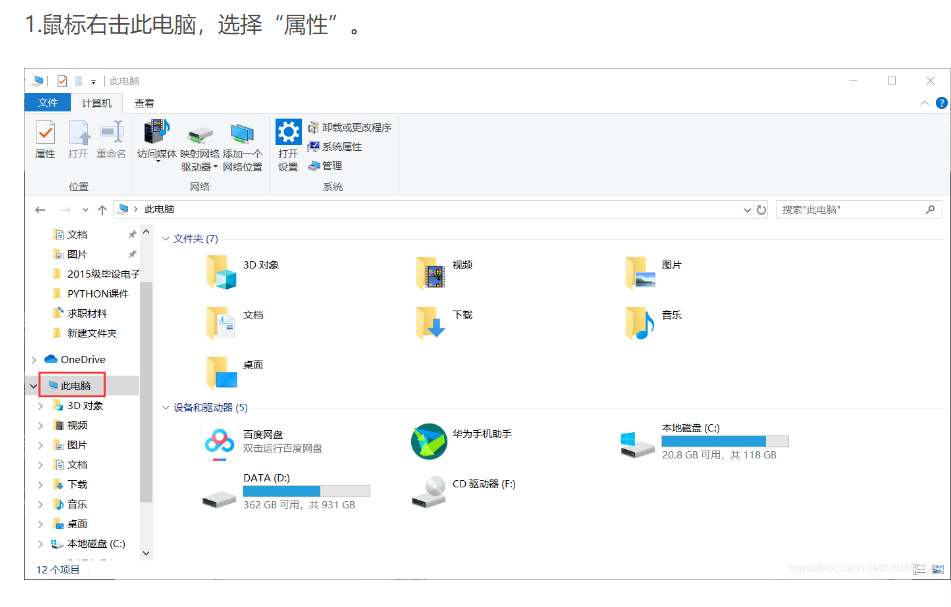
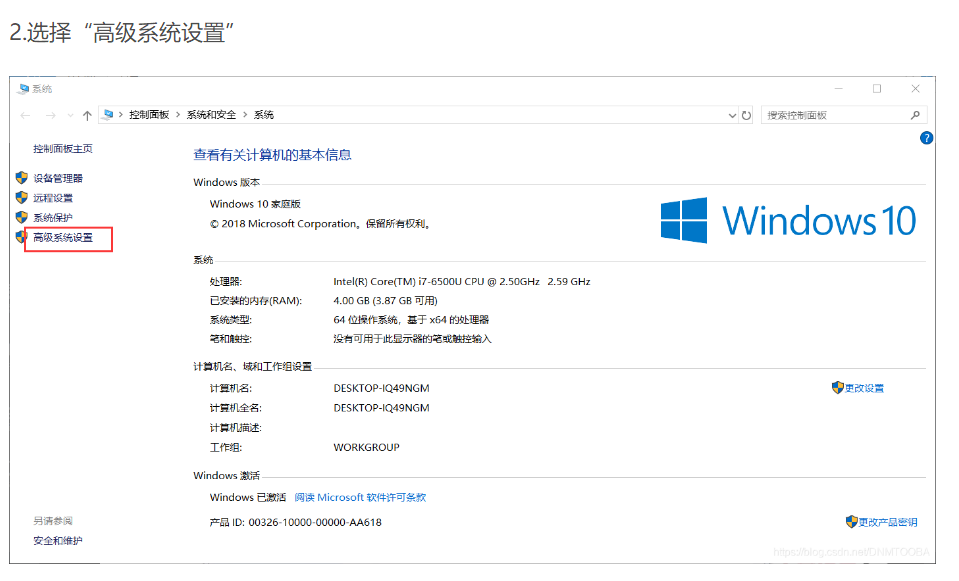
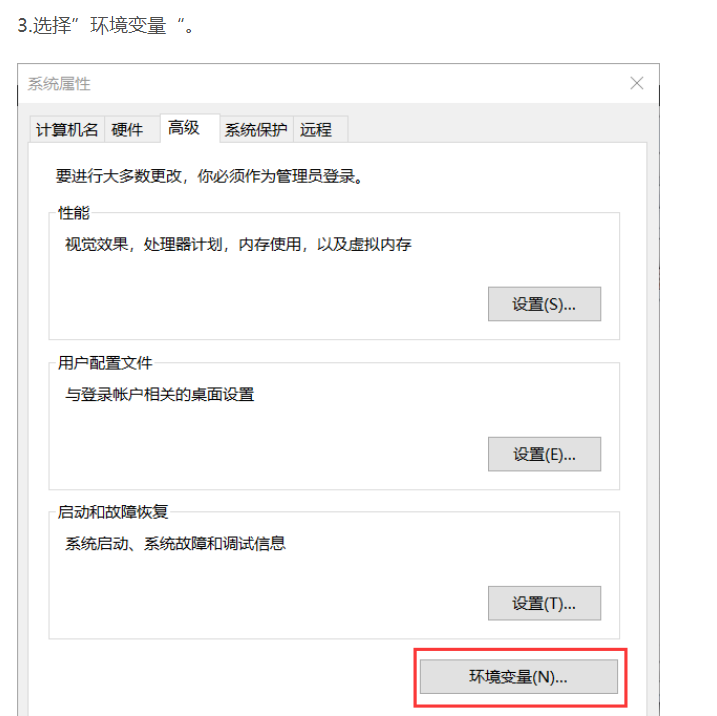
2.配置环境变量
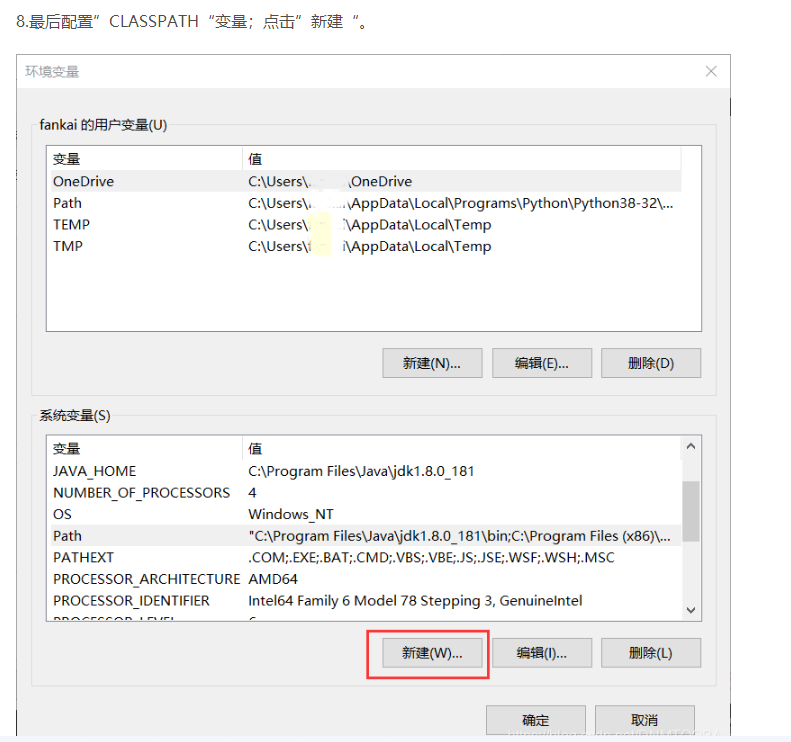
JAVA_HOME 配置JDK安装路径
PATH 配置JDK命令文件的位置
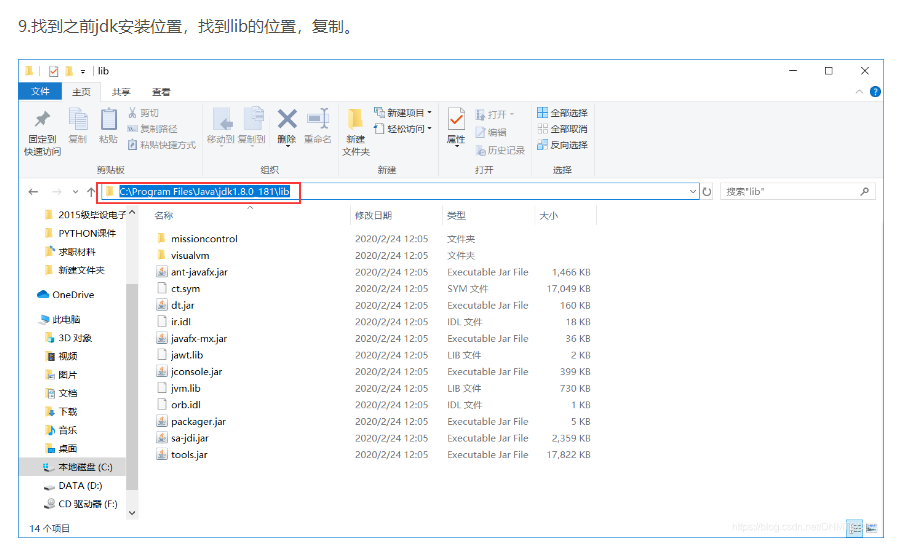
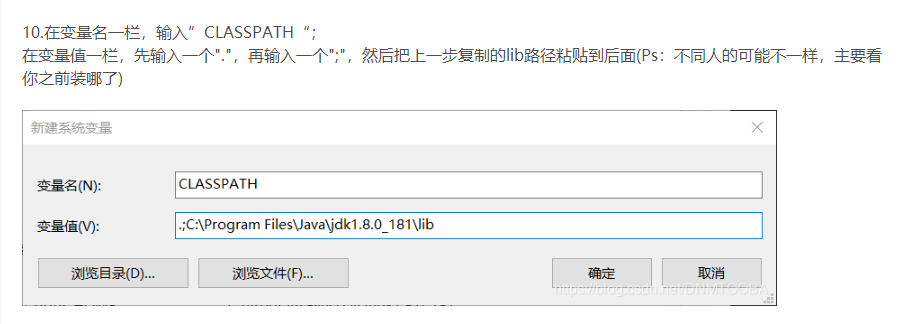
CLASSPATH 配置类库文件的位置
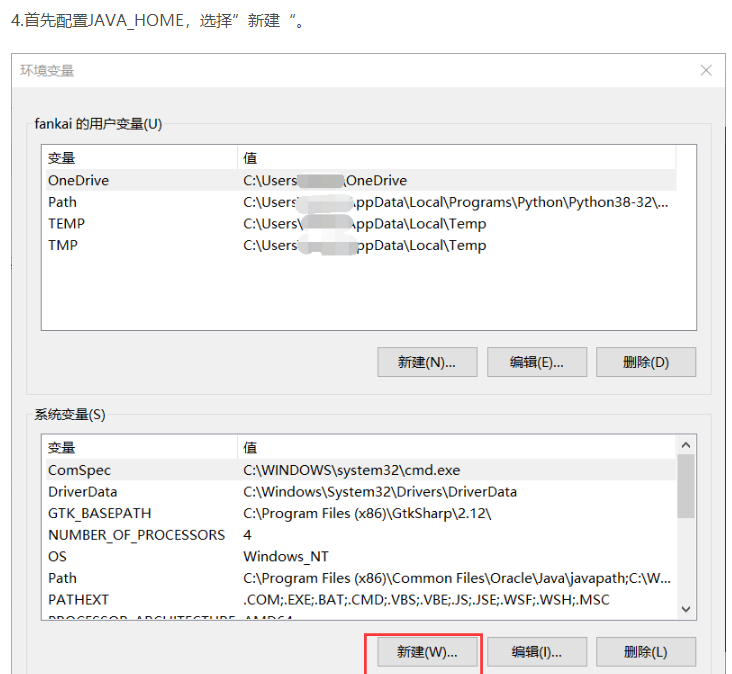
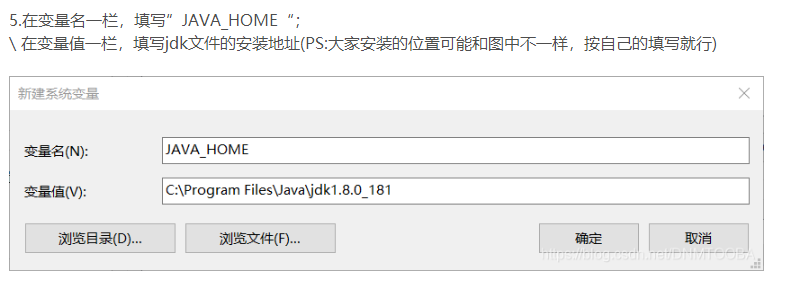
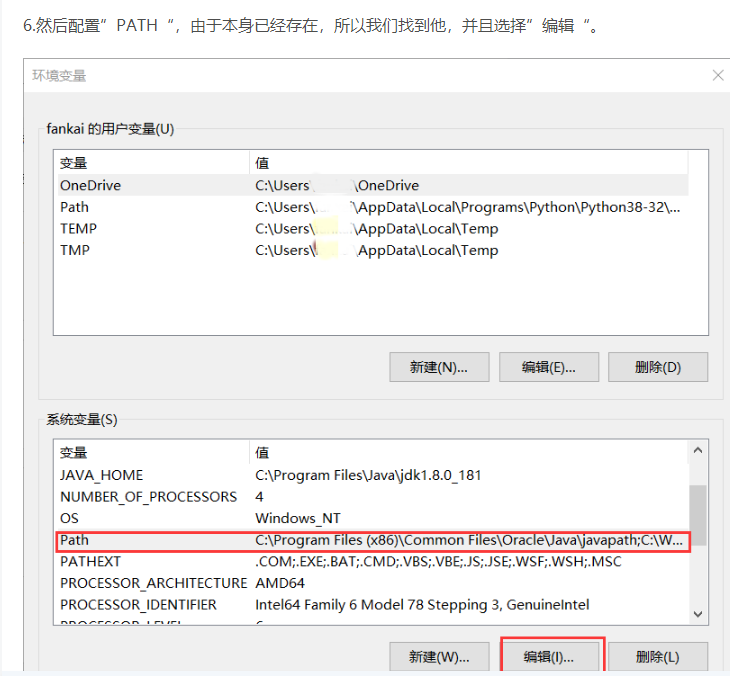
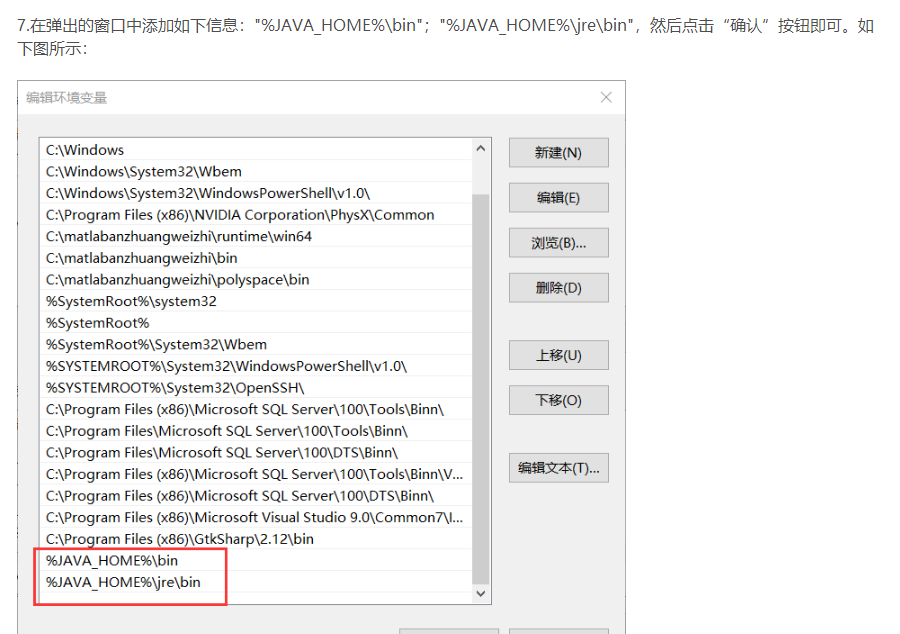
3.验证配置环境变量
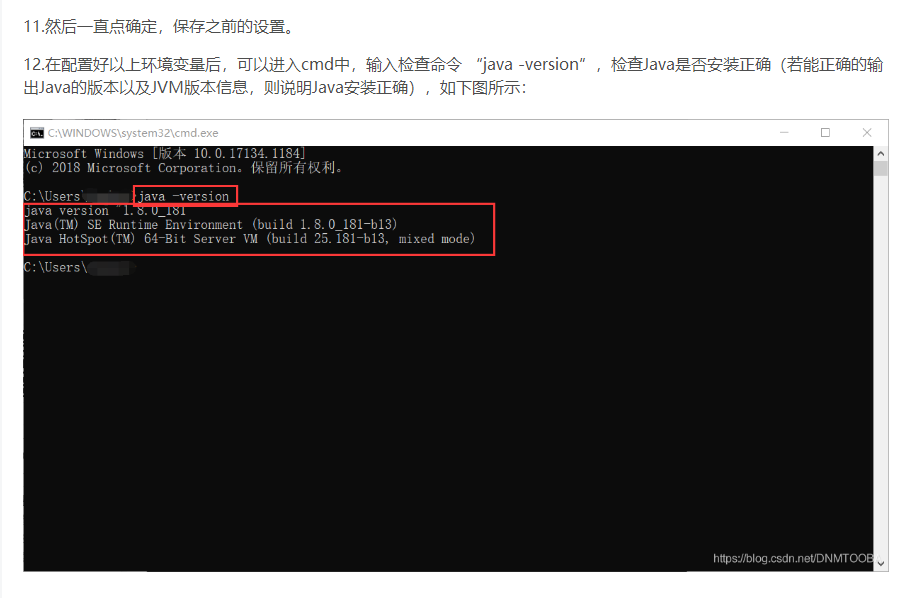
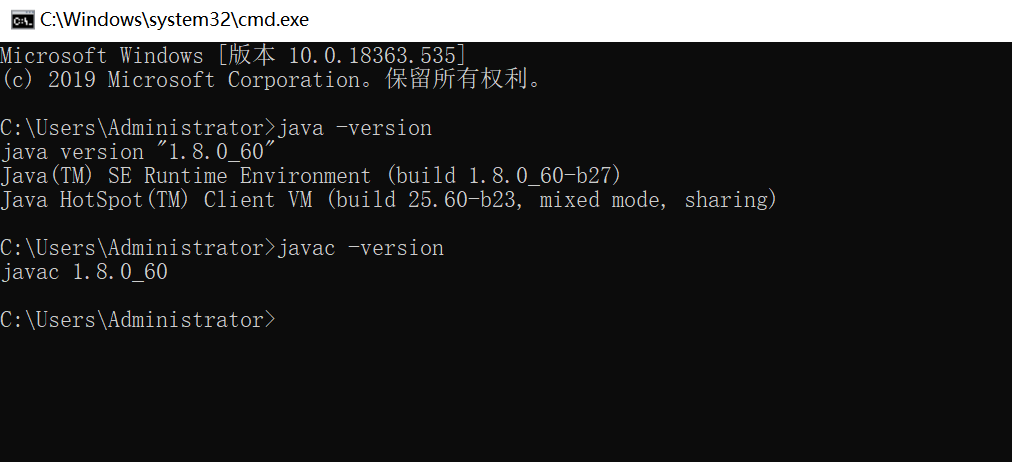
(1)打开运行cmd输入java进行验证
java -version
(2)再输入javac进行验证
javac -version
3. Tomcat的安装和与启动
Tomcat官网首页(见下图)地址:https://tomcat.apache.org
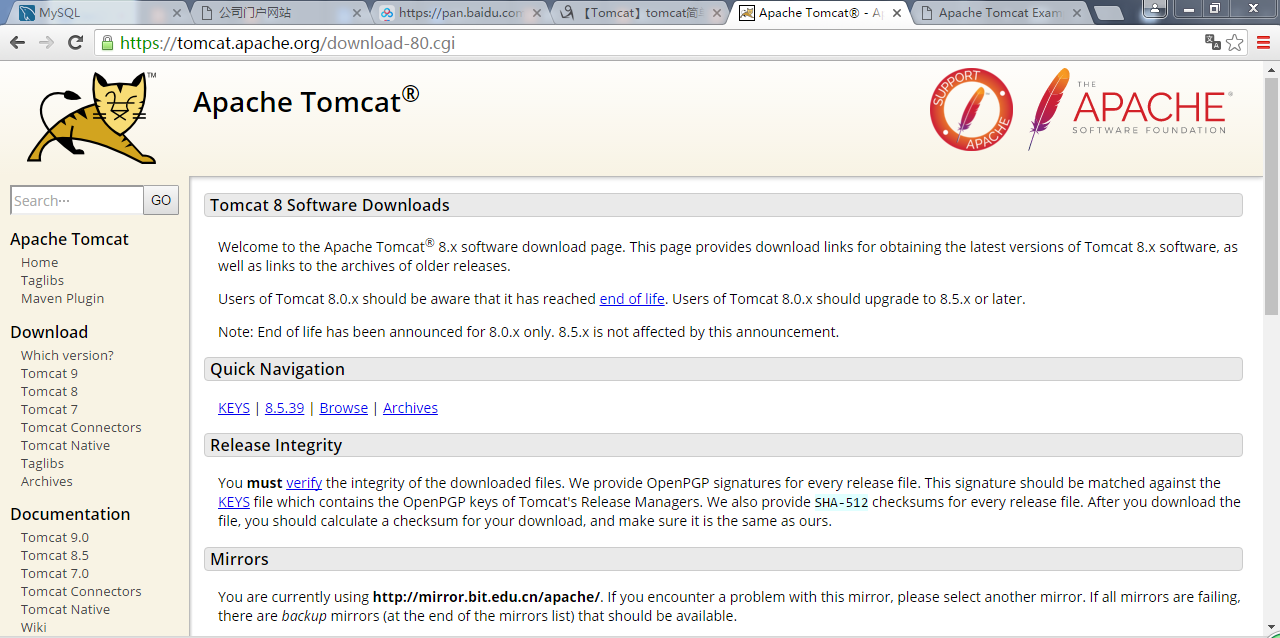
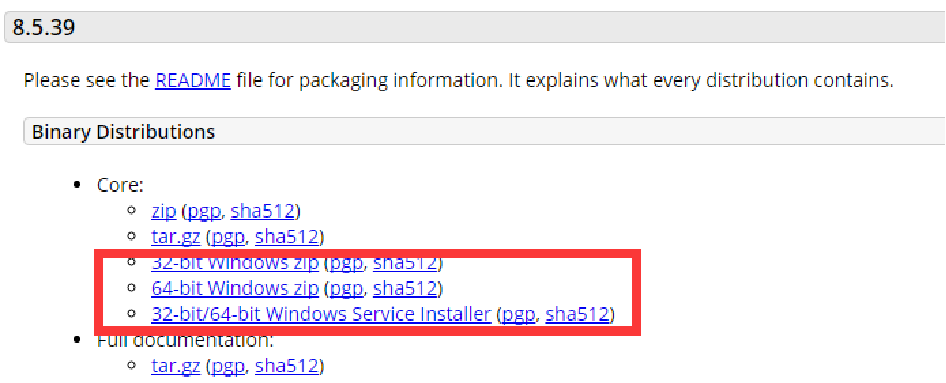
(1)安装tomcat
tomcat有两种版本: 安装版和解压版

Tomcat的目录结构
/bin:存放windows或Linux平台上启动和关闭Tomcat的脚本文件
/conf:存放Tomcat服务器的各种全局配置文件,其中最重要的是server.xml和web.xml
/lib:存放所需的所有jar文件
/logs:存放Tomcat执行时的日志文件
/temp:存放Tomcat运行时所产生的临时文件
/webapps:Tomcat的主要Web发布目录,默认情况下把Web应用文件放于此目录
/work:存放JSP编译后产生的class文件
LICENSE:许可证
NOTICE:说明文件
(2)Tomcat启动
找到tomcat的安装目录,在/bin目录下,windows系统启动“start.up”文件,linux系统启动“start.sh”文件,当看到如下界面,说名tomcat已经启动成功。
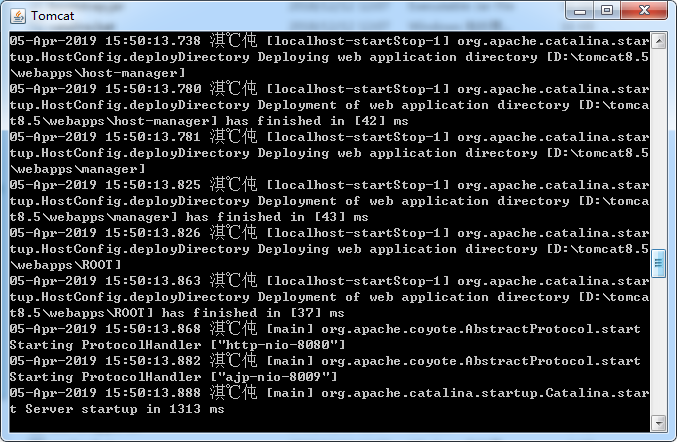
下面我们在浏览器中访问一下tomcat:在浏览器输入“http://localhost:8080/”即可,此时我们可以看到tomcat的页面了.
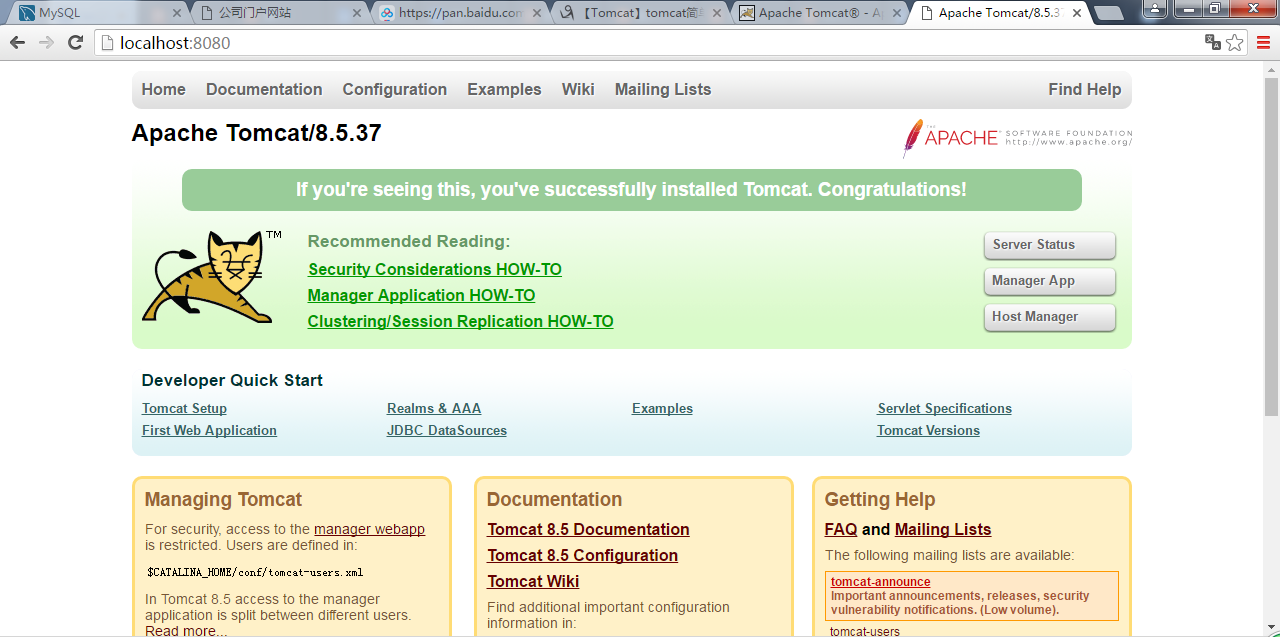
Tomcat诊断
思考
为什么双击startup.bat时,命令行一闪而过?

Tomcat服务器所使用的网络监听端口被其它服务程序占用所导致
右击--“开始”-“计算机管理”-启动服务
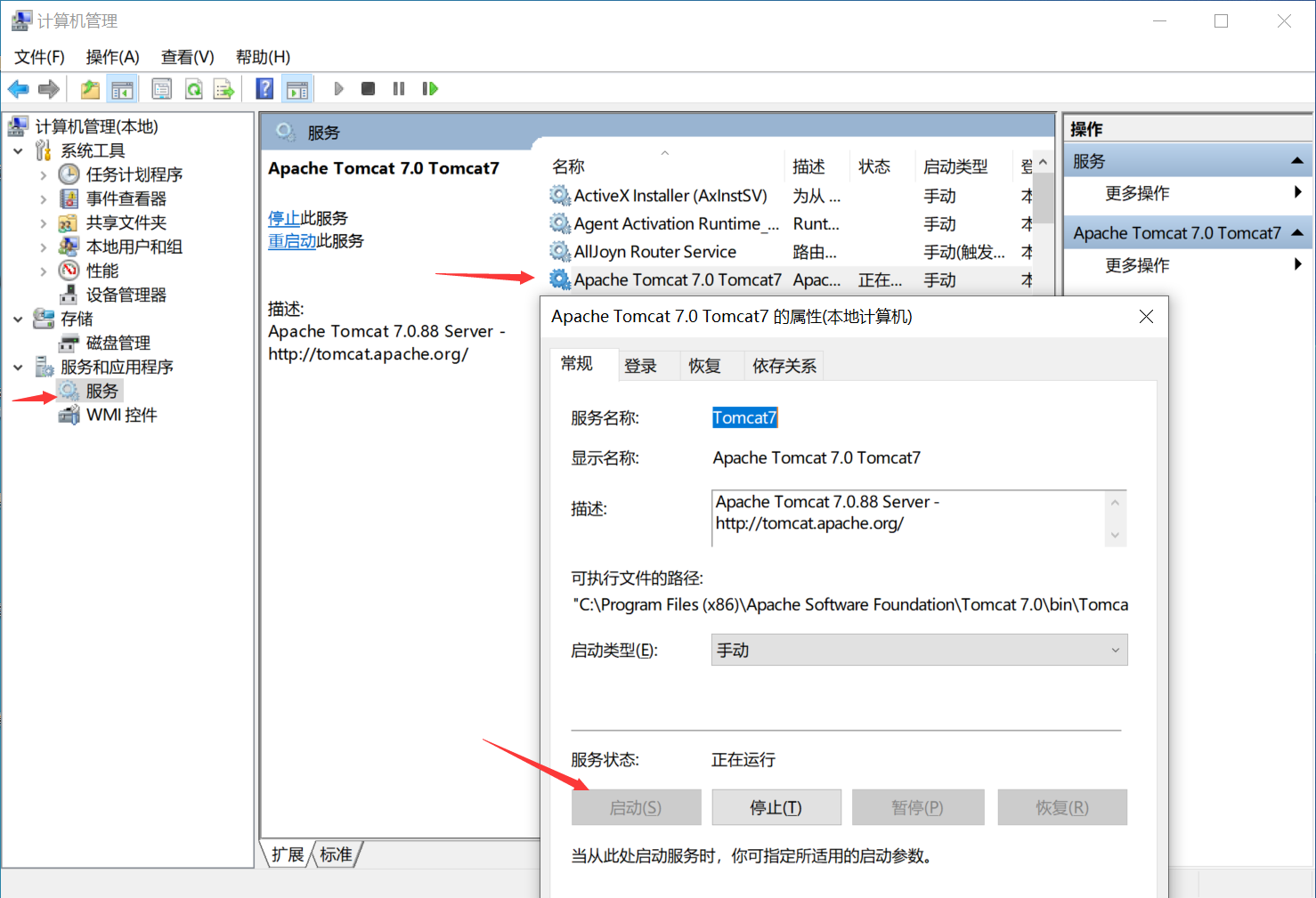

没有将JAVA_HOME环境变量配置成JDK的安装目录
4. Eclipse的安装与启动
进入eclipse的官方下载网站:https://www.eclipse.org/
下载好的eclipse压缩包解压到当前的目录
再点击解压后的eclipse文件中的“eclipse.exe”就可以启动eclipse软件
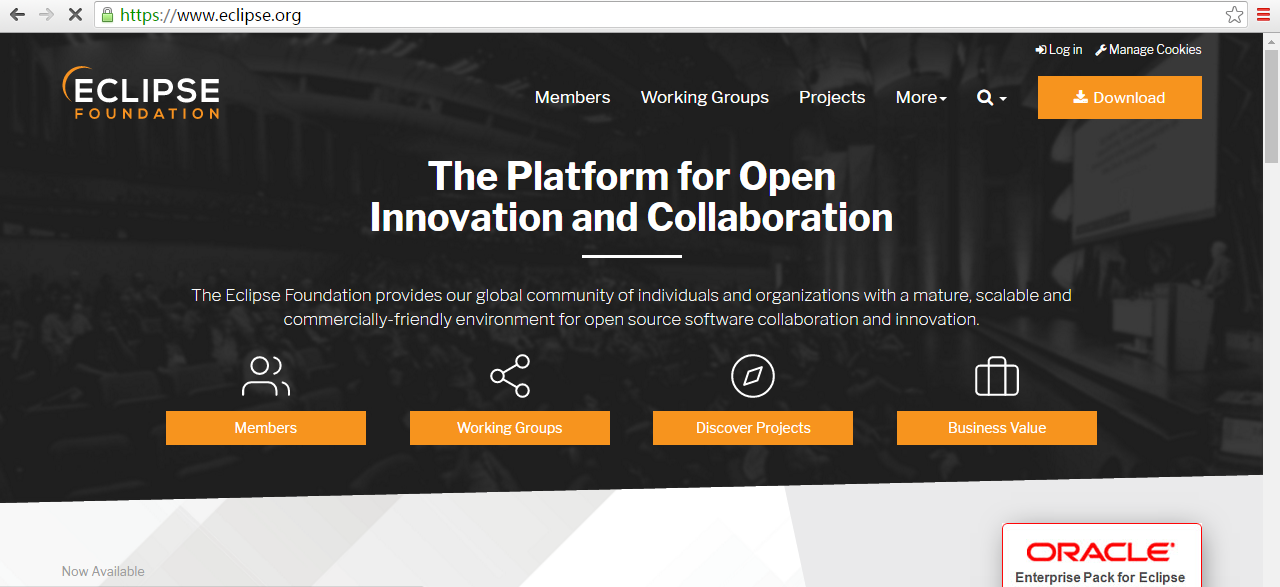
5.Eclipse创建一个JAVA WEB项目
(1)打开Eclipse,选择菜单栏的“file>New>Dynamic Web Project ”,弹出窗口如下
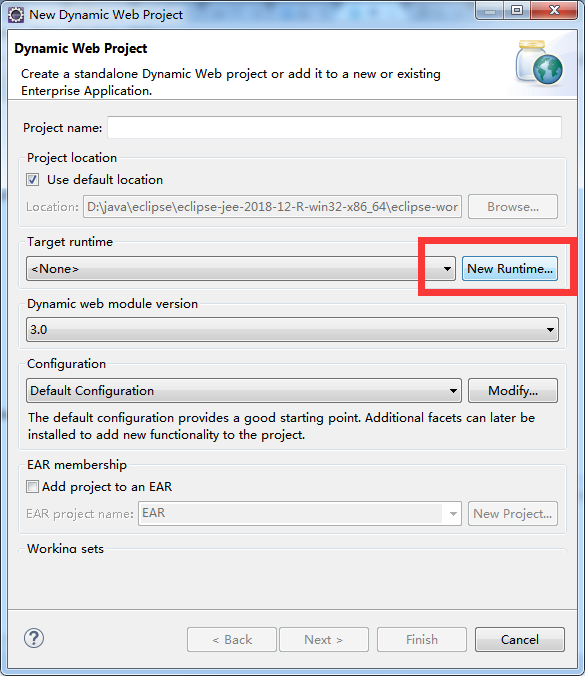
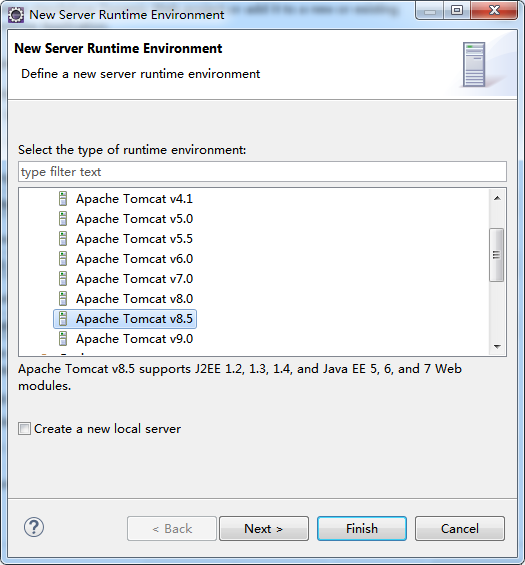
(2)点击“New Runtime”创建Server运行环境(首次需要,以后可以跳过此步)。由于我们在1.7.2中下载和使用的是tomcat8.5,所以选择“Apache Tomcat V8.5”。
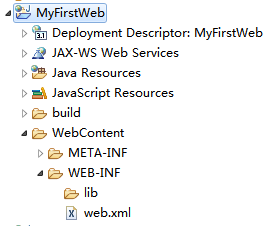
(3)连续点击“Next”进入下面界面,想要生成web.xml,就把“Generate web.xml deployment descriptor”前的选择框打勾,然后点击“Finish”,一个java Web Project 就建好了。
(4)鼠标右键项目名称“MyFirstWeb”,选择“New>JSP File”,弹窗如下
(5)输入文件名字为“index.jsp”,点击“Finish”,完成添加jsp文件,在index.jsp文件中添加代码:<h1>Hello World</h1>
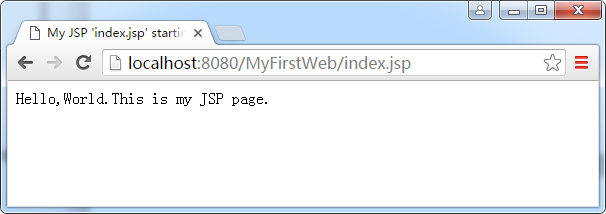
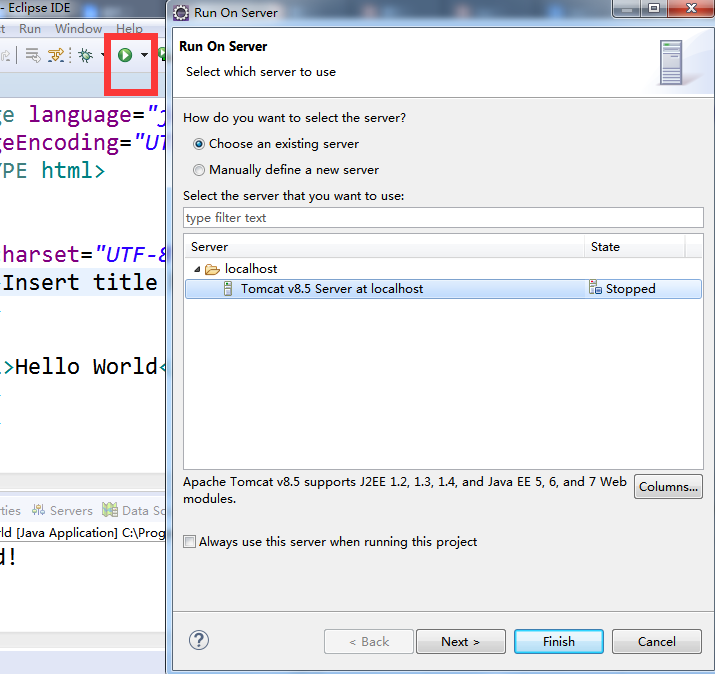
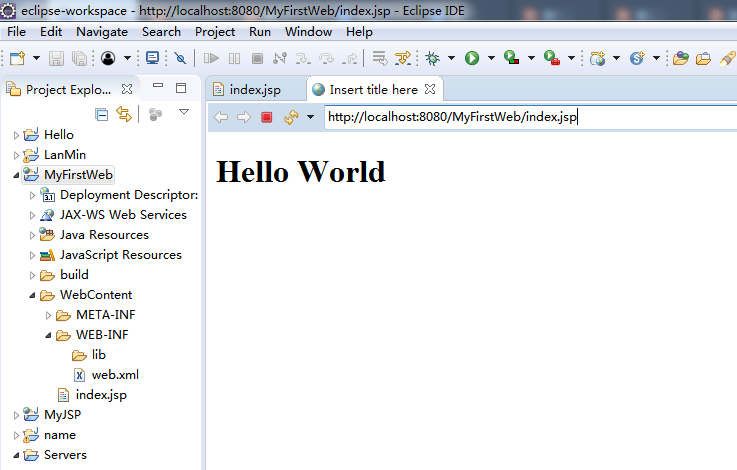
(6)保存index.jsp,运行项目
6.MyEclipse的安装与启动
(1)新建Web Project:选择“File>New>Web Project”
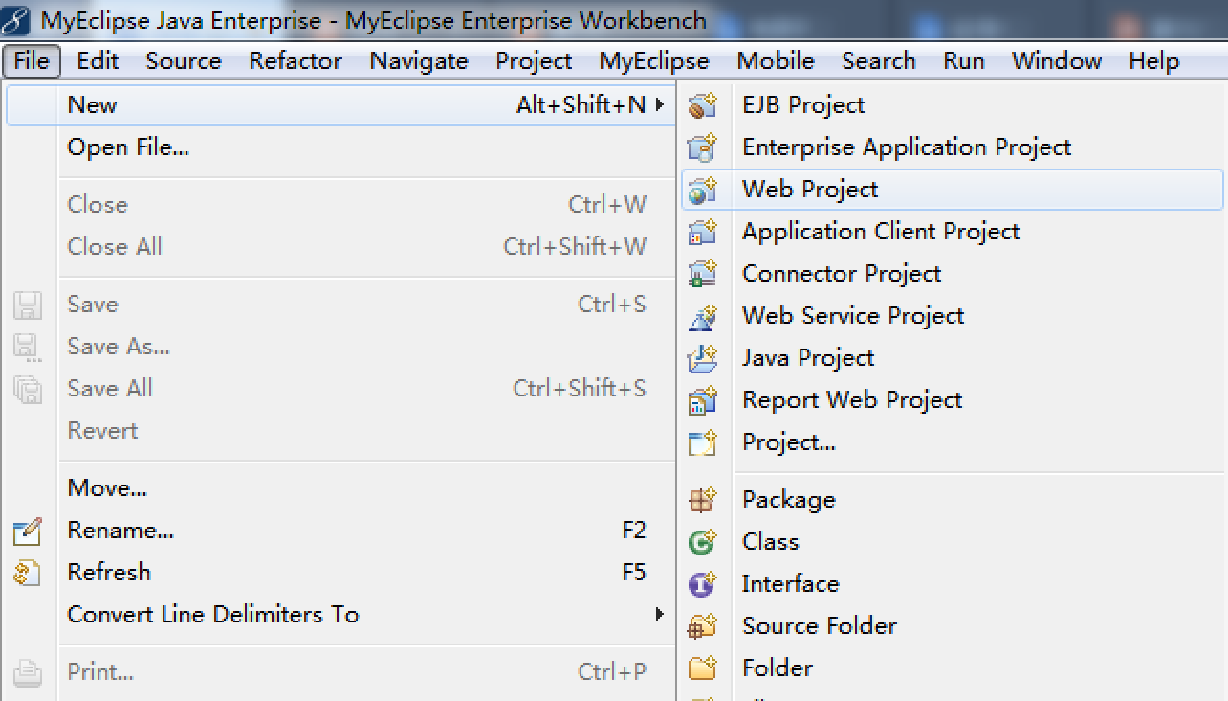
(2)输入工程名,配置我们全部选择默认,点击下一步直到如图所示窗口,勾选“Generate web.xml”和“Generate index.jsp”,最后点击“Finish”。
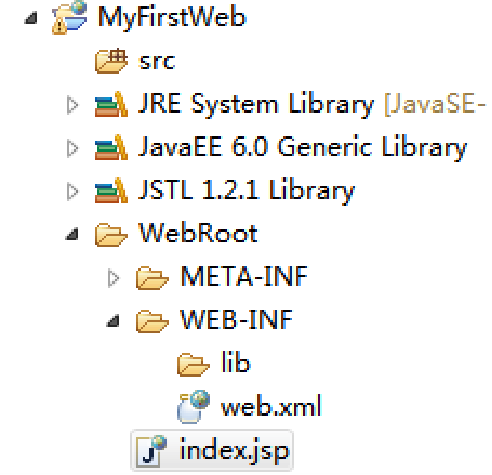
项目结构图如下(图1-36),在index.jsp的“<body></body>”文本中加入“Hello World”。
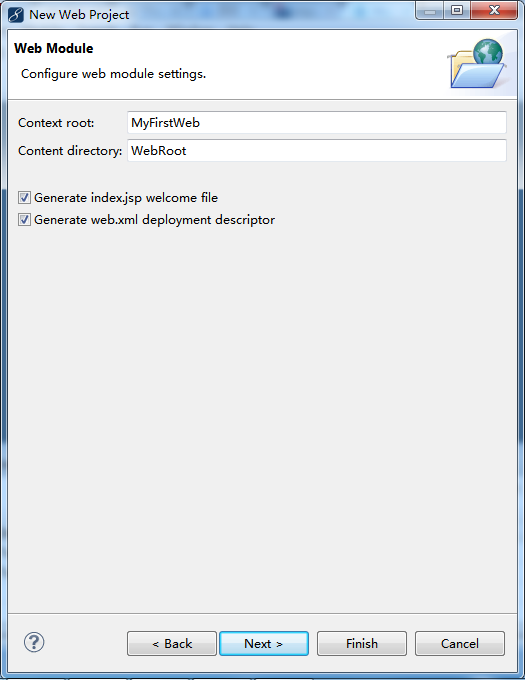
(3)部署工程到tomcat中,这里我们使用MyEclipse自带的tomcat7,也可以配置选择前面解压安装的tomcat
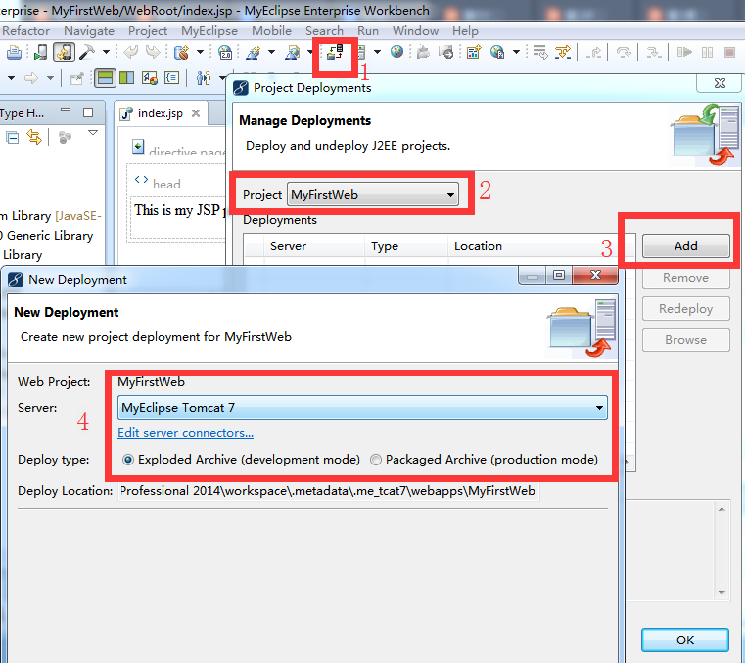
(4)启动tomcat
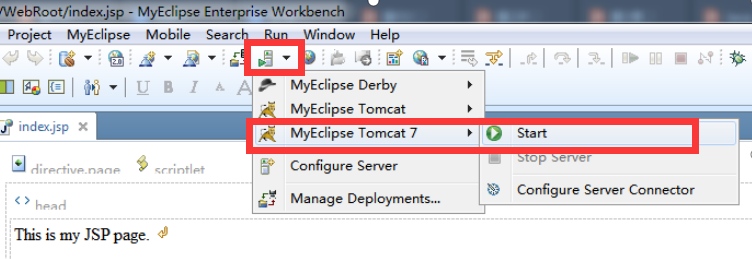
(5)MyEclipse与Eclipse不同,不会自动打开网页,可以在浏览器输入如图1-39所示的地址访问网页。