
PhotoShop(分层教学)
上一节
下一节
一、实验目的
1、使学生们理解各个概念,比如位图、矢量图、分辩率、图层、图像的色彩模式等;
2、熟练掌握磁性套索工具、魔棒工具、快速选择工具、钢笔工具等工具的使用,灵活运用图层蒙版、移动选
区及绘制选区等进行抠图;
3、学会使用文字排版、特效文字等进行文字处理;
4、学会如何处理照片。
二、实验任务
完成“抠图篇”、“文字篇”及“图片处理篇”对应的课程资源的学习任务。
三、实验步骤
示例:对纯色背景的图片使用“通道”进行抠图处理,其步骤如下。
(1)打开PS,调出你需要扣的图片。
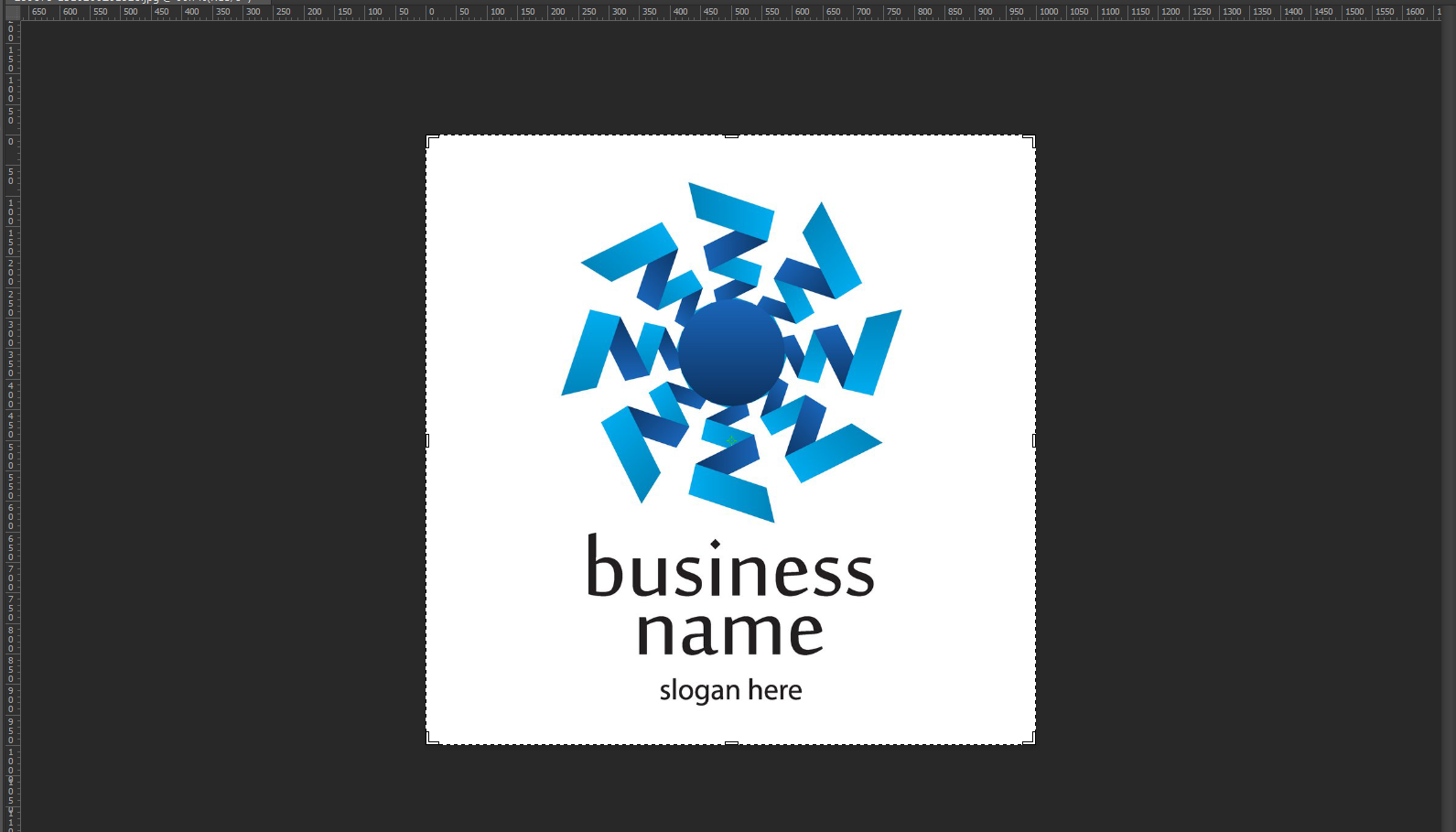
(2)选择通道界面中颜色对比差异最大的图片。可以很清楚的看到对比最明显的是红色通道,虽然颜色对比明显但是还是有灰色,然后将红色通道右键鼠标‘ 复制通道 ’,点掉除了复制通道以外的‘小眼睛’。
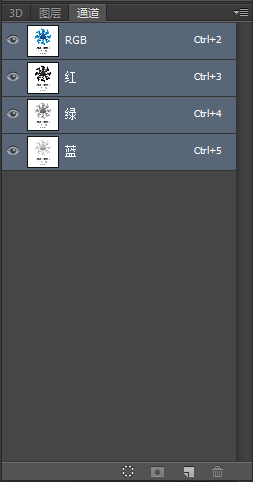
效果图:

(3)通过曲线、对比度、色阶等工具将图片的黑白色差拉大。这里我采用的是 图像-调整-曲线的方式,当然除此之外,对比度、色阶也同样可以达到相同的效果。
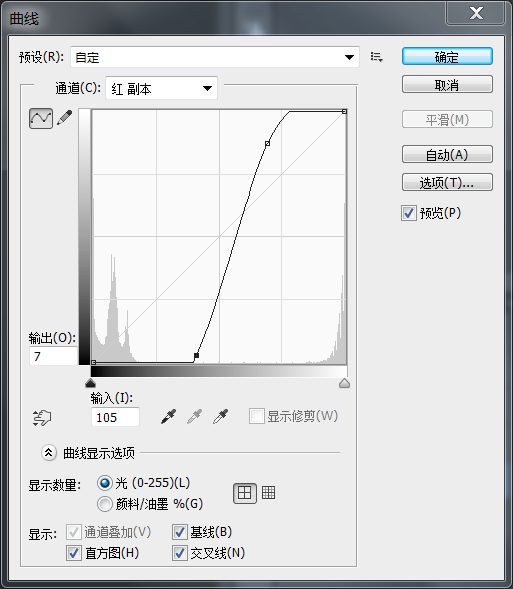
效果图:

(4)反向、选择、复制。此时要将扣出的部分调整为白色,背景色调为黑色,尽量不要带有灰色,不然最后的效果图容易不清晰。如果当前是黑底白图就不需要反向,如果是白底的话,那就‘ 图像-调整-反向 ’或者 Ctrl+i.
效果如图:

点击通道界面下面有一个虚线的小圆圈,它会将图中白色部分选中,在将复制的通道副本隐藏其他副本显示,回到图层界面, Ctrl+J 复制图层,图案就出来了。
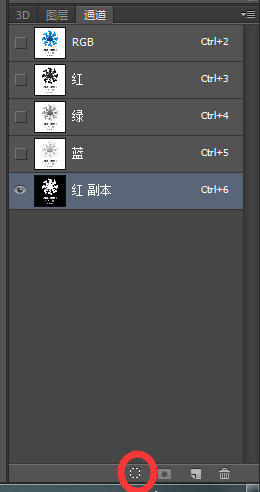
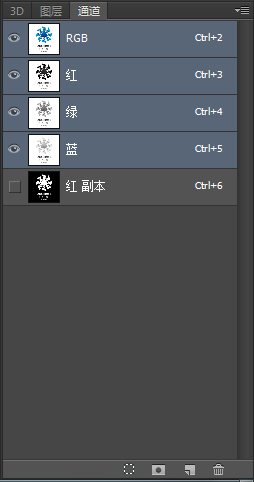
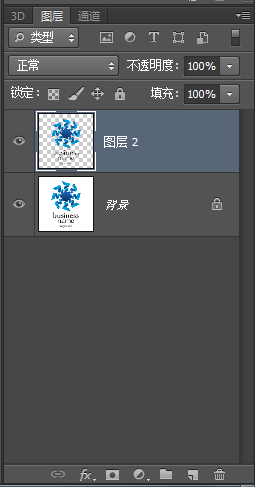

(5)保存。如果是用于web界面的图片,推荐使用‘文件-存储为web格式’,可以使文件以最好的效果输出。
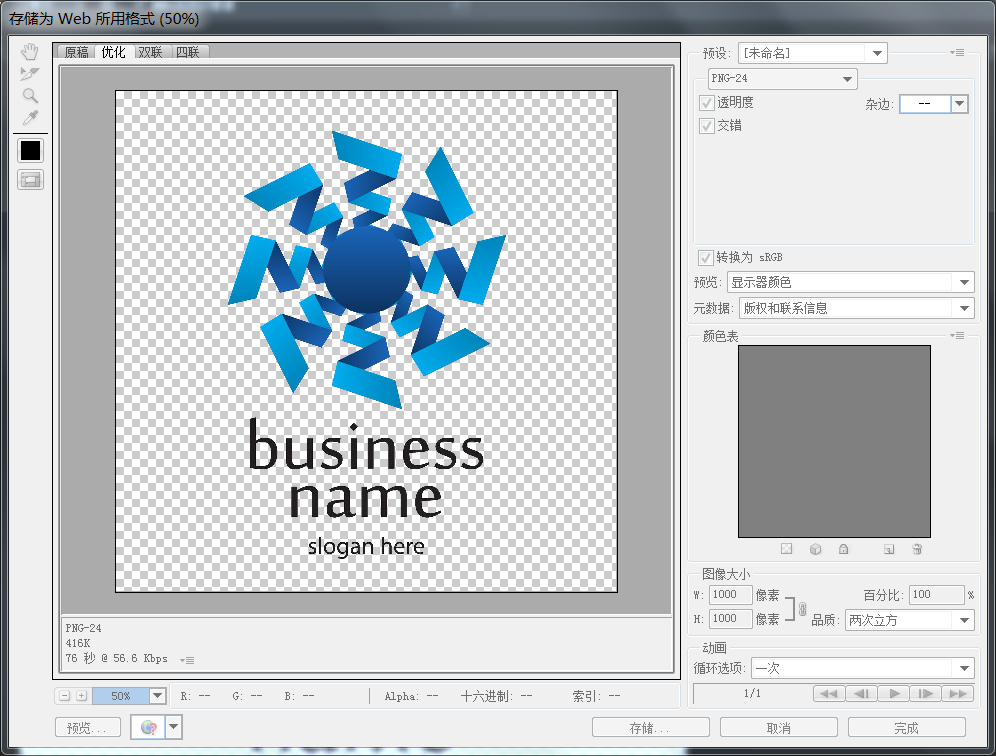
成品图: