
一、实验目的
1. 利用皮影客制作动画时,可以利用“主题”、“场景”、“形象”、“道具”等不同类别中包含的各种素材;
2. 理解时间轴和步骤的含义;
3. 掌握插入配音和背景音乐的方法;
4. 掌握添加镜头、气泡、字幕的方法;
5. 掌握赋予人物动作和场景转换的方法;
6. 掌握利用皮影客制作简单动画的方法。
二、实验任务
可以充分发挥你的灵感与创意,大胆创作,设计出有专业特色、吸引人的皮影客动画作品。
要求:情节连贯,内容完整,符合主流审美,健康积极向上;文件名写上自己的姓名和学号;视频文件的
扩展名为“. MP4”。
建议:多进行实例练习和欣赏、学习别人的好作品;进行团队协作。
三、实验步骤
皮影客动画的制作是在时间轴上展开的,类似于Flash的逐帧动画。
示例:皇帝的新装,以人们议论皇帝一幕为例,其步骤如下。
(1) 打开皮影客APP,点击下方“+”开始动画制作。
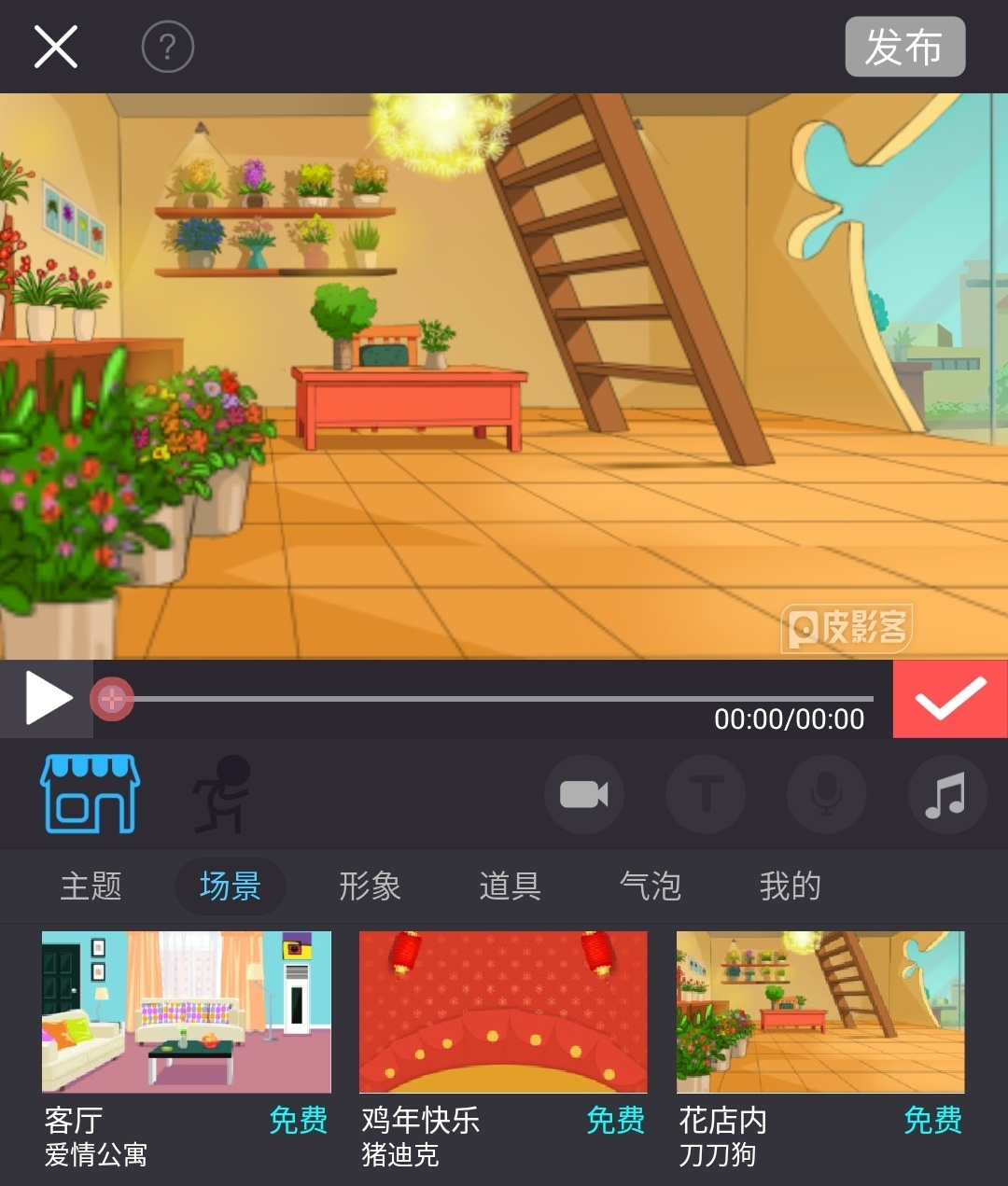
(2) 选择场景。点击“场景”栏,下拉选择“花店内”场景。效果如图所示:
(3) 选择形象。点击“形象”栏,下拉选择“大可”、“飘飘”形象(点击选中某一形象之后会自动跳转到“动作”选择栏,此时点击左侧“店铺”图标可以返回),点击“飘飘”右上角的“翻转”图标翻转人物,然后将二者通过手指按住拖动到合适的地方。
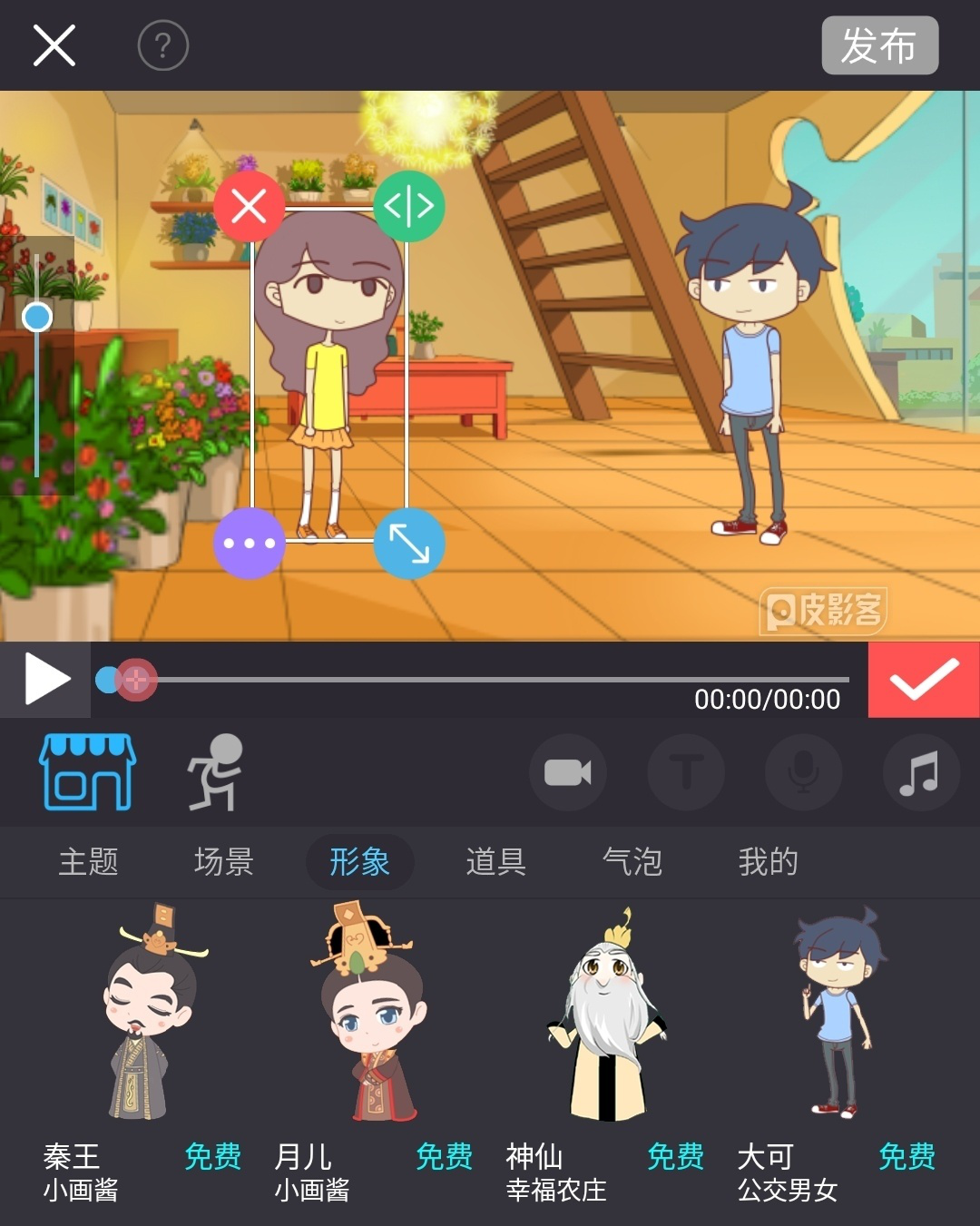
(4) 赋予动作。点击“飘飘”,出现“动作”选择栏,选择“对话类”中的“指点*”。
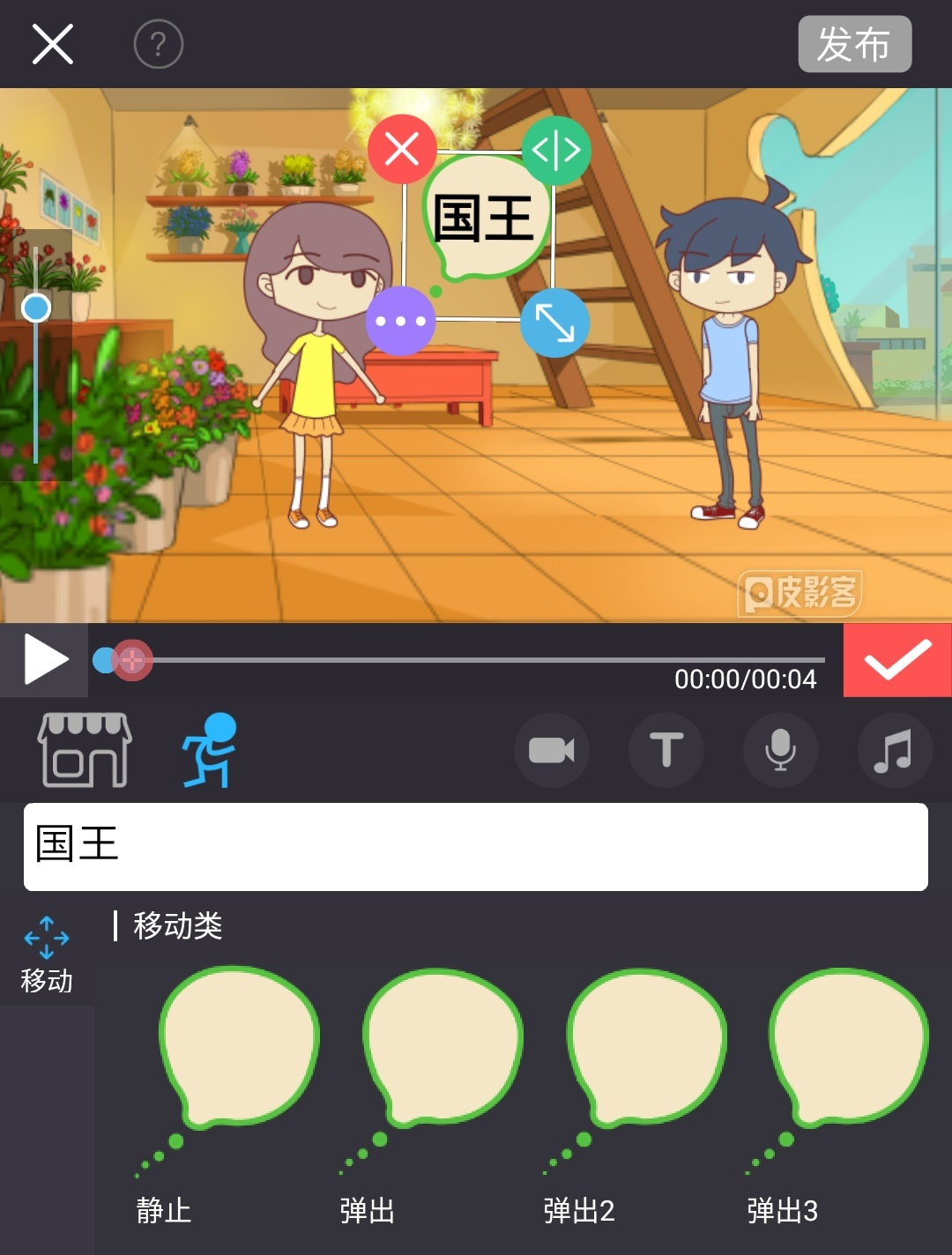
(5) 添加气泡。点击“气泡”栏,选择第二行第三个气泡,在自动跳出输入界面中输入“国王”,按住右下角适当调整大小,并将其按住拖动到合适地方。效果如图所示:
(6) 点击“√”保存当前内容。
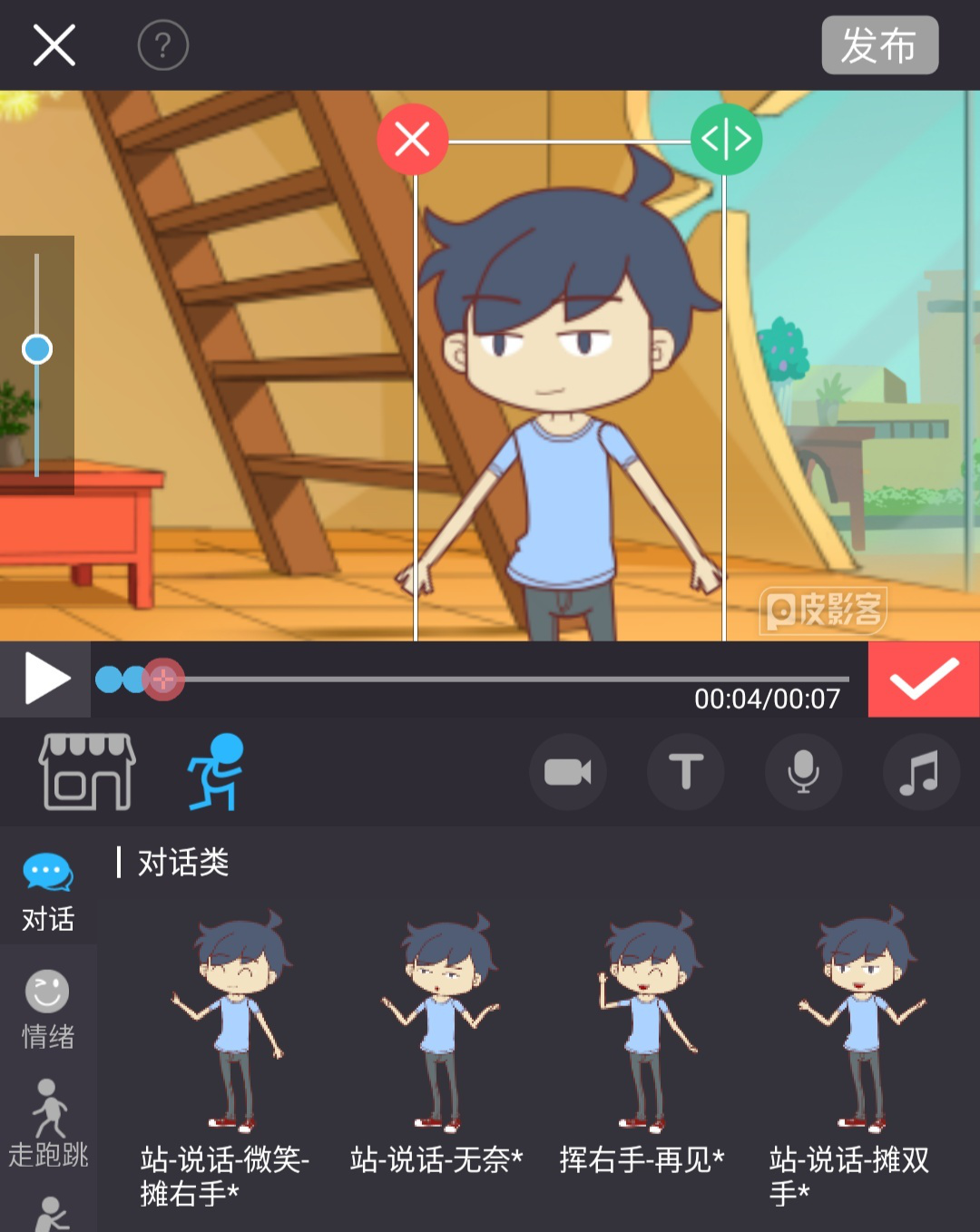
(7) 添加镜头。双指拖动屏幕以“大可”为中心适当放大,点击右侧第一个“摄像机”图标,选择第一行第四个“镜头动作”,此时动画出现了由远及近的预览效果。点击“大可”,选择“对话类”中的“站-说话-无奈*”,点击“√”保存。效果如图所示:
(8) 添加字幕。选择第二个点,点击右侧第二个“T”型图标,在自动弹出的输入界面中输入“这个王国的国王非常喜欢穿华丽的衣服”,点击“√”保存。同理,在第三个点输入“人们提起他总是说国王在更衣室里”并保存。

