
一、实验目的
1、理解3DS三维仿真动画制作的相关概念;
2、熟练掌握3DSMAX的基本操作;
2、学习使用3DSMAX进行动画创作。
二、实验任务
完成“3DS三维仿真动画制作”对应的课程资源的学习任务。
三、实验步骤
示例:制作一个简单的立方体动画,其步骤如下。
(1)初始布置。
1、在使用3dsmax制作动画之前,需要首先设置动画的长度,点击右下角的动画时间配置图标,
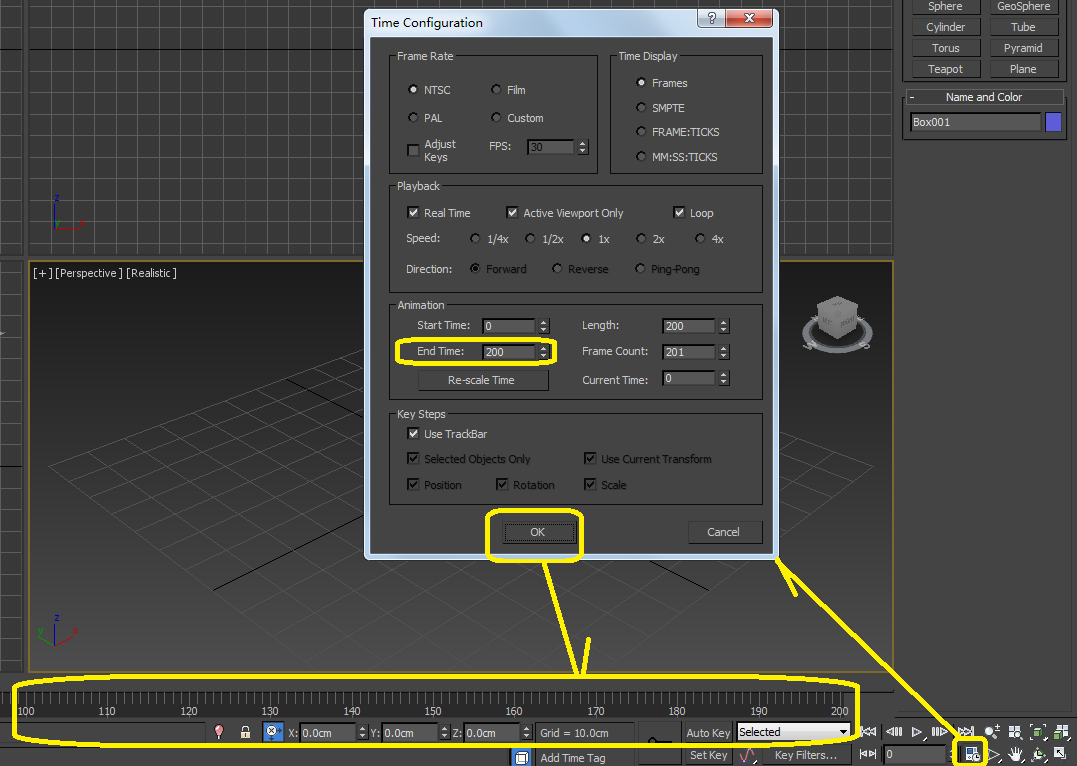
修改End Time,这里的单位为帧。
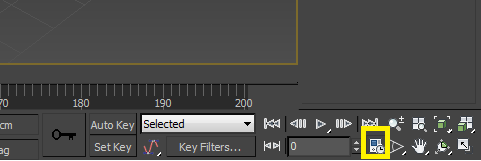
一般一个动作100帧或者200帧的动画长度。下面将制作两个动作,一个旋转Rotate,一个翻滚Roll,皆为100帧的长度,所以End Time设置为200。End Time修改为200,其它各项会自动填充,点击OK,下面的时间轴也会自动改变。
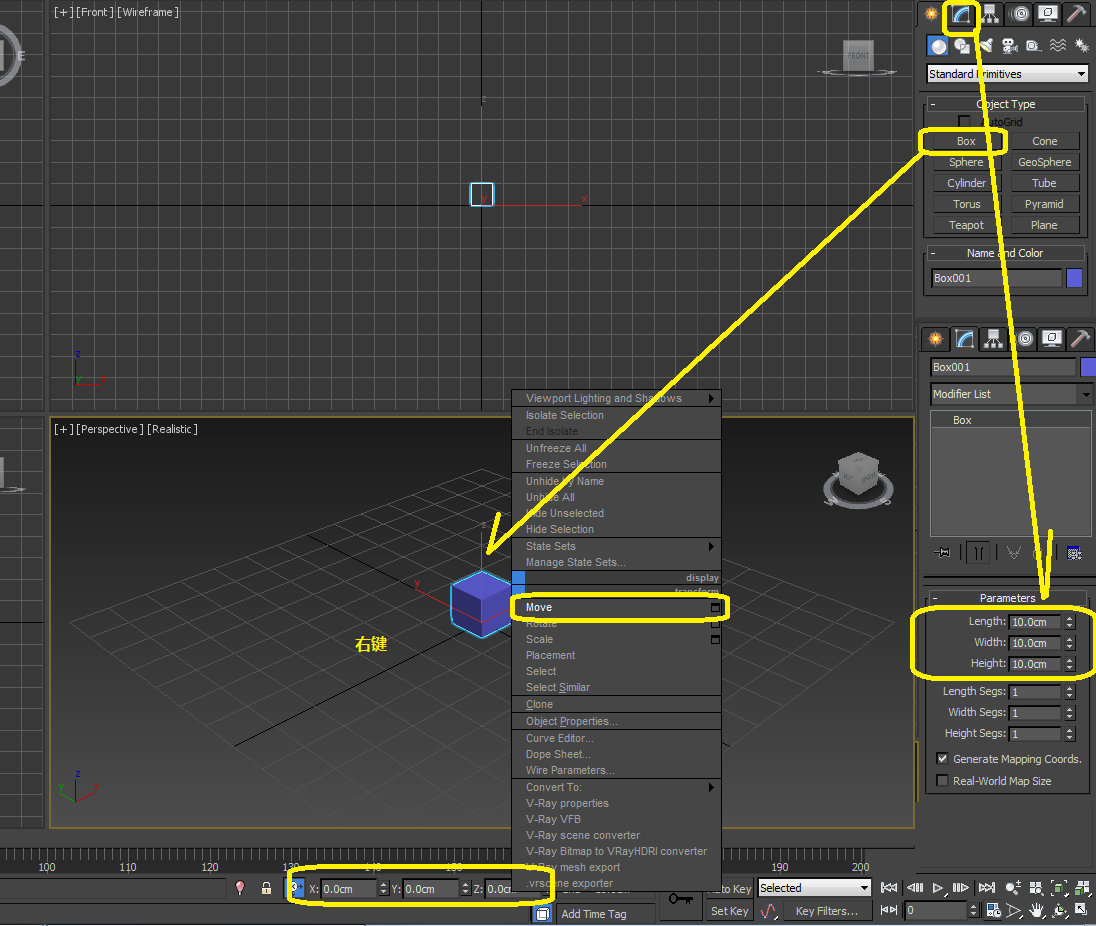
2、放一个Box,修改尺寸为10x10x10cm,再移动到(0,0,0)的位置。
(2)旋转动画的制作。
1、点击Set Key,开启3dsmax设置关键帧的模式,然后点击旁边的钥匙,记录当前的位置添加一个关键
帧。然后在第0帧的地方多了个关键帧。

2、之后将时间轴拖到第100帧,利用旋转命令,同时绝对值模式,在Z轴输入360,再点击钥匙按钮,这样才能告诉3dsmax将正方体旋转了一圈。如果不开启绝对值模式,3dsmax就会将360度换成0度,补间就是从0度到0度,无法正常完成动画的。

(3)翻滚动画的制作。
1、在101帧先设置一个关键帧,之后同样的道理,在200帧,将正方体绕X轴旋转一周360度,并设置关键帧,完成动画的制作。

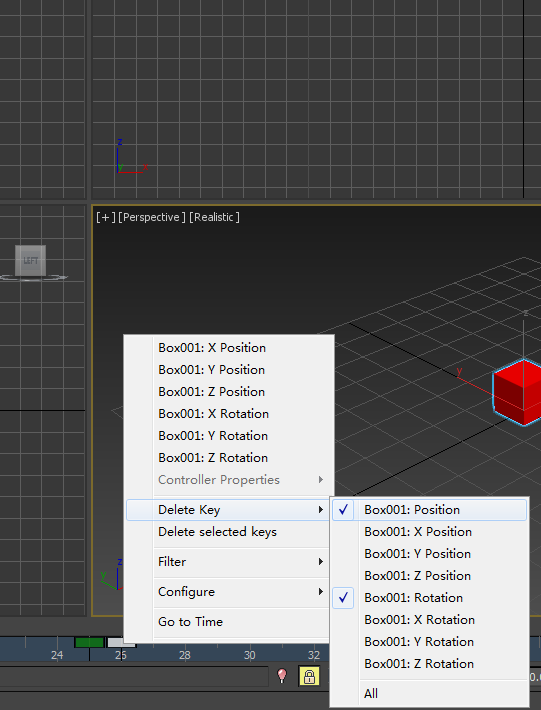
两个动作制作完毕之后,我们还需要对各个关键帧中的无关记录清楚,比如这里,我们需要在关键帧,清除3dsmax对于物体在Position和Scale的两个Key。不然到时候导入了Unity3d,这个动画永远被锁定在(0,0,0)这个位置和(1,1,1)这个大小,无法利用Unity3D中的Position和Scale控制其大小。
(4)导出。
先Ctrl+S,保存成一个3dsmax格式,类似psd一样,未来如果有需要,可以接着打开3dsmax直接继续修改。
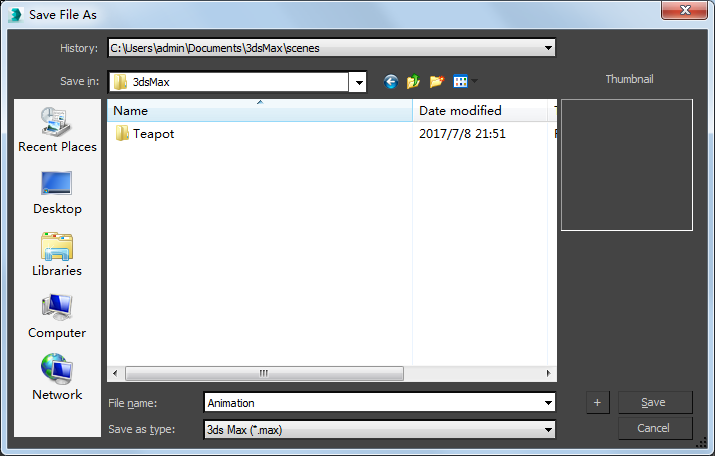
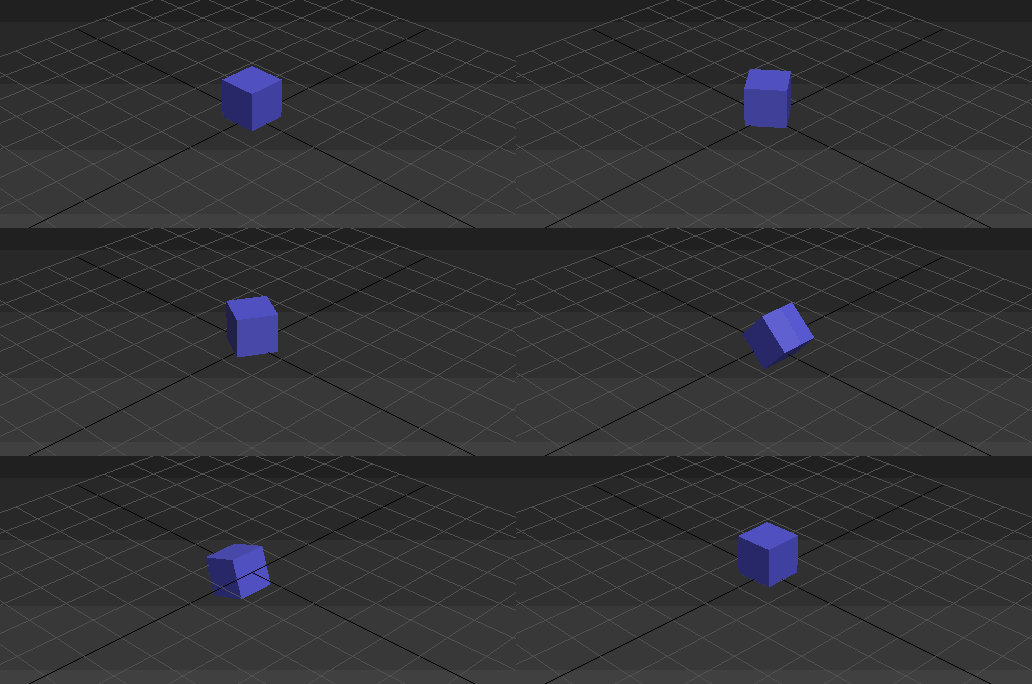
点击右下角的播放按钮,最终结果如下图所示:
接着就能导出为通用的FBX的3d模型格式,记得将Animation中的Animation勾上,意思是包含动画,当 然还要勾上在Embed Media的Embed Media,意思为镶嵌媒体,就可以扔去Unity3D进行动画切割了。记得,如果选用Animation格式的话,需要将动画中的Rig中其中的Animation Type为Legacy。


