Word综合实训
任务要求
一、页面设置
1. 页面设置:页边距,上下1.5厘米,左右2厘米
2. 页面颜色:“橄榄色,强调文字颜色3,淡色80%”,页面边框:方框,文武线,颜色为“橄榄色,强调文字颜色3,深色50%”,粗细3磅,应用于整篇文档。
3. 编辑页面的页眉,输入文字“古代的四大神医”,字体为华文新魏,四号。另起一段,插入线条剪切画BD21427_.GIF,如图4-7所示。

图4-7页眉效果
二、页面上部排版
1. 插入相框素材图片,删除背景,调整到合适的大小,设置图片的文字环绕方式为“衬于文字下方”置于页面左上角合适的位置后,插入文本框,输入如图所示文字,字体为“微软雅黑”,五号,其中“【内容导读】”文本加粗。设置文本框的边框和填充颜色均为“无颜色”,调整好合适的大小后,移动至相框当中。
2. 插入艺术字,样式为“填充-白色,投影”输入文字“妙手回春”字体为华文行楷,艺术字文本填充颜色“橄榄色,强调文字颜色3,深色25%”;文本轮廓颜色“橄榄色,强调文字颜色3,淡色40%”;文本效果,加入映像“全映像,5px偏移量”并转化为“波形2”接下来,将艺术字整体缩放到合适的大小,移动至页面右上角,如图4-8所示。
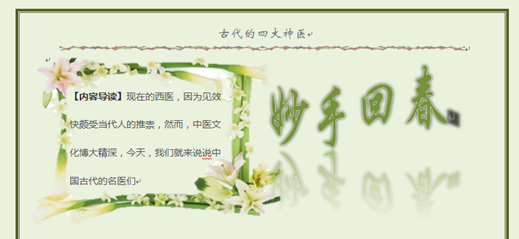
图4-8艺术字效果
三、页面中部排版
1.在相框图片的下方适当位置,双击鼠标左键,将插入点定位到该位置,之后,录入样文的所有文字,字体大小均为五号。如图4-9所示。
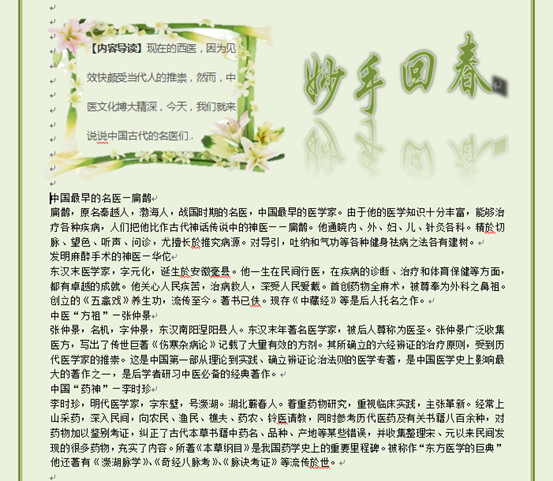
图4-9“古代四大神医”文字内容
2.为“中国最早的名医-扁鹊”、“发明麻醉手术的神医-华佗”、“中医方祖-张仲景”和“中国药神-李时珍”四段文字加粗、字体改为小四,并添加底纹,颜色为“橄榄色,强调文字颜色3,淡色40%”,应用于文字;并为这四段内容添加任务符号,如样文所示。
3.为第2段和第4段(介绍扁鹊和华佗的两段文字)首行缩进2字符。
4.将“中医方祖-张仲景”和“中国药神-李时珍”两段内容设置段前间距两行。
5. 将第6段和第8段(介绍张仲景和李时珍的两段文字)设置首字下沉,下沉2行,字体为隶书。
6.将前四段分两栏,后四段分两栏,如样文所示。
7. 在每一栏中都插入素材图片,将图片缩小到合适的尺寸,套用图片样式“柔化边缘椭圆”,文字环绕方式设置为“紧密型”,之后将每张图片一一对应的移至对应的段落中。将页面中部全部排版结束之后,如下图4-10所示。
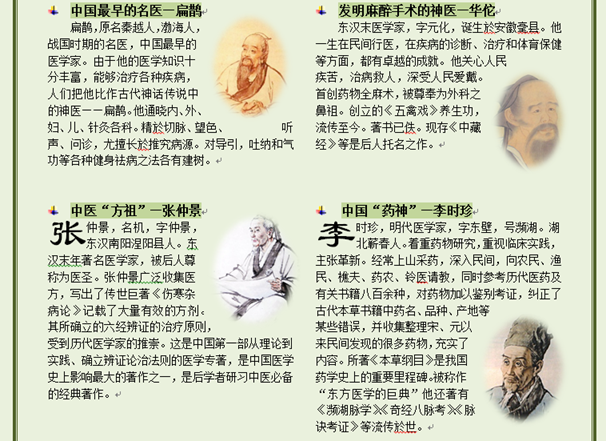
图4-10页面主体效果
四、页面下部排版
1. 另起一段,插入一个五行三列的表格。精确调整表格的列宽,将表格第一列的列宽设置为2.44厘米,第二列列宽设置为5.25厘米,第三列列宽设置为9.69厘米。
2.套用表格样式“浅色列表,强调文字颜色3”
3.在表格内输入相应的文字内容,其中“姓名”“生卒年月”和“代表著作”为宋体小四,其余均为五号字。将页面下部全部排版结束之后,如下图4-11所示。

图4-11页面下部效果
任务讲解
1. 新建空白文档,将其保存在学生文件下,文件名为“古代四大神医”。
2. 选择“页面布局”选项卡,单击“页面设置”组的对话框启动器,打开“页面设置”对话框,在其中按要求进行设置。
3. 选择“页面布局”选项卡,单击“页面背景”组中的“页面颜色”按钮选择“橄榄色,强调文字颜色3,淡色80%”;单击“页面边框”按钮,打开“边框和底纹”对话框,按要求完成设置.
4. 选择“插入”选项卡,单击“页眉和页脚”组中的“页眉”按钮,选择“编辑页眉”命令。输入文字“古代的四大神医”,按照要求设置字体。单击“插图”组中的“剪贴画”按钮,打开“剪贴画”对话框,在“搜索文字”文本框中输入“BD21427_.GIF”,单击“搜索”按钮,双击列表框中图形插入页眉中。选择“页眉和页脚工具—设计”选项卡,单击“关闭”组中的“关闭页眉和页脚”按钮。
5.选择“插入”选项卡,单击“插图”组中的“图片”按钮,选择“素材”文件下的“相框.JPG”文件。选中图片,选择“图片工具--格式”选项卡,选中“调整”组中的“删除背景”按钮,删除掉图片中白色部分。单击“排列”组中的“自动换行”按钮,选择“衬于文字下方”命令。调整图片位置如效果图所示。
6. 选择“插入”选项卡,单击“文本”组中的“文本框”按钮,选择“绘制文本框”命令,通过鼠标拖动在相框图片内部绘制文本框。选中文本框,选择“绘图工具--格式”选项卡,单击“形状样式”组中“形状填充”按钮,选择“无色”,单击“形状轮廓”按钮,选择“无色”。在文本框中输入效果图中文本内容,按要求进行设置。调整文本框的大小及位置。
7.选择“插入”选项卡,单击“文本”组中的“艺术字”按钮,样式为“填充-白色,投影”,输入文字“妙手回春”,按要求完成字体相关设置。选中艺术字,选择“绘图工具--格式”选项卡,单击“排列”组中的“自动换行”按钮,选择“浮于文字上方”命令。单击“艺术字样式”组中的“文本填充”按钮,选择“橄榄色,强调文字颜色3,深色25%”;单击“文本轮廓”按钮,选择“橄榄色,强调文字颜色3,淡色40%”;单击“文本效果”按钮选择“转换”中的“波形2”变形;选择“映像”中的“全映像,5px偏移量”。在“大小”组中设置宽度为8厘米,高度为3.5厘米,移动至页面右上角,如样文所示。
8. 在相框图片的下方适当位置,双击鼠标左键,将插入点定位到该位置,录入样文的所有文字,字体大小均为五号。
9. 选中“中国最早的名医-扁鹊”、“发明麻醉手术的神医-华佗”、“中医方祖-张仲景”和“中国药神-李时珍”文本内容,按要求完成设置。
10.按要求完成第2段和第4段(介绍扁鹊和华佗的两段文字)设置。
11.将“中医方祖-张仲景”和“中国药神-李时珍”两段内容设置段前间距两行。
12. 将光标定位在第6段(介绍张仲景的段落),选择“插入”选项卡,单击“文本”组中的“首字下沉”按钮,单击“首字下沉选项”命令,打开“首字下沉”对话框,完成设置,位置:下沉,下沉行数:2行,字体:隶书。同样的方法设置第8段(介绍李时珍的段落)。
13. 选中前四段所有文本,选择“页面布局”选项卡,单击“页面设置”组中的“分栏”按钮,选择“两栏”命令。后四段完成相同设置
14. 在每一栏中都插入素材图片,选择“插入”选项卡,单击“插图”组中的“图片”按钮,选择“素材”文件下的相对应的文件。选中图片,选择“图片工具--格式”选项卡,选中“图片样式”组中样式列表框中的“柔化边缘椭圆”。单击“排列”组中的“自动换行”按钮,选择“紧密型”命令。调整图片到合适的大小。将每张图片一一对应的移至对应的段落中。
15. 插入表格并按要求完成设置。
16.实训结果如图4-12所示。
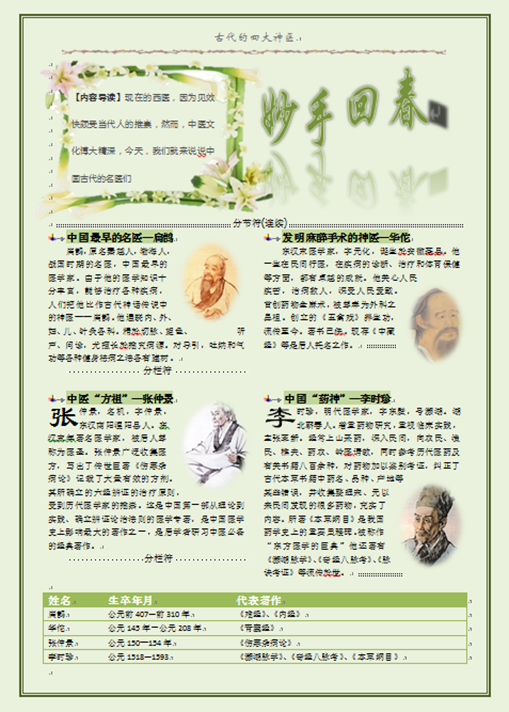
图4-12“古代四大神医”效果图