Word综合实训
操作视频
任务讲解
3.3.1.数据输入与计算
(1)单元格数据输入
单击A1单元格,输入“员工工资统计表”,选择单元格区域A1:I1,单击【开始】选项卡“对齐方式”项中的【合并后居中按钮】 。
。
复制3.2中的B~G列数据到3.3中,在H2单元格中输入“工资总额”,在I2 单元格中输入“工资排名”,
单击H3单元格,选择【开始】选项卡“编辑”项中的【自动求和】,选定求和区域为E3:G3即可求出第一个员工的工资总额;最后进行数据填充。
选择I3单元格,在“公式”选项卡中,单击“函数库”组中的“插入函数”按钮。在弹出的“插入函数”对话框中,单击“或选择类别”右侧的下拉按钮,在打开的下拉列表中选择“全部”选项,然后在“选择函数”列表框中选择“RANK”函数,单击“确定”按钮。
在打开的“函数参数”对话框中,单击“number”文本框右边的 按钮。然后用鼠标在工作表上选择H2单元格,选择好后再次单击该按钮,返回原始对话框。在“Ref”文本框中输入“$H$3:$H$8”(这里单元格区域H3:H8为绝对引用)。单击“确定”按钮,则在I3单元格中显示出排名为“2”。
用拖动填充柄的方法将该公式复制到同列的其他单元格中,求出其他员工的工资排名。
选中D9单元格,输入“平均值:”,选中E9单元格,在“开始”选项卡的“自动求和”下拉列表中选取“平均值”选项,选择E3:E8区域,然后按【Enter】键确定,得出基本工资平均值。再次选中E9单元格,拖动填充柄到H9,即可求出“津贴”,“补助”,“工资总额”的平均值。
选中D10单元格,输入“最高值:”按照上述步骤,在E10:H10区域求出各部分工资的最大值(利用“max”函数)。
选中D11单元格,输入“低于平均值人数:”选择E11单元格,在“插入函数”对话框中选择COUNTIFf函数。在弹出的“函数参数”对话框中,设置计算区域为E3:E8单元格区域,如图3-20所示。对其中单元格的值满足小于平均值的单元格进行统计,如图所示。用用拖动填充柄的方法将该公式复制到同行的其他单元格中求出相应的数据。
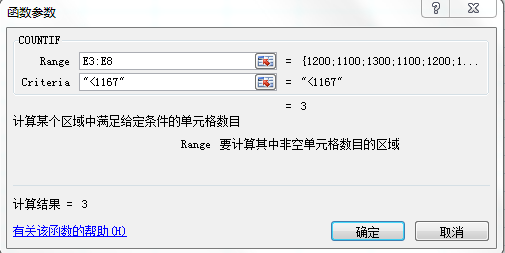
图3-20函数参数对话框
3.3.2.制作员工工资统计图(图表的创建与编辑)
(1)创建“基本工资”图表
选定数据区域A2:B8,E2:E8。
单击【插入】选项卡,在“图表”中选择【条形图】按钮,在柱形子图列表选择“簇状条形图”,即完成图表的创建。
(2)图表的编辑
创建好图表后,可以通过“图表工具”修改图表的效果。
选中上一步做好的图表,则Excel自动出现“图表工具”选项卡,包含“设计”、“布局”、“格式”三个子选项卡。
选择“设计”子选项卡,单击“更改图表类型”,则打开“更改图表类型”对话框,如图3-21所示。可以将图标更改为其他形式。
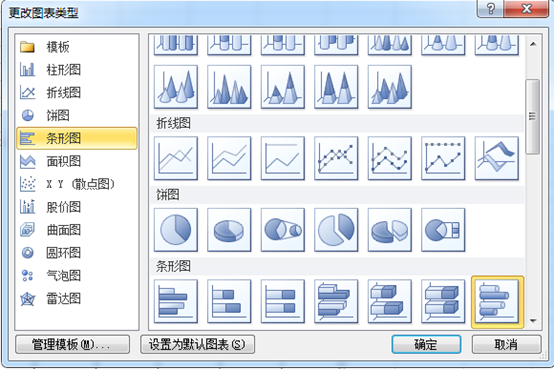
图3-21 “更改图表类型”对话框
选择“布局”子选项卡,在“标签”选项中选择“数据标签”,在下拉列表中选择“数据标签”下的“数据标签外”;在“图例”的下拉列表中选择“在顶部显示图例”,在“坐标轴”选项中选择“主要横坐标轴”,在其下拉菜单张选择“无”,选择“格式”子选项卡,在“形状样式”选项中选择形状填充为“橙色,强调文字颜色6,淡色60%”,则图表效果如图3-22所示。

图3-22 图表效果
(3)创建“工资总额”图表
选定数据区域A2:B8,H2:H8。
单击【插入】选项卡,在“图表”中选择【柱形图】按钮,在柱形子图列表选择“簇状柱形图”,即完成图表的创建。在“图表工具-设计”选项卡中,在“图标样式”组中的下拉列表框中选择预定义的“样式4”选项。
鼠标指向图表的边缘区域,在该区域上单击右键,在弹出的快捷菜单中选择“设置图表区域格式”命令,在弹出的对话框中设置填充颜色为“橄榄色,强调文字颜色3,淡色80%”,用同样的方法设置图表绘图区的填充色为“水绿色,强调文字颜色5,淡色60%”。则图表效果如图3-23所示。
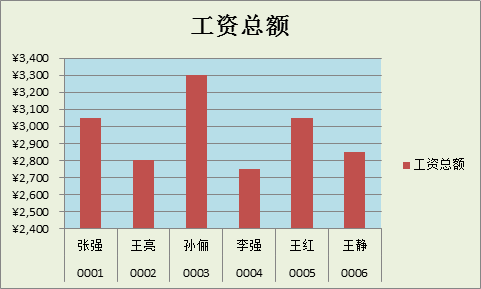
图3-23图表效果


