
实验5 WPS文字综合应用3
上一节
下一节
ftp服务器地址:
ftp://172.30.130.15
用户名:stu 密码:stu
教学视频>>>
©任务1 文档审阅
【任务描述】
1、打开j5A.wps文档,利用WPS的审阅功能对其进行修改,利用批注功能对内容提出相关建议。保持文档“修订”状态并保存为s5A.wps。
2、打开j5B.wps文档,利用WPS的审阅功能接受或拒绝部分修改,删除全部批注。退出文档“修订”状态并保存为s5B.wps。
©任务2 邮件合并
【任务描述】
如图1是某中学部分学生的录取信息。
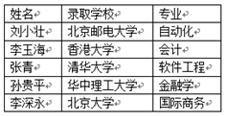
图1 录取信息
请参考图2制作录取通知书,要求:
1、录取信息保存到文本文件s5Binf.txt。
2、利用WPS的“邮件合并”功能完成录取通知书的制作。
3、图2中带下划线的文字部分是插入合并域后自动生成的。文字利用横排文本框显示。图片可参考j5B.png。
4、邮件合并后的文档页面大小:宽度21厘米, 高度15厘米。保存到s5C.wps。
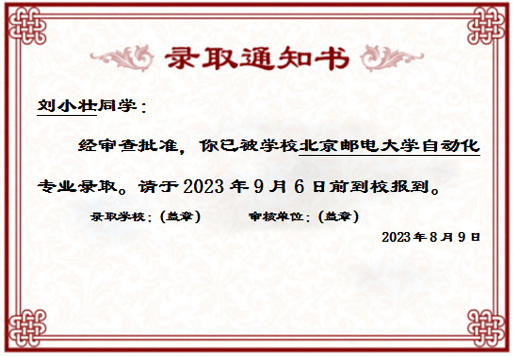
图2 录取通知书样例
©任务3 插入脚注
【任务描述】
打开文档j5C.wps, 完成以下操作后保存到s5D.wps,要求:
1、为第1行文本“王之涣”之后插入脚注:王之涣,唐代诗人。
2、为第14行文本“李白”之后插入脚注:李白,唐代诗人。
©任务4 创建文档部件
【任务描述】
创建名为“第X页共Y页(节)”的文档部件,保存到自动图文集,显示内容形如“第X页共Y页”,用于文档插入页码。X为当前页号,Y为节内总页数。
©任务5 选项设置
【任务描述】
1、设置:插入图片的默认环绕方式为“上下型”。
2、设置:直引号不替换为弯引号。
3、设置:文件保存的默认格式为“WPS文字文件(*.wps) ”
4、设置:备份至本地,每隔5分钟定时备份。

