
实验8 WPS表格应用3
上一节
下一节
教学视频>>>
©任务1 编辑图表
【任务描述】
打开j8A.et表格(如图1)完成以下修改并保存到s8A.et(效果如图2):
1、在统计图中不显示累计数据。
2、图表中只要求显示2017年一2021年的数据信息。
3、 添加图表数据标签(数据标签外)。
4、图例显示在图表右侧。
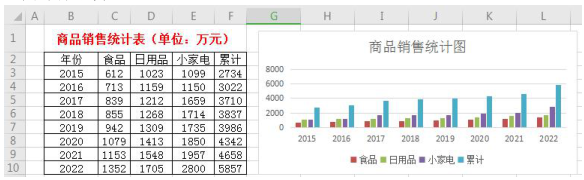
图1 编辑图表
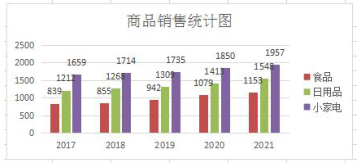
图2 修改后的图表效果
©任务2 使用数据透视表
【任务描述】
打开j8B.et, 在Sheet 1表(如图3) 生成数据透视表(效果如图4) 。保存到s8B.et。要求:
1、能够选择“专业”得到不同专业的报表
2、在报表中,可根据“班级”设置筛选条件
3、在报表中,能够对“人数”、“团员”和“党员”进行分类汇总
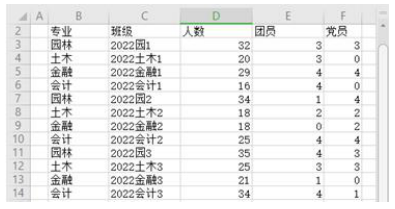
图3 数据表
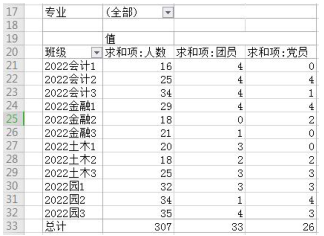
图4 生成的数据透视表效果
©任务3 使用数组公式
【任务描述】
创建s8C.et。在Sheet 1工作表中:
1、参考图5创建数据表(数据区域为B3:E13)。
2、利用数组公式随机生成区域C4:D13数据(均为[40,100]上的整数)
3、利用数组公式计算总评(=平时*30%+考试*70%,取整)。
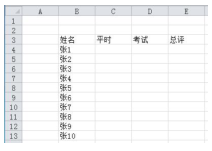
图5 成绩明细表
©任务4 使用条件格式
【任务描述】
打开j8D.xlsx, 在Sheet 1中完成以下操作后保存为s8D.xlsx(效果如图6) :
1、计算平均分(舍弃小数部分),并根据分值显示绿色数据条。
2、确定补考科目数(科目数不显示,仅根据科目数显示不同的图标:补考科目为3,显示红旗;补考科目为1或2显示黄旗;无补考科目,显示绿旗)。
3、将有补考科目的学号标记为红色。
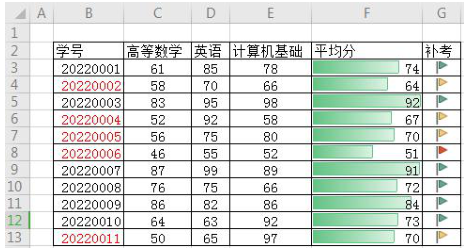
图6 设计效果

