
学习目标:
熟悉C语言的运行步骤
了解源程序、目标程序、可执行程序三者的区别
熟悉Visual C++ 6.0的集成开发环境
学习完整的C程序开发过程
学习C++程序的建立、编译和调试执行的方法与步骤
重点:
熟悉C语言的运行步骤
熟悉Visual C++ 6.0的集成开发环境
学习C++程序的建立、编译和调试执行的方法与步骤
难点:
学习完整的C程序开发过程
一、C语言程序的运行步骤
C语言是一种高级语言,高级语言要经过编辑、编译、连接、运行四个步骤,才能生成计算机能够识别的可执行程序。
在编好一个C语言程序后,如何上机运行呢?要经过这样几个步骤:
上机输入和编辑源程序→对源程序进行编译,得到目标程序→将目标程序与库函数连接,得到可执行的目标程序→运行可执行的目标程序。以上过程如图1所示。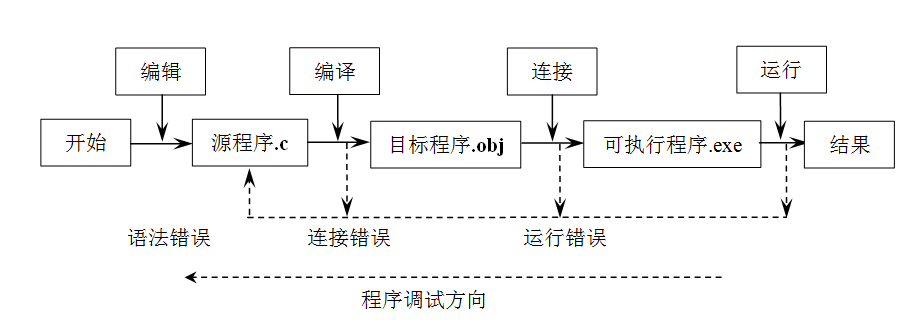
图 1 C语言程序的运行过程
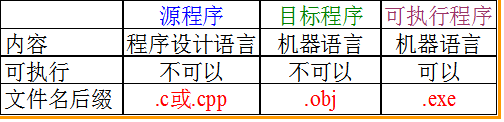
源程序、目标程序、可执行程序三者的区别如表1所示。
表1 源程序、目标程序、可执行程序三者的区别
二、C语言开发环境
C源程序可以在Visual C++ 6.0集成环境中进行编译、连接和运行。Visual C++ 6.0简称VC或者VC6.0,是微软1998年推出的一款C/C++ IDE,界面友好,调试功能强大。VC6.0是一款革命性的产品,非常经典,至今仍然有很多企业和个人在使用。
下面通过尝试实现一个简单的DOS程序,熟悉Visual C++ 6.0开发环境,学习如何建立、编译、执行程序。对于复杂的程序,需要了解程序运行过程中代码的执行情况,学习如何设置断点、单步调试,帮助初学者有效的定位程序的错误,更深入的了解程序的运行过程。
在VC++的环境下,建立一个控制台应用程序,使该程序能够在终端上输出指定的字符串。其中“控制台应用程序”:是指一个在DOS窗口中运行的基于字符的程序。
步骤一 :建立新工程
(1)启动Microsoft Visual C++ 6.0集成开发环境;
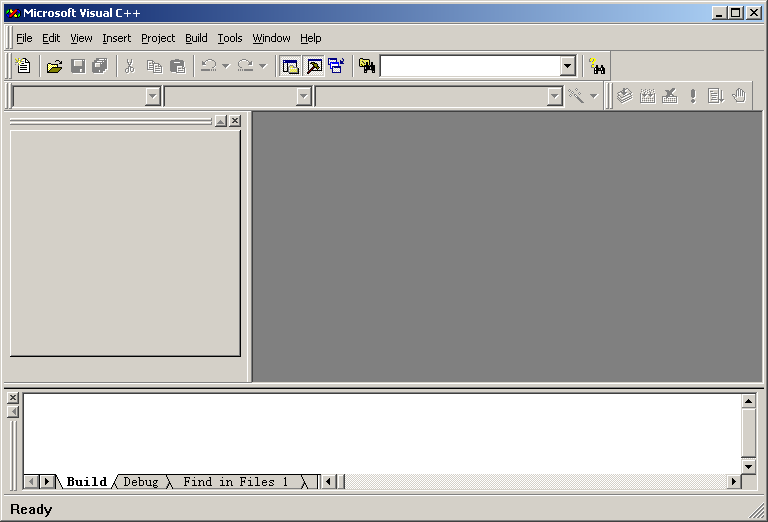
图2 Visual C++ 6.0集成环境
(2)从主菜单中选择File|New,将显示出New对话框;选择Projects标签,并从列表中单击Win32 Console Application,在“Location”编辑框中输入你的工作目录名称,如D:\student,在Project Name编辑框中输入新建工程的名称c1_1;
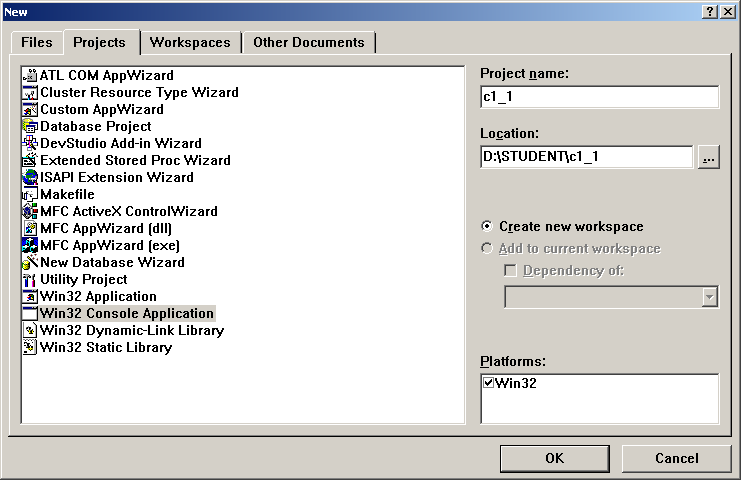
图3 输入工程名称和路径
(3)点击“OK”,进入控制台向导窗口,在该窗口中选择“An empty project”;
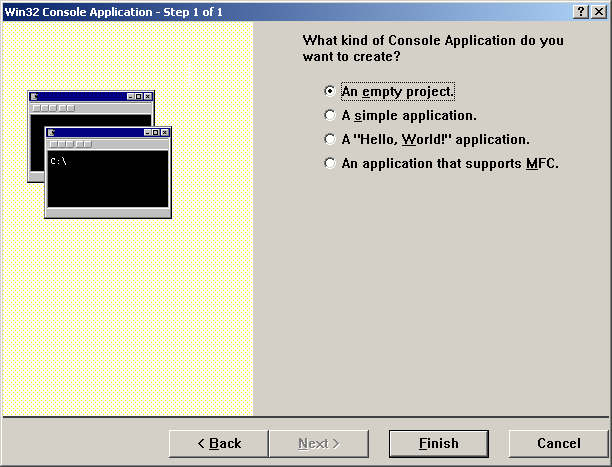
图4 选择控制台应用程序的类型
(4)点击“Finish”,弹出新建工程信息窗口,该窗口中将显示该工程的所有相关信息;点击“OK”,完成工程的建立。此时,该工程是一个空的工程,不包含任何源文件。
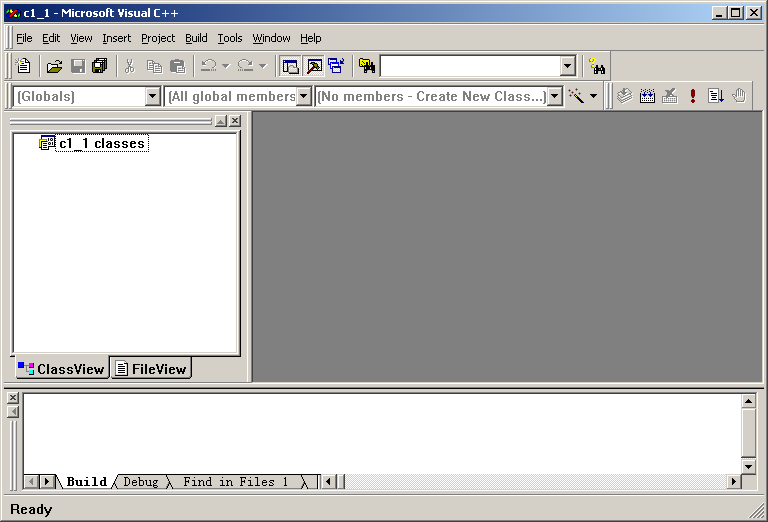
图5 新建一个空的工程
步骤二 :添加代码
(1)从主菜单中选择File|New,将显示出New对话框,选择Files标签,并从列表中单击C++ source File,在“File”编辑框中输入源程序的文件名example1。
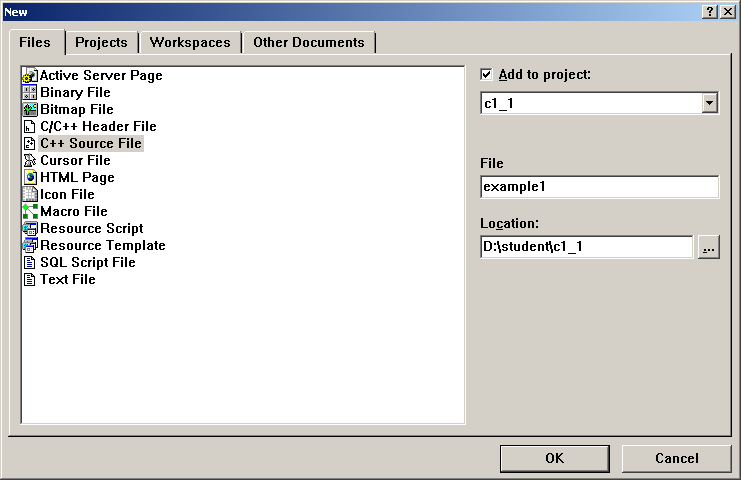
图6 添加源文件到工程
(2)点击“OK”,进入编辑代码窗口,键入如下代码;
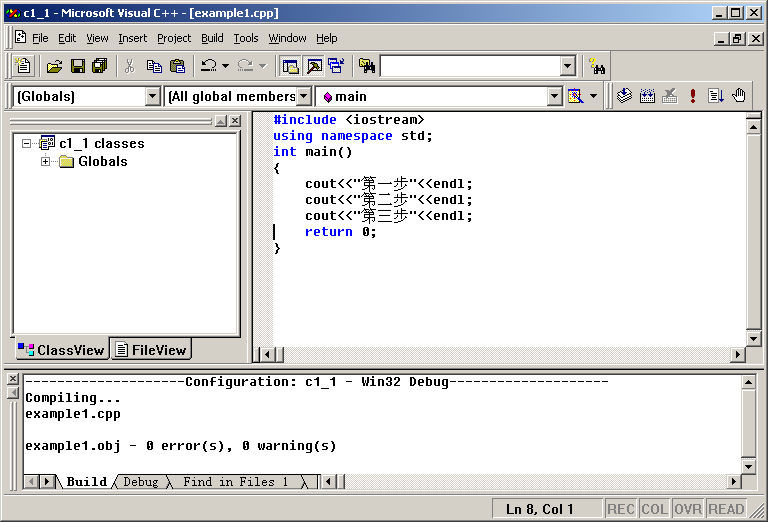
图7 编辑代码窗口
步骤三 :运行代码
(1)VC6.0集成环境的右上角有快捷按钮 ,他们的功能如下:
 :编译Complie,快捷键Ctrl+F7,主要用来检查程序的语法错误;
 :链接Build,快捷键F7;
 :停止链接Stop Build,快捷键Ctrl+Break;
 :执行程序Excute Program,快捷键Ctrl+F5;
(2)编译源程序:点击,编译(Compile)该程序,编译成功,则如图7所示,生成目标程序;否则,继续编辑源代码;
图8 编译成功窗口
(3)链接目标程序,点击,链接(Link)该程序,链接成功,则如图8所示,生成可执行文件,否则则继续编辑源代码;
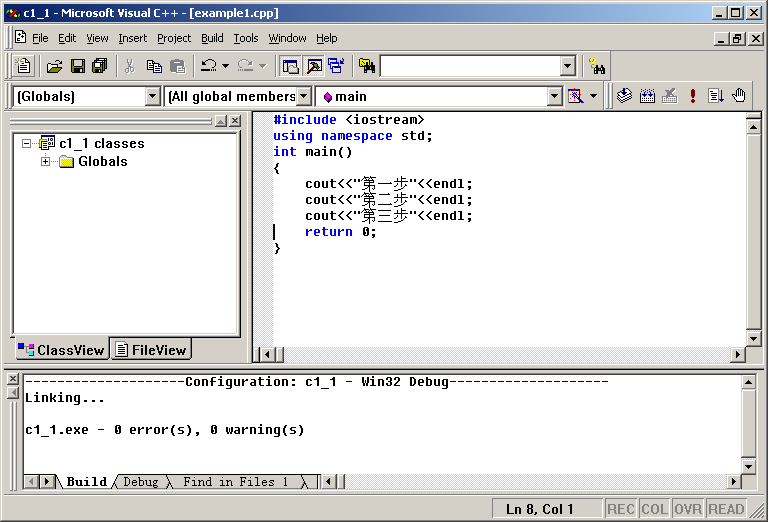
图9 链接成功窗口
(4)执行程序:点击,运行该程序,观察运行结果。
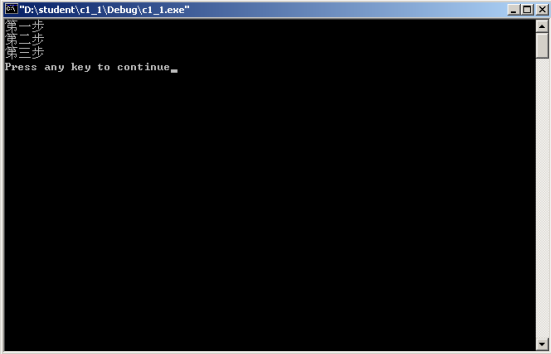
图10 运行结果
步骤四 :调试代码
(1)VC6.0集成环境的右上角还有快捷按钮 ,他们的功能如下:
 :运行Go,快捷键F5;如果在程序中设置了断点,需要单步调试,则使用该功能。
 :设置/取消断点Insert/Remove breakpoint,快捷键F9;使用F5运行程序时,运行到断点的代码行,则暂停程序的运行。
单步调试:在调试状态下,使用Step Over(快捷键F10),可以一句代码一句代码的执行;使用Step Into(快捷键F11),可以进入每一句代码的内部执行;使用Step out(快捷键Shift+F11),可以跳出由Step Into进入的代码段。
(2)根据已经建立好的工程和源文件,将光标移动到要设置断点的代码行,按下F9,设置断点,如图10所示。
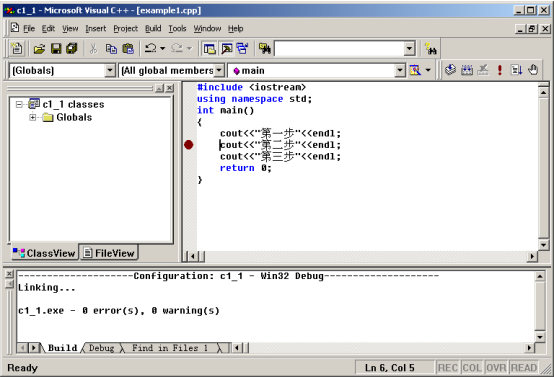
图11 设置断点
(3)按下F5运行程序,则程序运行到断点代码行之前暂停,此时观察屏幕的输出结果是什么?理解断点的作用。
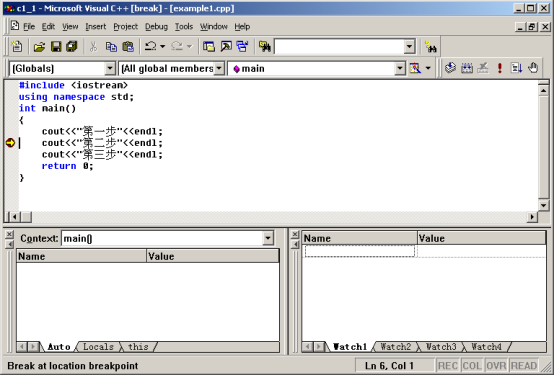
图12 程序运行到断点处
(4)按下F10进行单步调试,此时观察程序的执行情况,并观察屏幕的输出结果是什么?理解单步执行的作用。
(5)按下F5,继续运行程序,整个程序运行结束;或者按下Shift+F5,停止调试,退出程序的运行。
步骤五 :使用MSDN
打开Visual C++ 6.0集成环境后,任何时候按下F1键,直接启动MSDN,如图12所示。点击屏幕左边的“目录”,可以看到MSDN中包含的全部内容;点击“索引”,键入关键字,即可查到该索引相关的帮助;点击“搜索”,键入要查找的单词,则进行全文搜索,并将搜索到的所有相关帮助显示在屏幕左下方。
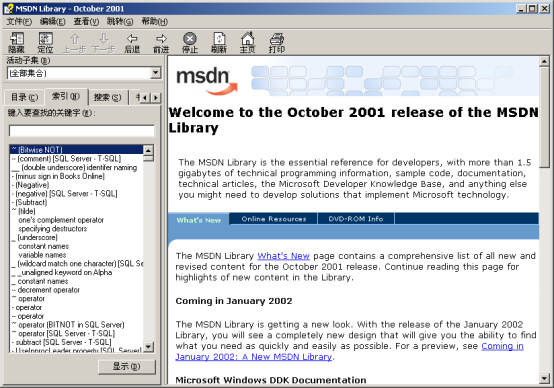
图13 程序运行到断点处

