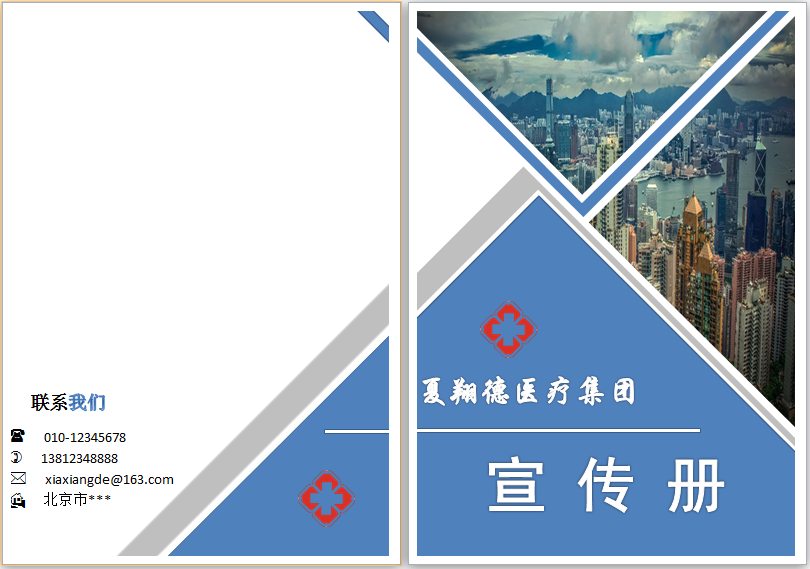
教材任务操作视频
教材任务操作步骤
步骤1:单击“插入”选项卡“插入”组“图片”按钮,打开“插入图片”对话框,如图4-52所示。在对话框中选素材文件下“背景”图片文件后单击“插入”按钮,将图片插入到当前光标插入点处。
步骤2:在“排列”分组中单击“自动换行”按钮,在打开的列表中选择“衬于文字下方”。
步骤3:
(1)选中图片,在“图片工具-格式”选项卡“大小”功能组“宽度”框中输入数值“21”改变图片大小,如图4-53所示。注:图片默认锁定纵横比,所以只需要改变高度或宽度即可。
(2)单击“大小”功能组“其他”按钮,打开“布局”对话框。如图4-54所示。在“大小”选项卡中,取消“锁定纵横比”复选框选中。
(3)在“高度”组“绝对值”框中输入“23.5厘米”
(4)单击“确定”按钮。
步骤4:
(1)单击“插入”选项卡“插入”组“图片”按钮,打开“插入图片”对话框,如图4-52所示。在对话框中选素材文件下“logo”图片文件后单击“插入”按钮,将图片插入文档中。
(2)选中图片,单击“调整”组“删除背景”按钮,如图4-55,删除图片的白色背景。
(3)设置图片环绕方式为“浮于文字上方”,调整图片宽度为4厘米。
(4)鼠标拖拽图片到文档的下部待用。
步骤5:在“形状”列表中选择“基本形状”中“L形”,鼠标指针变成一个黑色十字,在文档合适位置拖动鼠标,会得到一个L形。
步骤6:选中图形,鼠标拖拽调整控制点(黄色小菱形的控制点),改变图形的外观,如图4-60所示。
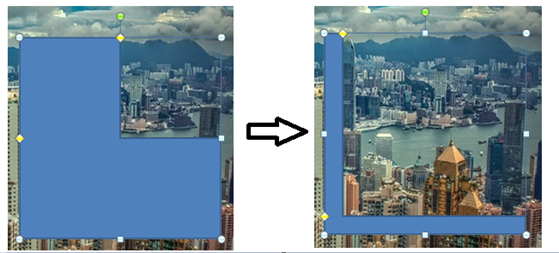
图4-60 “图形调整控制点”效果
步骤7:
(1)选中“L形”图形,单击“形状填充”按钮,在列表中选择“蓝色”。如图4-62所示。
(2)单击“形状轮廓”按钮,在列表中选择“粗细”,弹出列表中选择“6磅”;再次单击“形状轮廓”按钮,在列表中选择白色。
(3)单击“大小”功能组“其他”按钮,在对话框中调整图形的长度和宽度均为17厘米,旋转角度为315。
(4)鼠标拖拽图形到合适位置。
(5)单击“插入”选项卡“插图”组“形状”按钮,在列表中选择“基本形状”中“直角三角形”。绘制一个直角三角形,设置高度和宽度均为21厘米,形状填充和形状轮廓均为白色。鼠标拖拽到合适位置
(6)单击“插入”选项卡“插图”组“形状”按钮,在列表中选择“矩形”。绘制一个矩形,形状填充为“白色,背景1,深色25%”和形状轮廓为无轮廓。将图形旋转45度,鼠标拖拽到合适位置,利用鼠标调整图形合适大小。
(6)复制该矩形,粘贴为一个新矩形,设置填充颜色为蓝色,形状轮廓为白色、粗细为6磅。利用鼠标调整位置。
(7)调整logo图片到合适位置。单击“排列”组“选择窗格”按钮,打开选择窗格。在选择窗格中选中logo图片,单击“排列”组“上移一层”按钮。调整到合适位置。
(8)插入一个矩形,设置高度为0.1厘米,宽度为15厘米,形状填充为白色,形状轮廓为无轮廓,调整到合适位置。
步骤8:
(1)单击“插入”选项卡“文本”组“艺术字”按钮,弹出艺术字样式列表。如图4-66所示。选择第一行第三个艺术字样式,弹出“编辑艺术字文字”编辑框,键入“夏翔德医疗集团”。
(2)选中艺术字,在“开始”选项卡“字体”组,设置字体为“华文行楷”,字号为52号
(3)单击“插入”选项卡“文本”组“艺术字”按钮,弹出艺术字样式列表。选择第一行第三个艺术字样式,弹出“编辑艺术字文字”编辑框,键入“宣传册”。设置字体为“黑体”,字号为90号。
步骤9:
(1)不要选中任何图形,单击“插入”选项卡“页”组“分页”按钮插入一页空白文档制作《宣传册》封底页。
(2)单击“插入”选项卡“文本”组“文本框”按钮,在打开的列表中可以选择“绘制文本框”。利用鼠标拖拽在封底页的左下角插入一个文本框。
(3)光标插入点会自动位于文本框内,输入文本,也可以采用移动、复制等操作向文本框中添加文本。
Word图文混排
任务要求
1. 设置页面纸张:A4,页边距:上、下、左、右均为1厘米,纸张方向:横向;
2.设置页面背景:将页面背景设置为“羊皮纸”纹理效果。
3.设置页面边框:设置艺术型边框。
4.插入图片。文字环绕方式为“衬于文字下方”,大小:保持纵横比,宽度20厘米;图片样式:柔化边缘椭圆;对齐方式:左右居中,上下位置按效果图自行调整。
5.插入上凸带形,文字环绕方式为“浮于文字上方”,大小:高度2厘米,宽度6厘米;形状填充、形状轮廓均为红色。
6.复制上凸带形,按效果图调整位置
7.插入五角星,文字环绕方式为“浮于文字上方”,大小:高度3厘米,宽度3.5厘米;形状填充、形状轮廓均为红色。
8.插入艺术字“荣誉证书”,文字环绕方式为“浮于文字上方”;形状填充、形状轮廓均为无色;艺术字样式为“渐变填充-橙色,强调文字颜色6,内部阴影”,字体:华文行楷,字号:初号。调整位置。
9.插入文本框,大小:宽度23厘米,高度11厘米;形状填充、形状轮廓均为无色;对齐方式:左右居中,上下位置按效果图自行调整。在文本框内输入效果图3-2中文字,字体:华文行楷,字号:一号。右下角两行文字,字体:宋体,字号:三号。
10.实训结果如图4-3所示。
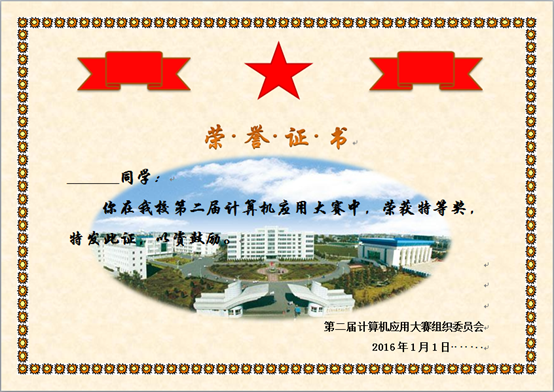
图4-3 “荣誉证书”效果图
任务讲解
1.新建空白文档,将其保存在学生文件下,文件名为“荣誉证书”。
2.选择“页面布局”选项卡,单击“页面设置”组的对话框启动器,打开“页面设置”对话框,在其中按要求进行设置。
3.选择“页面布局”选项卡,单击“页面背景”组中的“页面颜色”按钮选择“填充效果”命令,打开“填充效果”对话框,选择“纹理”选项卡,在对话框中选中“羊皮纸”,单击确定按钮。
4.选择“页面布局”选项卡,单击“页面背景”组中的“页面边框”按钮,打开“边框和底纹”对话框,在“艺术型”下拉列表框中选择效果图中艺术型,单击确定按钮。
5.选择“插入”选项卡,单击“插图”组中的“图片”按钮,选择“素材”文件下的“背景.JPG”文件。选中图片,选择“图片工具--格式”选项卡,选中“图片样式”组中样式列表框中的“柔化边缘椭圆”。单击“排列”组中的“对齐”按钮,选择“左右居中”命令,上下位置自行调整(可用鼠标或方向键)。单击“排列”组中的“自动换行”按钮,选择“衬于文字下方”命令。
6.选择“插入”选项卡,单击“插图”组中的“形状”按钮,选择“星与旗帜”中的“上凸带形”命令,通过鼠标拖动在文档中绘制图形。选中图形,选择“绘图工具--格式”选项卡,在“大小”组中设置宽度为6厘米,高度为2厘米。单击“形状样式”组中“形状填充”按钮,选择“红色”,单击“形状轮廓”按钮,选择“红色”。
7.复制“上凸带形”,按效果图调整两个“上凸带形”的位置。
8.选择“插入”选项卡,单击“插图”组中的“形状”按钮,选择“星与旗帜”中的“五角形”命令,通过鼠标拖动在文档中绘制图形。选中图形,选择“绘图工具--格式”选项卡,在“大小”组中设置宽度为3.5厘米,高度为3厘米。单击“形状样式”组中“形状填充”按钮,选择“红色”,单击“形状轮廓”按钮,选择“红色”。
9. 选中三个图形(五角星和两个上凸带形),单击“排列”组中的“对齐”按钮,选择“上下居中”命令(“对齐所选对象”方式),左右位置按效果图自行调整。
10.选择“插入”选项卡,单击“文本”组中的“艺术字”按钮,样式为“渐变填充-橙色,强调文字颜色6,内部阴影”,输入文字“荣誉证书”,选中文本,选择“开始”选项卡,在“字体”中按要求完成设置。选中艺术字,选择“绘图工具--格式”选项卡,单击“排列”组中的“自动换行”按钮,选择“浮于文字上方”命令。单击“排列”组中的“对齐”按钮,选择“左右居中”命令,上下位置自行调整(可用鼠标或方向键)。
11.选择“插入”选项卡,单击“文本”组中的“文本框”按钮,选择“绘制文本框”命令,通过鼠标拖动在文档中绘制文本框。选中文本框,选择“绘图工具--格式”选项卡,在“大小”组中设置宽度为23厘米,高度为12厘米。单击“形状样式”组中“形状填充”按钮,选择“无色”,单击“形状轮廓”按钮,选择“无色”。单击“排列”组中的“对齐”按钮,选择“左右居中”命令,再次选择“底端对齐”命令。在文本框中输入效果图中文本内容,按要求进行设置。
12.设置完毕,保存文档。