教材任务操作视频
教材任务操作步骤
1.主控文档
步骤制作如下:
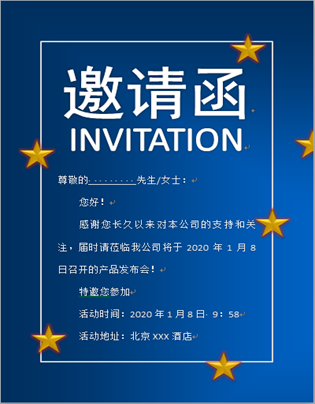
① 设置页面背景。单击“页面布局”选项卡“页面背景”组“页面颜色”按钮。在列表中选择“填充效果”,打开“填充效果”对话框。选择“渐变”选项卡,选中“单色”单选框,在下拉框中选择“蓝色”,底纹样式为“中心辐射”,单击“确定”按钮
② 插入艺术字。单击“插入”选项卡“文本”组“艺术字”按钮,在艺术字库中选择第一行第三个样式。输入文字“邀请函”,设置字体为黑体,字号为120号。艺术字居中对齐,调整位置到文档顶部。在此插入艺术字,输入“INVITATION”,字号为72号。艺术字居中对齐,调整“邀请函”艺术字下方。
③ 插入自选图形。单击“插入”选项卡“插图”组“形状”按钮,选择“矩形”。鼠标拖拽绘制矩形,设置矩形宽度为16厘米,高度为24厘米,形状填充为无颜色,形状轮廓为白色。矩形居中对齐。插入五角星,形状填充为橙色,形状效果为预设2,并选择发光效果。复制五角星,粘贴到合适位置
④ 插入文本框,在文本框中输入效果图中文本内容并排版。高度为13厘米,宽度为14厘米,形状填充为无颜色,形状轮廓为无轮廓。文本框居中对齐。
2.数据源
新建Word文档,命名为“数据源”。
按照下图制作表格并保存。
| 姓名 | 称谓 | 单位 | 地址 | 邮编 |
| 张晓芳 | 女士 | 北京协和医院 | 北京市东城区帅府园1号 | 100730 |
| 赵德仁 | 先生 | 盛京医院 | 辽宁省沈阳市和平区三好街36号 | 110004 |
| 吕布一 | 先生 | 辽宁中医 | 辽宁省沈阳市皇姑区北陵大街38号 | 110032 |
| 伍柳奇 | 女士 | 北京积水潭医院 | 北京市西城区新街口东街31号 | 100035 |
3.邮件合并
邮件合并向导共6步。
第1步:在“选择文档类型”类型中选择“信函”单选框,单击“下一步:正在启动文档”超链接。
第2步:这一步确认“主文档”。在打开的“选择开始文档”窗格,在“选择开始文档”组中选择“使用当前文档”单选框。单击“下一步:选取收件人”超链接。
第3步:这一步确认“邮寄列表”。在打开的“选择收件人”窗格,在“选择收件人”组中选择“使用现有列表”单选框,单击“浏览”超链接,打开“选择数据源”对话框,在对话框中选择素材文件夹下“通讯录”文件。选择“数据源”后可以单击“编辑收件人列表”超链接,对收件人进行选择。单击“下一步:撰写信函”超链接。
第4步:这一步将数据源中信息填充到主文档中。在主文档中定位光标插入点到邀请函中“尊敬的……”,单击“撰写信函”窗格“其他项目”超链接,在打开的“插入合并域”对话框中选中“姓名”,单击“插入”按钮。单击“下一步:预览信函”超链接。
第5步:这一步用来预览数据源中数据插入到主文档之后的效果。在“预览信函”窗格中,单击“预览信函”组中的 按钮,选择需要预览的信函。单击“下一步:完成合并”超链接。
第6步:这一步用来生成合并文档。在“完成合并”窗格,单击“编辑单个信函”超链接,打开“合并到新文档”对话框,在对话框中设置合并范围,单击“确定”按钮完成合并。
当邮件合并结束完成后,系统会自动生成一个名为“信函1”的合并文档。用户需要对该文档进行保存。
Word制作邀请函
任务要求
1. 设置页面:纸张方向为横向,设置填充效果为羊皮纸,艺术型边框 ,如效果图4-4所示。
2. 插入艺术字“辽宁医药职业学院”,字号:初号。艺术字样式为“填充-橙色,强调文字颜色6,渐变轮廓-强调文字颜色6”,艺术字文本填充“橙色,强调文字颜色6,淡色40%”,艺术字文本效果选择“转换”中的“上弯弧”变形,调整到合适的弧度,移至页面中上部。
3.插入文本框,输入文字“2017迎新晚会”字体为“微软雅黑”字号20,加粗,颜色为“蓝色,强调文字颜色1,深色25%”之后将文本框的边框颜色和填充颜色均改为无颜色,将文本框移动至艺术字的下方中心处。
4.插入艺术字“邀请函”,艺术字样式为“填充-红色,强调文字颜色2,暖色粗糙棱台”,艺术字文本填充渐变效果“彩虹出岫Ⅱ”,字体:隶书,字号:72,之后将艺术字移至文本框“2017迎新晚会”的下方。
5.插入“南瓜”剪切画,保持纵横比调整宽度为3厘米,将文字环绕方式设置为“浮于文字上方”,分别移至左右两边,如样文所示。
6.在页面的中下部双击鼠标左键,将插入点定位到该处,之后录入样文所示文字,字体为“老宋体”,三号,注意用空格键留出邮件合并时插入合并域的位置。
7.将以上文字的段落行距改为2倍行距,第2,3段首行缩进2字符,第4段“晚会时间... …”设置段前间距2行。
8.为后两段添加项目符号,如效果图4-4所示。
9.为文档添加文字水印“迎新晚会”。设置完毕后,保存文档。
10.制作数据源。另外新建一份Word文档,绘制以下表格,保存之后,关闭该文档。
11.利用邮件合并,为以上6名学生批量制作出迎新晚会的邀请函。
| 姓名 | 座位排 | 座位号 |
| 李斯文 | 3 | 5 |
| 张铭 | 13 | 2 |
| 范华 | 5 | 13 |
| 邹鑫元 | 6 | 6 |
| 贺凯 | 10 | 14 |
| 王佳琪 | 7 | 8 |
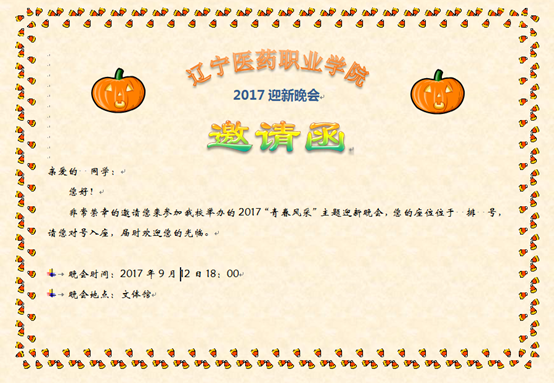
图3-4“迎新晚会邀请函”效果图
任务讲解
1.新建空白文档,将其保存在学生文件下,文件名为“迎新晚会邀请函主文档”。
2.选择“页面布局”选项卡,单击“页面设置”组的对话框启动器,打开“页面设置”对话框,在其中按要求进行设置。
3.选择“页面布局”选项卡,单击“页面背景”组中的“页面颜色”按钮选择“填充效果”命令,打开“填充效果”对话框,选择“纹理”选项卡,在对话框中选中“羊皮纸”,单击确定按钮。
4.选择“页面布局”选项卡,单击“页面背景”组中的“页面边框”按钮,打开“边框和底纹”对话框,在“艺术型”下拉列表框中选择效果图中艺术型,单击确定按钮。
5.选择“插入”选项卡,单击“文本”组中的“艺术字”按钮,样式为“填充-橙色,强调文字颜色6,渐变轮廓-强调文字颜色6”,输入文字“辽宁医药职业学院”,选中文本,选择“开始”选项卡,在“字体”中按要求完成设置。选中艺术字,选择“绘图工具--格式”选项卡,单击“排列”组中的“自动换行”按钮,选择“浮于文字上方”命令。单击“艺术字样式”组中的“文本填充”按钮,选择“橙色,强调文字颜色6,淡色40%”;单击“文本效果”按钮选择“转换”中的“上弯弧”变形,通过鼠标调整艺术字弧度;单击“排列”组中的“对齐”按钮,选择“左右居中”命令,上下位置自行调整(可用鼠标或方向键)。
6.选择“插入”选项卡,单击“文本”组中的“文本框”按钮,选择“绘制文本框”命令,通过鼠标拖动在文档中绘制文本框。选中文本框,选择“绘图工具--格式”选项卡,在“大小”组中设置宽度为6厘米,高度为2厘米。单击“形状样式”组中“形状填充”按钮,选择“无色”,单击“形状轮廓”按钮,选择“无色”。单击“排列”组中的“对齐”按钮,选择“左右居中”命令,调整到艺术字下方。在文本框中输入效果图中文本内容,按要求进行设置。
7.选择“插入”选项卡,单击“文本”组中的“艺术字”按钮,样式为“填充-红色,强调文字颜色2,暖色粗糙棱台”,输入文字“邀请函”,选中文本,选择“开始”选项卡,在“字体”中按要求完成设置。选中艺术字,选择“绘图工具--格式”选项卡,单击“排列”组中的“自动换行”按钮,选择“浮于文字上方”命令。单击“艺术字样式”组中的“文本填充”按钮,选择“渐变”命令,在弹出的菜单中选择“其它渐变”命令,打开“设置文本效果”对话框,在“预设颜色”下拉列表框中选择“彩虹出岫Ⅱ”;单击“排列”组中的“对齐”按钮,选择“左右居中”命令,上下位置自行调整(可用鼠标或方向键)。
8.选择“插入”选项卡,单击“插图”组中的“剪贴画”按钮,打开“剪贴画”窗格,在“搜索文字”文本框中输入“南瓜”,单击“搜索”按钮。在列表框中双击图形插入到文档中,选中图形,选择“图片工具--格式”选项卡,在“大小”组中按要求设置图形大小。单击“排列”组中的“自动换行”按钮,选择“浮于文字上方”命令。调整位置。
9.在效果图中相应位置双击鼠标定位光标插入点,输入文字,按要求进行设置。
10.选择“页面布局”选项卡,单击“页面背景”组中的“水印”按钮,为文档添加水印“迎新晚会”,保存文档。
11.新建文档,保存到学生文件夹下,将文件命名为“数据源--参会人员表”。按要求在文档建立表表并输入内容。保存该文档。
12.打开“迎新晚会邀请函主文档”,选择“邮件”选项卡,在“开始邮件合并”组中单击“开始邮件合并”按钮,选择“邮件合并分步向导”命令,打开“邮件合并”窗格。如图4-5所示。
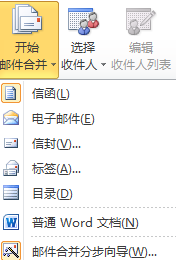
图4-5选择“邮件合并分步向导”命令
13.在邮件合并窗格中,共分6步。第1步,选择“信函”,单击“下一步:下在启动文档”命令;第2步,选择“使用当前文档”,单击“下一步:选取收件人”;第3步,选择“使用现有列表”,单击“浏览”按钮,打开“选择数据源”对话框,找到在“数据源--参会人员表”文件,单击“打开”按钮,弹出“邮件合并收件人”对话框,单击“确定”按钮。单击“下一步:撰写信函”;第4步,将光标定位在“ 同学”之前,单击“其它项目”命令,在打开的“插入合并域”对话框中,选择“姓名”,单击“插入”按钮,在文档中光标位置出现“«姓名»”。同样方法插入其它信息,单击“下一步:预览信函”命令;第5步,通过单击 预览信函内容,单击“下一步:完成合并”;第6步,单击“编辑单个信函…”命令,打开“合并新文档”对话框,选择“全部”,然后单击“确定按钮。
14.完成合并后,将合并文件“信函1”保存到学生文件夹下,名称为“迎新晚会邀请函”。