Word综合实训
操作视频
制作员工通讯录(Excel基本操作)
◆ 操作与实训
刘文计划做出的员工通讯录如图3-1所示。
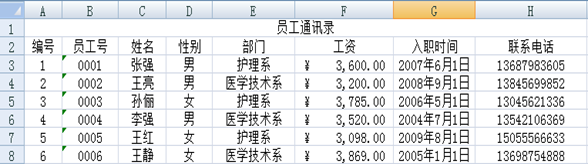
图3-1 员工通讯录
3.1.1.新建和保存工作簿
(1)新建空白工作簿
单击“开始”按钮,选择“所有程序”“Microsoft Office”“Microsoft Excel 2010”命令。
空白工作簿就是其工作表中没有任何数据资料的工作簿。新建空白文档有以下方法:
l 第一次启动Excel 2010时,会默认建立一个名为“工作簿1”的工作簿。
l 在打开Excel状态下新建工作簿,执行【文件】菜单的【新建】命令,在打开的“新建工作簿”任务窗格中选择【空白工作簿】即可,如图3-2所示。
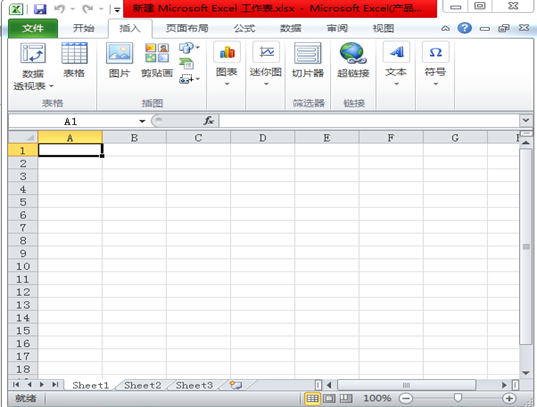
图3-2 新建工作簿窗口
(2)保存工作簿
可以通过选择Excel 窗口左上角的存盘按钮 ,或选择【文件】菜单中的【保存】或【另存为】,将工作簿保存到磁盘。如果第一次保存,将弹出如图3-3所示的“另存为”对话框,在“保存位置”选择要存入工作簿的文件夹,如“我的文档”,再输入文件名“员工通讯录”,单击【保存】按钮即可。对同一个工作簿可以多次保存,且从第二次开始将不再弹出“另存为对话框”。
注意:保存操作应该要贯穿整个操作中,做到边做边存,防止意外情况发生导致的信息丢失。
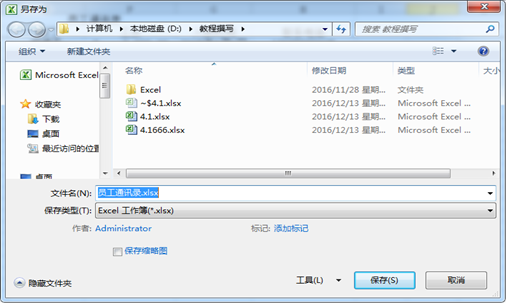
图3-3 “另存为”对话框
(3)保护工作簿
为了防止他人浏览、修改或删除工作簿。可以对工作簿进行保护。
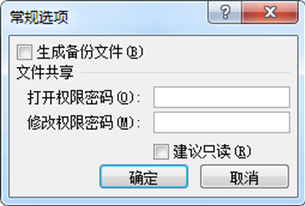
图3-4 “常规选项”对话框
3.1.2.数据输入
(1)单元格数据输入
l 单击A1单元格,输入“员工通讯录”,选择单元格区域A1:H1,单击【开始】选项卡“对齐方式”组中的【合并后居中按钮】 。
。
l 单击A2单元格,输入“编号”,然后依次单击B2、C2、……H2单元格,依次输入“员工号”、“姓名”“性别”“部门”“工资”“入职时间”“联系电话”等相应数据。
l 单击A3单元格,输入1,单击A4单元格,输入2。选择A3:A4单元格区域,将鼠标移动到该A4单元格右下角的填充柄(填充柄是指当前单元格粗边框的右下角的小黑方块)上,鼠标由原来的白十字 变成了黑十字
 ,按住鼠标左键拖拽到A8单元格释放,这时Excel会按这两个单元格的差自动填充序列。在填充序列完成后,会出现一个“自动填充选项”只能标记,单击该标记右侧的下拉按钮,在打开的列表中可以选择不同的填充方式。
l 单击B3单元格,输入0001,这时发现输入的数值自动变成数字形式显示,我们需要设置其显示格式。选择B3:B8单元格区域,单击【开始】选项卡“数字”组中右下角的箭头 ,或将鼠标放在B3:B8单元格区域上点击鼠标右键,在弹出的快捷菜单中选择“设置单元格格式”,在打开的“设置单元格格式”对话框的“数字”选项卡中设置“分类”为“文本”,如图3-5所示。
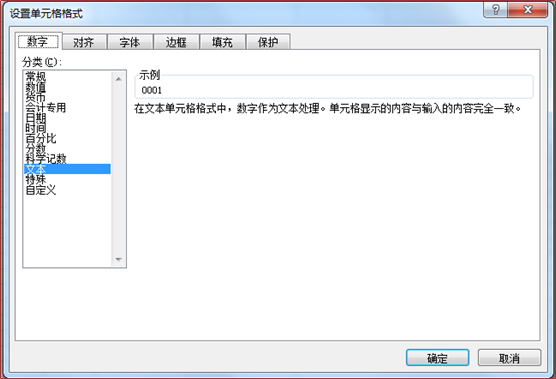
图3-5 “单元格格式”对话之“文本”
l 选择B3单元格区域,将鼠标移动到该B3单元格右下角的填充句柄上,鼠标由原来的白十字变成了黑十字,按住鼠标左键拖拽到B8单元格释放。
l 或者在B3单元格中输入“'0001”,其中数字0001前加英文半角单引号表示所输入的内容作为文本型数据。
l 在C3:C8区域中输入相应的姓名。
(2)为“性别”列设置数据有效性和并输入所在部门
l 选取要定义有效数据的区域“D3:D8”。
l 选择【数据】选项卡中【数据工具】中的“数据有效性”选项。
l 在“数据有效性”选项卡中完成如图3-6所示设置。在【设置】选项卡中【允许】下拉列表框中输入序列“男,女”,注意逗号要以英文格式输入,单击确定按钮即可。
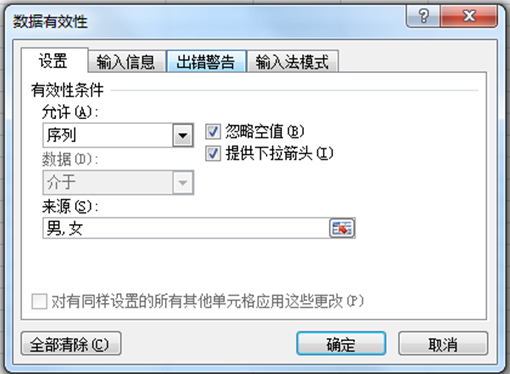
图3-6“数据有效性”对话框
单击D3单元格,它的右边会出现一个下拉按钮,单击它会出现下拉列表,选择“男”选项,则性别“男”被输入D3单元格中,在D4:D8单元格区域分别设置好相应的性别。
按住【ctrl】键,依次选择部门相同的单元格E3、E5和E7,然后输入“护理系”,按【ctrl+Enter】组合键,则选中的单元格中都显示为“护理系”,此方法可以快速输入大量相同的数据,按此数据填充方法在单元格中输入其余的部门。
(3)设置货币、日期和时间格式
日期和时间是一种特殊的数值数据。当在单元格中输入系统可识别的时间和日期型数据时,单元格的格式会自动转换为相应的时间或者日期格式,而不需要专门设置。
选中单元格区域F3:F8,在“开始”选项卡中,单击“数字”组中的“会计数字格式”按钮 。在F3中输入“3600”,按【Enter】键,即可显示带有货币符号的数据。在单元格F4:F8中输入相应的报名费值。
选中单元格区域G3:G8,单击【开始】选项卡“数字”组中右下角的箭头 ,或将鼠标放在G3:G8单元格区域上点击鼠标右键,在弹出的快捷菜单中选择“设置单元格格式”,在打开的“设置单元格格式”对话框的“数字”选项卡中设置“分类”为“日期”,在右侧的类型中选择相应的类型。
在单元格区域G3:G8中依次输入日期。(注:输入日期和时间时,要注意正确的输入方法,如2007/6/1、21-Mar-13等格式都为合法的日期格式;如13:30、1:30PM等格式都为合法的时间格式。如果要输入当前日期,按【Ctrl+;】组合键;如果要输入当前时间,按【Ctrl+Shift+;】组合键。)
在单元格区域H3:H8中输入相应的电话号码即可。这里可以设置数据有效性(在“设置”选项卡中的“允许”下拉列表框中选择“自定义”选项,在“公式”文本框中输入公式“=LEN(H3)=11”,若以后输入的电话号码不是11位时,将会弹出提示信息对话框,并拒绝接受输入的号码)
3数据编辑
在检查表格时,刘文发现有些数据不准确,需要进行修改;这时需要对成绩表进行编辑。
(1)修改数据
双击要修改的单元格,直接在单元格中修改数据。
(2)移动单元格
选择要移动单元格,单击“剪切”按钮,在目的单元格单击“粘贴”按钮。
(3)插入列
选中“入职时间”一列,选择【开始】选项卡“单元格”项中的【插入】,Excel支持插入单元格、工作表行、工作表列、工作表等元素,可以根据需要进行选择。选择插入【列】命令,在“入职时间”列前增加了一空白列,然后输入奖金,并对输入的数据进行货币格式的设定。
(4)删除
选择要删除列的某一单元格,选择【开始】选项卡“单元格”项中的【删除】,Excel支持删除单元格、工作表行、工作表列、工作表等元素,可以根据需要进行选择。如果需要删除“奖金”列,可以选择删除单元格,这时弹出如图3-7所示“删除”对话框,选择“整列”,则可将这一列删除。
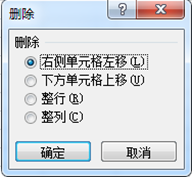
图3-7 “删除”对话框
(5)清除
选择【开始】选项卡“编辑”项中的【清除】,可以选择清除格式、内容等项。可以根据需要进行选择。
(6)将“部门”为护理系细化为英护,添加员工号为“0007”,并修改0005员工号的信息。
数据的修改可利用查找和替换功能来实现。查找常用于在工作表中快速定位于某一处,而替换则是对工作表中的数据进行修改。
要添加信息则要先插入空白行,然后输入员工信息。若选中不连续或连续的行或列,可一次性插入多行或多列。
选中第5行或改行中的任意一个单元格,在“开始”选项卡中,单击“单元格”组中的“插入”右侧的下拉按钮,在打开的下拉列表中选择“插入单元格”选项。若在下拉列表中选择“插入工作表行(列)”选项,则可直接在所选行的上方插入空白行或所选列的左侧插入空白列。
在弹出的“插入”对话框中选择“整行”单选按钮。单击“确定”按钮即可在所选行的上方插入空白行。在此行中输入0007员工号的信息。
利用“查找”功能找到0005员工号所在行,选中需要修改的单元格,在“开始”选项卡中,单击“编辑”组中“清除”右侧的下拉按钮,在打开的下拉列表中选择“清除内容”选项,然后在单元格中输入相应的信息。
.成绩表的美化
到目前为止,班级成绩表的数据已经输入完毕,便还不够美观,格式上也不统一。刘文需要对成绩表的行高和列宽进行设置,将数据的格式统一,并添加边框和底纹。
(1)设置行高和列宽
通过工作表左边行选定区选定第2至8行,鼠标在选区域上点击右键,选择“行高”,设置行高值为20,或通过选择【开始】选项卡“单元格”项中的【格式】,从弹出的下拉列表中选择“行高”。
通过工作表列选定区选定第A至H列,通过选择【开始】选项卡“单元格”项中的【格式】,从弹出的下拉列表中选择“自动调整列宽”来设置列宽。
(2)设置对齐方式
选择A2:L8单元格区域,在“设置单元格格式”对话框中单击“对齐”选项卡,设置“文本对齐方式”中的“水平对齐”和“垂直对齐”都为“居中”如图3-8所示。
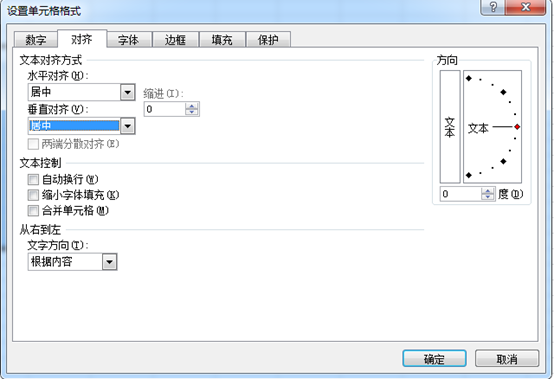
图3-8“设置单元格格式”对话框之“对齐”
(3)设置字体格式
选择A1单元格,在“设置单元格格式”对话框中单击“字体”选项卡,设置字体为“黑体”,“加粗”,“20号”,红色字体。用同样的方法A2:L8单元格区域的字体设置为“宋体”,“11号”加粗。
(4)设置边框格式
选择A2:L8单元格区域,在“设置单元格格式”对话框中单击“边框”选项卡,设置为四周粗框线、内部细框线,如图3-9所示。
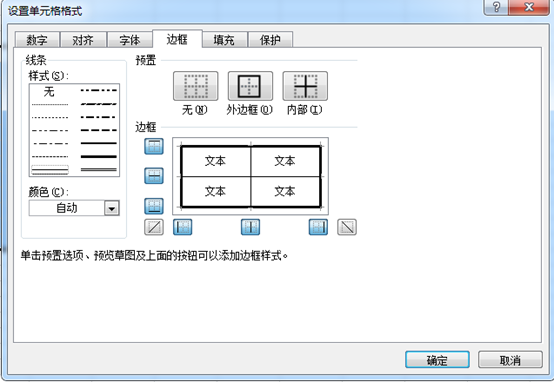
图3-9“设置单元格格式”对话框之“边框”
注意:在此项设置中,要先选择“线条样式”和“颜色”,后选择“预置”。
(5)设置图案格式
选择A2:L2单元格区域,在“单元格格式”对话框中单击“图案”选项卡,设置“单元格底纹”颜色为“橄榄色,强调颜色3,淡色40%”,图案样式选择“逆对角线条纹”如图3-10所示。
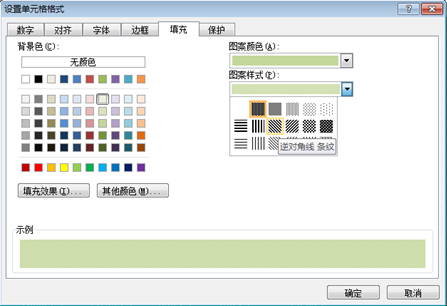
图3-10“设置单元格格式”对话框之“图案”

 “Microsoft Office”
