Word综合实训
操作视频
任务讲解
3.4.1制作员工工资标准表
刘文做出的标准表如图3-24:
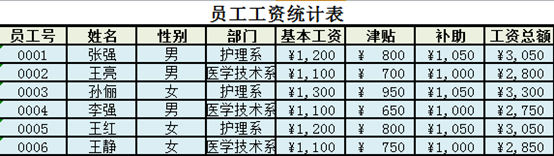
图3-24员工工资统计表
新建工作簿,文件名命名为“3.4数据库应用”。右键单击sheet1,在弹出的快捷菜单中选择“重命名”,将sheet1重命名为标准表。并且将sheet2重命名为排序,将sheet3重命名为筛选,将sheet4重命名为分类汇总,将sheet5重命名为数据透视表。
选中标准表,在A1单元格输入员工工资统计表,字体为宋体,字号为14。选中A1:H1,在开始选项卡中,单击对齐方式组中合并后居中按钮。在A2:H8中输入数据如图3-24,字体为宋体,字号为11,选中A3:A8,在数字组中单击下箭头选择文本,选中E3:H8,在数字组中单击下箭头选择会计专用。
选中A2:H2,在开始选项卡中,单击字体组中加粗按钮,单击底纹按钮选择“橄榄色,强调文字颜色3,淡色80%”。
选中A3:H8,单击底纹按钮选择“蓝色,强调文字颜色1,淡色80%”。
选中A2:H8,单击边框按钮右侧的小箭头,在弹出的菜单中选择其他边框,弹出设置单元格格式对话框,在边框选项卡中,选择样式中的粗实线,单击外边框,选择样式中的细实线,单击内部,单击确定按钮。
选中A2:H8,在对齐方式组中,选择水平对齐和垂直对齐。
排序
刘文做出的排序表如图3-25:
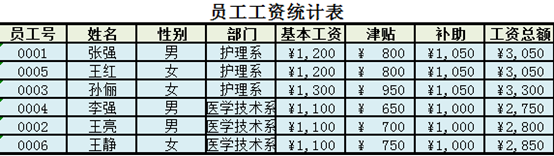
图3-25排序表
选中标准表,选中A1:H8,选择复制按钮。选中排序表,选中A1单元格,单击粘贴。
光标选中数据中任意单元格,选择数据选项卡,在排序和筛选组中,选择排序按钮,弹出排序对话框,主要关键字选部门,次序选升序,次要关键字选工资总额,次序选升序。如图3-26。
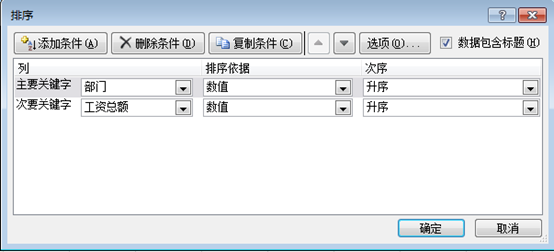
图3-26排序对话框
单击确定。
筛选
刘文做出的普通筛选表如图3-27
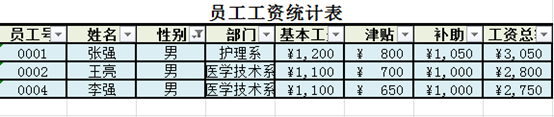
图3-27普通筛选
刘文做出的高级筛选表如图3-28
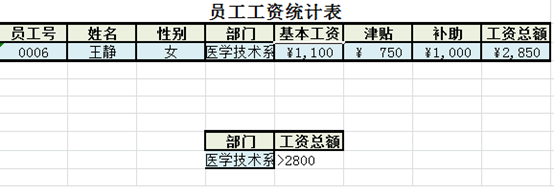
图3-28高级筛选
具体步骤如下:
选中标准表,选中A1:H8,选择复制按钮。选中筛选表,选中A1单元格,单击粘贴。
光标选中数据中任意单元格,选择数据选项卡,在排序和筛选组中,单击筛选按钮,这是标题行右侧出现小箭头,单击性别右侧的小箭头,在弹出的菜单中选择“男”,筛选出男同志的员工工资。
高级筛选
任意位置复制粘贴部门和工资总额,部门:医学技术系,工资总额:大于2800,如图3-28。光标选中数据中任意单元格,选择数据选项卡,在排序和筛选组中,选择高级按钮,弹出高级筛选对话框,在列表区域中选择整个表格的数据部分,在条件区域中选择条件部分单元格,如图3-29。
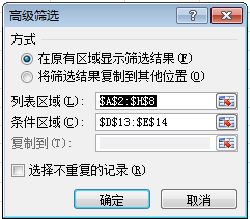
图3-29高级筛选对话框
单击确定。
分类汇总
刘文做出的分类汇总如图3-30
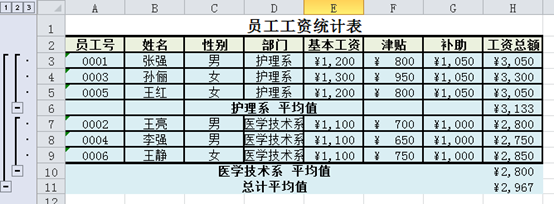
图3-30分类汇总
具体步骤如下:
选中标准表,选中A1:H8,选择复制按钮。选中分类汇总表,选中A1单元格,单击粘贴。
选中部门列中的任意数据,单击数据选项卡中的升序按钮,将数据按照部门进行排序。
选中数据中的任意数据,单击数据选项卡中的分级显示组中的分类汇总按钮,弹出分类汇总对话框,如图3-31。
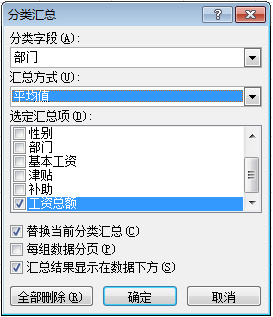
图3-31分类汇总对话框
分类字段选择部门,汇总方式选择求平均值,选定汇总项选择工资总额。
单击确定。
数据透视表
刘文做出的数据透视表如图3-32。
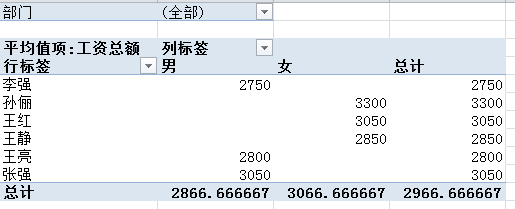
图3-32数据透视表
具体步骤如下:
选中标准表,选中A1:H8,选择复制按钮。选中数据透视图表,选中A1单元格,单击粘贴。
选中任意数据,单击插入选项卡中的表格组中的数据透视表,弹出创建数据透视表对话框,单击确定按钮,如图3-33。

图3-33创建数据透视表对话框
这时光标自动转移到新建的sheet表单中,将部门拖到报表筛选中,将性别拖到列标签,将姓名拖到行标签,将工资总额拖到数值里,如图3-34.
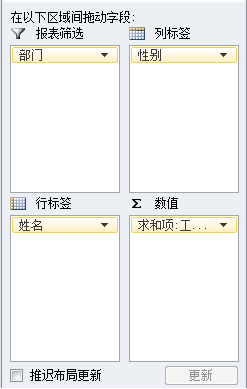
图3-34拖动示例
单击求和项右侧的小箭头,在弹出的菜单中选择值字段设置,将求和改为求平均值,如图3-35。
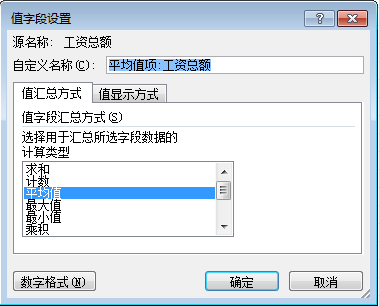
图3-35值字段设置对话框
单击确定。



