
一、学习要求:
通过 “社团纳新通知”案例,回顾Word基本操作,没有Word基础的同学也可以将本节作为学习起点,逐步熟悉Word的操作界面和基本操作。Word基础较好的同学可以跳过本节,直接进入下一节的学习。
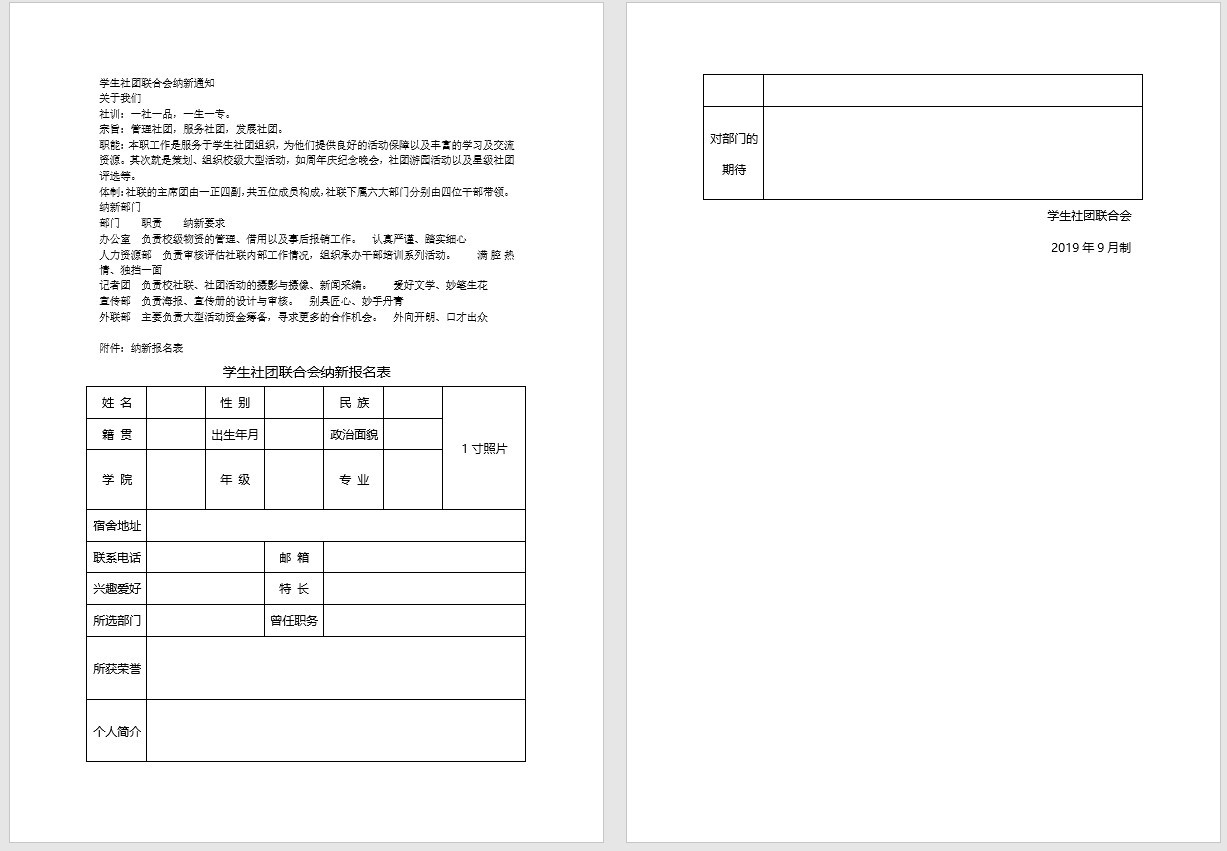
(排版前)
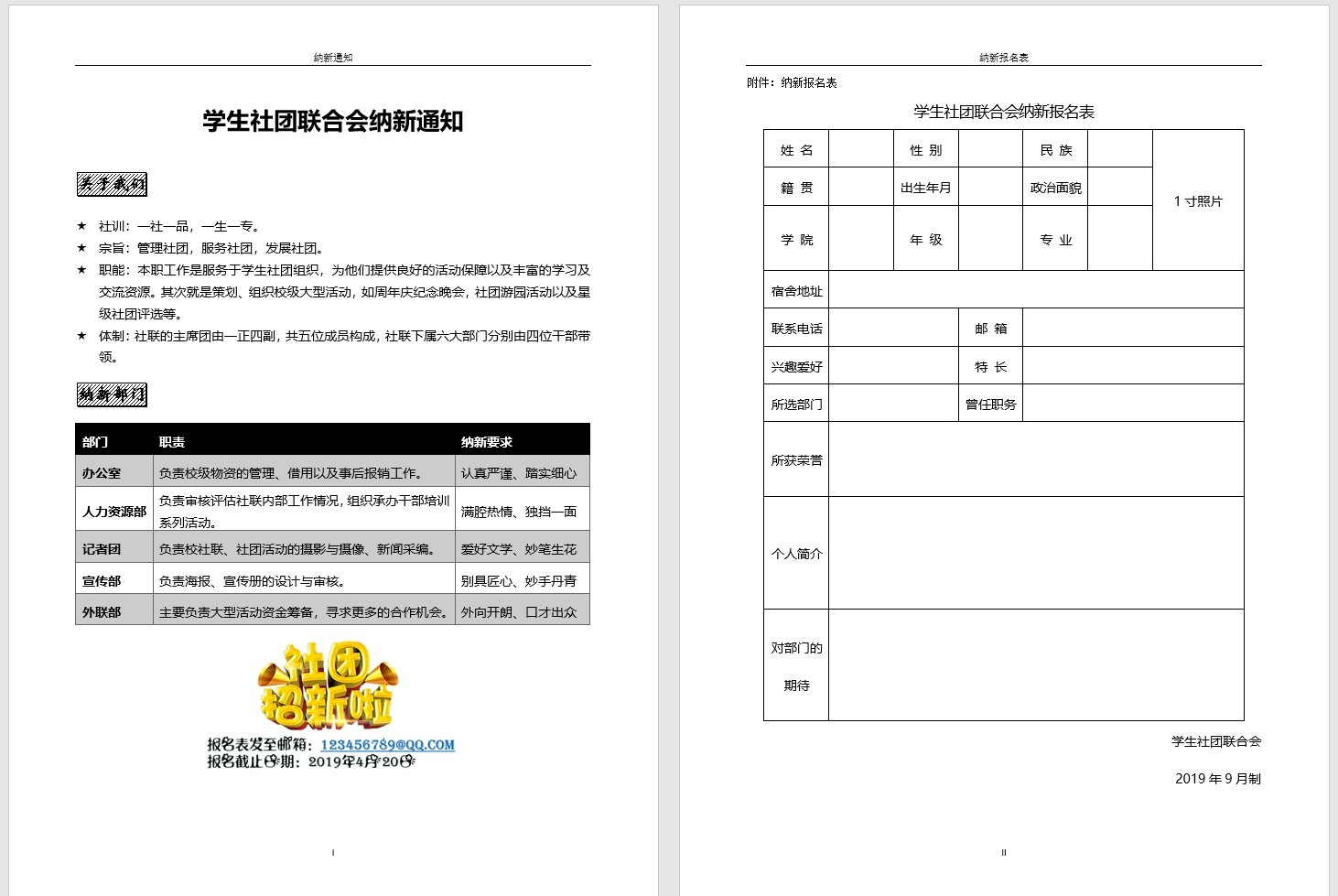
(排版后)
操作步骤
• 操作视频在对应的小节中,学习视频后,下载案例素材,根据以下操作步骤,自行练习。
1.文档排版和修饰
Step 01:页面设置
上下左右页边距为“2.2厘米”;
指定每行46字符,每页42行;
Step 02:插入分页符
在“附件:纳新报名表”之前插入“分页符”;
Step 03:页眉设置
设置奇数页页眉为“纳新通知”,偶数页页眉为“纳新报名表”;
Step 04:页脚设置
在页面底端插入“普通数字2”格式的页码,设置其编号格式为大写罗马数字。
Step 05:正文格式设置
字体为“微软雅黑”,小四号;
行间距为固定值20磅;
Step 06:样式修改及应用
“标题1”样式修改为“微软雅黑”、居中;应用于第1行;
“标题2”样式修改为“华文新魏”,段前段后间距各为9磅;应用于第2行;
Step 07:边框和底纹设置
边框为“阴影”,底纹图案样式为“浅色上斜线”,应用于文字;
Step 08:格式刷
将第2段的格式应用于第7段文本“纳新部门”;
Step 09:项目符号
为第3、4、5、6自然段添加项目符号“★”;
2.表格操作
Step 10:表格操作
将8-10自然段转换为表格;
设置表格样式为“网格表4”,行高为1厘米,单元格”中部两端对齐“;
3.图文混排
Step 11:图片操作
在表格后面插入图片Pic.jpg;
设置图片高度和宽度为原来的50%,居中;
去除图片背景色。

