教材任务操作视频
教材任务操作步骤
步骤1:在“页面布局”选项卡“页面设置”组“纸张大小”按钮的列表中选择“A5”,或单击“其他页面大小”选项,打开“页面设置”对话框。在“纸张”选项卡中选择“A5”。注:自定义纸张大小(在“高度”和“宽度”框中输入自定纸张的高度和宽度即可)。
步骤2:设置纸张方向
在“页面设置”对话框中, 页边距选项卡中选择纸张方向为“横向”。
步骤3:在“页面布局”选项卡“页面设置”组“页边距”按钮的列表中选择内置页边距。在“页面设置”对话框中,设置上、下、左、右边距均为2厘米。
步骤4:新建一个Word文档,在文档起始位置输入“附件1:会议回执”。另起一段输入“会议回执”,字体为华文行楷,字号为小二,居中对齐。
步骤5:另起一段,单击插入选项卡,表格组中选择“插入表格”选项,打开“插入表格”对话框。输入表格的行数5和列数6,单击“确定”按钮即可创6列5行表格。
步骤6:
(1)选中表格第2行中第2个到第6个单元格,单击“合并单元格”按钮。
(2)选中表格第4行中第4个到第6个单元格,单击“合并单元格”按钮。
(3)选中表格第5行中第2个到第6个单元格,单击“合并单元格”按钮。
步骤7:
2)利用“表格工具-布局”选项卡“单元格大小”功能组。
在“高度”框或“宽度”框中输入数值1.2,按Enter键改变行高或列宽。
步骤8:
(1)选中表格或单元格(一个或多个)。单击“表格工具-设计”选项卡“表格样式”组“边框”按钮的下拉按钮,在打开列表中选择“边框和底纹”命令,打开“边框和底纹”对话框。
(2)在“设置”组选择“方框”。在样式列表框中选择 ,颜色为自动,宽度为3磅。(视频中设置的为双实线)
(3)在“设置”组选择“自定义”。在样式列表框中选择 ,颜色为自动,宽度为0.5磅。在“预览”组通过鼠标单击表格中内部框线的位置设置内框线,如图4-47所示。
(4)单击“确定”按钮。
步骤9 :
输入表格下方内容
步骤10:
设置页面边框,选择样例所示的艺术性线型。
步骤11:
设置页眉页脚,点击插入选项卡,在页眉页脚组中选择页眉,点击编辑页眉,会弹出新的选项卡,同时页眉处于编辑状态,输入文字内容,设置字体和字号。
Word的表格制作
任务要求
1.添加页眉“学生会竞选资料”,字体:方正舒体,字号:四号,右对齐。
2.在第一行输入表格标题“学生会竞选学生资料”,字体:黑体,字号:20,对齐:居中。
3.插入表格:插入10行5列规则表格。
4.合并单元格、拆分单元格。
5.设置行高、列宽。
6.边框和底纹设置。设置如图4-2的表格边框线,外边框为紫色,线型:文武线,粗细:3磅,内框线为浅绿色,粗细:1.5磅。
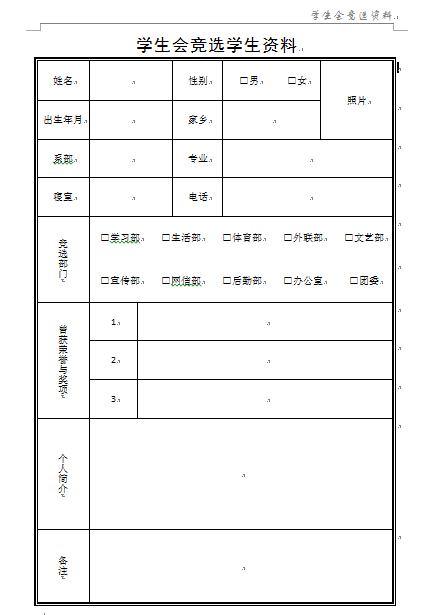
图4-2“学生会竞选学生资料”效果图
任务讲解
1.新建空白文档,将其保存在学生文件下,文件名为“学生会竞选学生资料”。
2.选择“插入”选项卡,单击“页眉和页脚”组中的“页眉”按钮,选择“编辑页眉”命令。输入文字“学生会竞选资料”,按照要求设置字体和对齐方式。选择“页眉和页脚工具—设计”选项卡,单击“关闭”组中的“关闭页眉和页脚”按钮。
3.在第一行输入表格标题“学生会竞选学生资料”,按要求完成设置。
4.选择“插入”选项卡,在“表格”组中单击“表格”下拉按钮,选择“插入表格”命令,在“插入表格”对话框中设置行列数,插入11行5列的规则表格。
5.选中表格,选择“表格工具—布局”选项卡,在“单元格大小”组中设置高度为1.6厘米。选中第一列,在“单元格大小”组中设置宽度为2.5厘米。
6.根据效果图,选中多个单元格后,选择 “表格工具—布局”选项卡,在“合并”组中通过“合并单元格”和“拆分单元格”按钮实现单元格的合并与拆分,最终得到如效果图中的不规则表格。
7.在不规则表格中输入效果图中的文字内容,选择 “表格工具—布局”选项卡,单击“对齐方式”组中的“水平居中”按钮设置所有文字对齐方式。选中效果图中竖排文字的单元格,单击“对齐方式”组中的“文字方向”按钮,设置文字方向。
8.选中表格,选择 “表格工具—设计”选项卡,单击“表格样式”组中的“边框”按钮,选择“边框和底纹”命令,打开“边框和底纹”对话框。在设置中选择“自定义”,样式:文武线,颜色:紫色,粗细:3磅,在“预览”对表格的上下左右四边进行设置。再次选择样式:实线,颜色:浅绿色,粗细:1.5磅,在“预览”对表格内容的水平和竖直两线条进行设置。单击“确定”按钮,完成设置。
9.设置完成,保存文档。
操作步骤视频



