Word综合实训
操作视频
任务讲解
任务一:制作员工工资表(Excel基本操作)
◆ 操作与实训
刘文计划做出的员工工资表如图3-11所示。
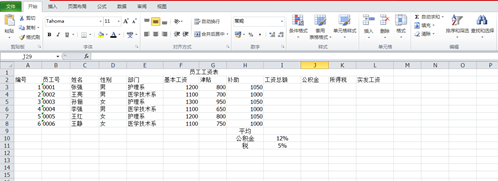
图3-11 员工工资表
3.2.1.数据输入与计算
(1)单元格数据输入
单击A1单元格,输入“员工工资表”,选择单元格区域A1:L1,单击【开始】选项卡“对齐方式”项中的【合并后居中按钮】 。
。
单击A2单元格,输入“编号”,然后依次单击B2、C2、……L2单元格,依次输入“员工号”、“姓名”等相应数据。
设置 F3:L8单元格区域为货币格式,并保留一位小数。在“基本工资”,“津贴”,“补助”列中输入相应内容。
选中I3单元格,输入公式“=F3+G3+H3”(在“开始”选项卡中,单击“编辑”组中的“总动求和”按钮。系统自动对该行有数值得单元格进行计算,并显示公式)按下【Enter】健,即可计算出张强的工资总额。
再次选中I3单元格,拖动其填充柄至I8单元格,即可复制I3 单元格公式到所选单元格。复制后的公式结果显示在单元格中,在编辑栏中显示公式。
(2)使用函数计算总分
选择要输入函数的单元格I3;
单击编辑栏,打开“插入函数”对话框,如图3-12所示;
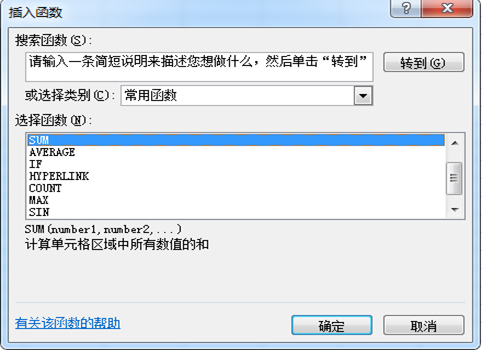
图3-12 “插入函数”对话框
在“插入函数”对话框选择所要用的函数SUM,单击“确定”按钮,打开“函数参数”对话框,如图3-9所示;系统默认给出了求各的单元格区域,如果与所要求和的区域不一致时,继续下一步。
在“函数参数”对话框中单击 按钮,这时“函数参数”对话框将变成如图3-10所示的对话框。通过鼠标选择需要求和的数据区域F3:H3,这时“函数参数”对话框中显示的就是刚才所选定的区域,并且选定区域在工作表中以虚线表示。再次单击,回到“函数参数”对话框,不同之处在于Value1区域显示出了刚才选定的求和区域。
将鼠标放在I3单元格右下角的填充柄上,拖拽至I8单元格后释放,可将其余所有工资总额计算出来。
以上介绍的是使用函数的通用方法。对于本题,还可以使用简捷方法。选定I3 单元格区域,然后选择【开始】选项卡“编辑”项中的【自动求和】,选定F3:H3区域即可求出第一个学生的成绩总分;最后进行数据填充。
(3)使用公式求公积金,所得税,实发工资。
在H10单元格中输入“公积金”,在I10单元格中输入“12%”,在J3单元格中输入“=I3*$I$10”,按下【Enter】健,即可计算出张强的公积金。此公式中单元格地址I3为相对引用,$I$10为绝对引用。将鼠标放在J3单元格右下角的填充柄上,拖拽至J8单元格后释放,可将其余所有公积金计算出来。
在H11单元格中输入“税”,在I11单元格中输入“5%”,在K3单元格中输入“=I3*$I$11”,按下【Enter】健,即可计算出张强的所得税。将鼠标放在K3单元格右下角的填充柄上,拖拽至K8单元格后释放,可将其余所有所得税计算出来。
选中L3单元格,输入公式“=I3-J3-K3”,按下【Enter】健,即可计算出张强的实发工资。将鼠标放在L3单元格右下角的填充柄上,拖拽至L8单元格后释放,可将其余所有实发工资算出来。
使用函数Everage求出工资总额,公积金,所得税,实发工资的平均值。
3.3.2成绩表的美化
到目前为止,员工工资表的数据已经输入完毕,便还不够美观,格式上也不统一。刘文需要对工资表的行高和列宽进行设置,将数据的格式统一,并添加边框和底纹。
(1)设置行高和列宽
通过工作表左边行选定区选定第2至8行,鼠标在选区域上点击右键,选择“行高”,设置行高值为20,或通过选择【开始】选项卡“单元格”项中的【格式】,从弹出的下拉列表中选择“行高”。
通过工作表列选定区选定第A至L列,通过选择【开始】选项卡“单元格”项中的【格式】,从弹出的下拉列表中选择“自动调整列宽”来设置列宽。
(2)设置数字格式
选择F3:L8单元格区域,然后选择【开始】选项卡“数字”项中的右下角按钮,打开“设置单元格格式”对话框,如图3-13所示。

图3-13“设置单元格格式”对话框
在如图3-13所示的“设置单元格格式”对话框中,在“分类”列表框中选择“数值”,小数位数设置为“1”,如图3-14所示,设置完毕后单击“确定”按钮。
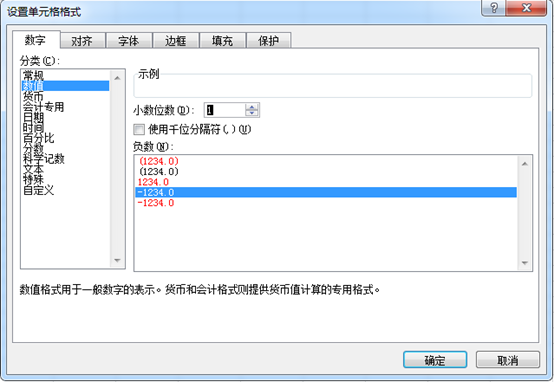
图3-14“设置单元格格式”对话框之“数字”
(3)设置对齐方式
选择A3:L8单元格区域,在“设置单元格格式”对话框中单击“对齐”选项卡,设置“文本对齐方式”中的“水平对齐”和“垂直对齐”都为“居中”如图3-15所示。
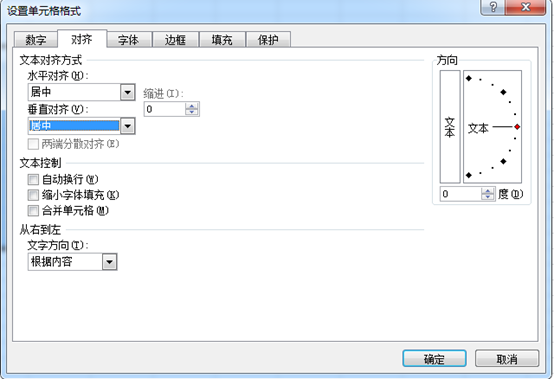
图3-15“设置单元格格式”对话框之“对齐”
(4)设置字体格式
选择A1单元格,在“设置单元格格式”对话框中单击“字体”选项卡,设置字体为“黑体”,“加粗”,“20号”,红色字体。
用同样的方法A2:L8单元格区域的字体设置为“宋体”,“11号”。
(5)设置边框格式
选择A2:L8单元格区域,在“设置单元格格式”对话框中单击“边框”选项卡,设置为四周粗框线、内部细框线,如图3-16所示。
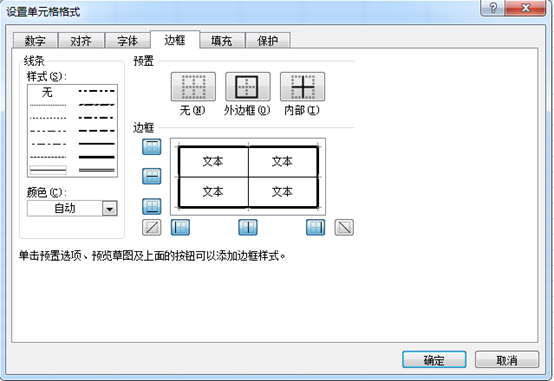
图3-16“设置单元格格式”对话框之“边框”
注意:在此项设置中,要先选择“线条样式”和“颜色”,后选择“预置”。
(6)设置图案格式
选择A2:L2单元格区域,在“单元格格式”对话框中单击“图案”选项卡,设置“单元格底纹”颜色为“橄榄色,强调颜色3,淡色40%”,图案样式为“逆对角线条纹”如图3-17所示。用同样的方法设置其他的区域。

图3-17“设置单元格格式”对话框之“图案”
(7)为表格套用样式
在Excel工作表中快速设置格式的方法是利用“套用表格格式”功能。采用这种方式对工作表进行格式化操作,可以节省时间,效果良好。
选中标题单元格,在“开始”选项卡中,单击“样式”组中的“单元格样式”按钮,在下拉列表中选择“标题1”样式。
选择A2:L8单元格区域,在“开始”选项卡中,单击“样式”组中的“套用表格样式”按钮,在下拉列表中选择“表样式中等深浅3”。如图3-18所示。
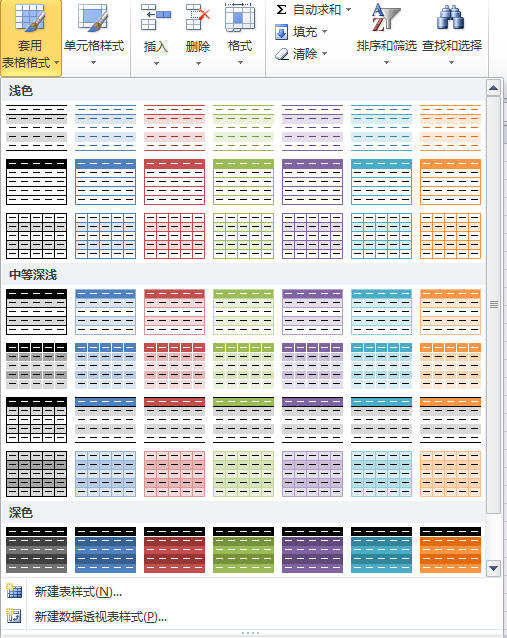
图3-18【套用表格格式】设置
套用格式是数字格式、对齐、字体、边框线、图案、颜色、列宽和行高的组合。当选定了一个区域并应用自动套用格式时,Excel决定该选定区域中汇总和明细项的级别并应用相应的格式。
(8)条件格式
使用Excel中的条件格式功能,可以预置一种单元格格式,并在指定的某种条件被满足时自动应用于目标单元格。可以预置的单元格格式包括边框、底纹、字体颜色等。此功能可以根据用户的要求,快速对特定单元格进行必要的标识,以起到突出显示的作用,如图3-19所示。例如我们要突出显示实发工资最高的一项,首先我们全选所有实发工资数据区域,然后在“开始”选项卡中“样式”组中找到“条件格式”按钮,单击“项目选取规则”选项,在打开的子列表中选择“值最大的10项”选项。在弹出的“10个最大的项”对话框中设置需要显示的项目数为1,格式为“红填充色深红色文本”,单击“确定”按钮,则将工资最高的数据突出显示出来。
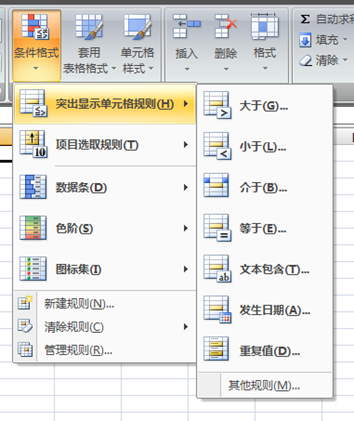
图3-19 条件格式列表
(9)保护工作表
在“审阅”选项卡中,单击“单击”组中的“保护工作表”按钮,打开“保护工作表”对话框,在“取消工作表保护时使用的密码”文本框中输入密码。



