创建适用的可视化图表需要先理解可视化图表的基本结构、熟知可视化图表常用类型、创建组合图表以及美化图表等。
一、可视化分析图表的基本结构
所谓图表,就是表格中数据的图形表现。要正确使用图表,首先就要了解图表的有关术语和组成部分。下面以某影院总入场数与平均消费额之间的关系图为例认识图表,如图2-1和表2-2所示。Excel图表主要由以下部分组成,各个部分能够根据需要设置显示或隐藏。
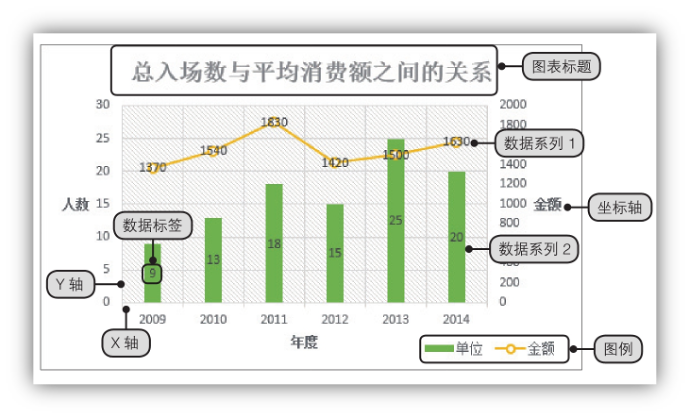
图2-1 图表基本结构
表2-2 图表基本组成及作用
名称 | 作用 |
图表标题 | 标题用于表明图表或分类的内容。一般来说,用于表明图表内容的标题位于图表的顶部,如上图中顶部的“总入场数与平均消费额之间的关系”就是该图表的标题。 |
坐标轴 | 坐标轴是作为绘图区一侧边界的直线,在图表中进行度量或比较时提供参考框架,对于多数图表而言,数据值均沿数值轴即Y轴绘制,类别均沿分类轴即X轴绘制。如上图中表示年度的为类别轴X轴,表示人数和金额的为数值轴Y轴。 |
数据系列 | 绘制在图表中的一组相关数据点就是一个数据系列。图表中的每一个数据系列都有特定的颜色或图案。如上图的柱形表示一组数据系列,折线形表示另一组数据系列。 |
数据点 | 数据点又称数据标记。在Excel中,图表与源数据表是不可分割的,图表是工作表中数据的图形化,一个数据点本质上就是源工作表中一个单元格的数据值的图形表示。如上图共有6个数据点,每一个点对应一个单元格中的数据。 |
网格线 | 网格线是指可以添至图表的线条,有助于查看和评估数据。网格线从方向轴上的刻度线处开始延伸过绘图区,包括水平网格线和垂直网格线两种,根据需要可以设置或取消。 |
刻度线与 刻度线标志 | 刻度线是与轴交叉的起度量作用的短线,类似于尺子上的刻度。刻度线标志用于标明图表中的类别、数值或数据系列来自于用于创建图表的单元格中的数据。如上图水平方向有6个刻度,分别表示2009年、2010年、2011年、2012年、2013年和2014年。 |
图例 | 图例用于说明每个数据系列中的图形外表,可以是一个方框、一个菱形或其他小图块,用于标示图表中为数据系列或分类所指定的图案或颜色。如上图的图例为柱形和数据点折线形。 |
数据标签 | 数据标签是图表中专为数据标记提供附加信息的标签,代表源于数据表单元格的单个数据点或值。如上图中浮于两个数据系列中的数值即为数据标签。 |
二、可视化分析图表常用类型
由于商务数据的可视化是通过图表展示的,因此商务数据的可视化种类也就是图表的种类。Excel提供了十几种标准的图表类型,如柱形图、面积图和饼图等,每一种图表类型又细分为多个子类型,如图2-2所示。可以根据分析数据的目的不同,选择不同的图表类型描述数据。
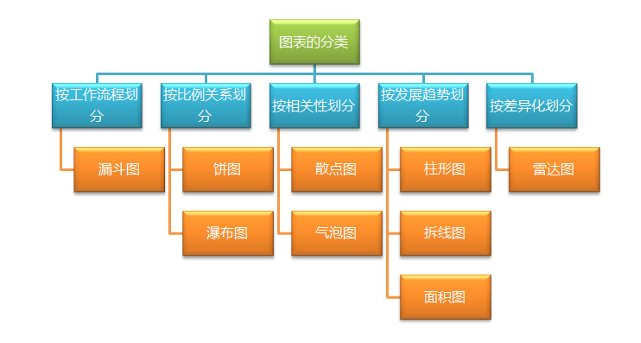
图2-2 图表的类型
下面我们着重介绍几种比较常用的图表。
1.柱形图
柱形图是最普通的图表类型之一,通常用来反映不同项目之间的分类对比,此外,也可以用来反映数据在时间上的趋势。柱形图的数据显示为垂直柱体,高度与数值相对应,数值的刻度显示在纵轴线的左侧。创建柱形图时可以设定多个数据系列,每个数据系列以不同的颜色表示,如图2-3所示。
2.折线图
折线图通常用来描绘连续的数据,对于显示数据趋势很有用。折线图的分类轴显示相等的间隔,如图2-4所示。
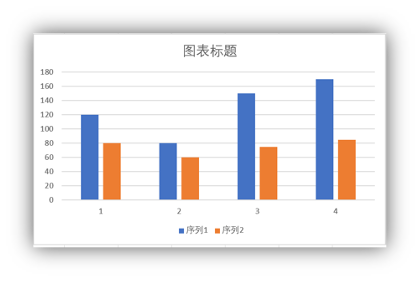
图2-3 柱形图
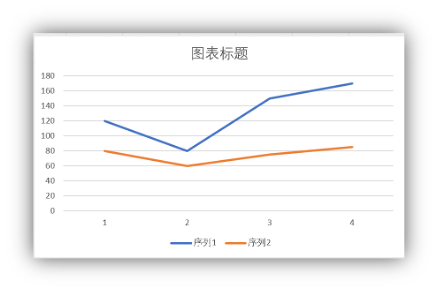
图2-4 折线图
3.饼图
饼图把一个圆面划分为若干个扇形面,每个扇形面代表一项数据类型。饼图一般适合表示数据系列中每一项占该系列总值的百分比,如图2-5所示。
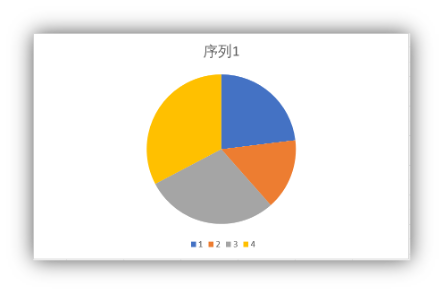
图2-5 饼图
4.条形图
条形图类似于柱形图,实际上是顺时针旋转90°的柱形图,主要强调各个数据项之间的差别。条形图的优点是分类标签更便于阅读,如图2-6所示。
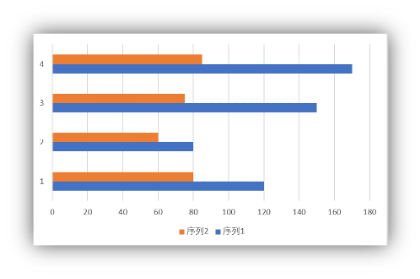
图2-6 条形图
5.面积图
面积图是将一系列数据用线段连接起来,每条线以下的区域用不同的颜色填充。面积图强调幅度随时间的变化,通过显示所绘数据的总和,说明部分和整体的关系,如图2-7所示。
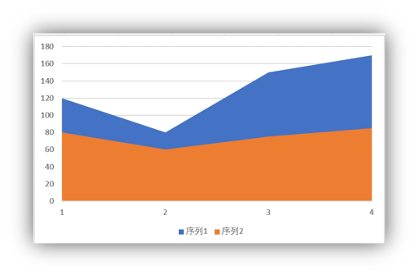
图2-7 面积图
6.XY散点图
XY散点图用于比较几个数据系列中的数值。XY散点图通常用来显示两个变量之间的关系,如图2-8所示。
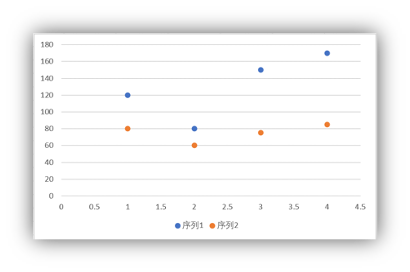
图2-8 XY散点图
7.股价图
股价图用来描绘股票的价格走势,对显示股票市场信息很有用。这类图表需要3~5个数据系列,如图2-9所示。
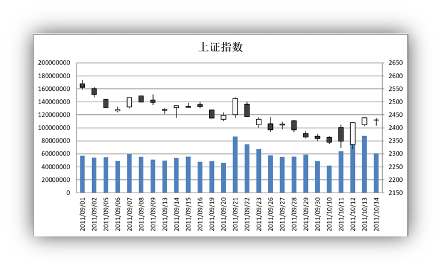
图2-9 股价图
8.曲面图
曲面图是在曲面上显示两个或更多的数据系列。曲面中的颜色和图案用来指示在同一取值范围内的区域。数轴的单位刻度决定使用的颜色数,每个颜色对应一个单位刻度,如图2-10所示。
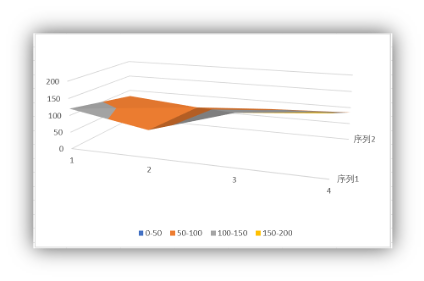
图2-10 曲面图
9.雷达图
雷达图对于每个分类都有一个单独的轴线,轴线从图表的中心向外延伸,并且每个数据点的值均被绘制在相应的轴线上,如图2-11所示。
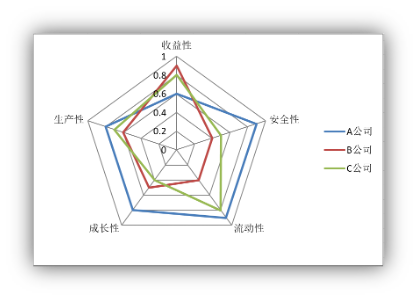
图2-11 雷达图
10.组合图
组合图可以将多个图表进行组合,在一个图表中可以实现各种效果,如图2-12所示。
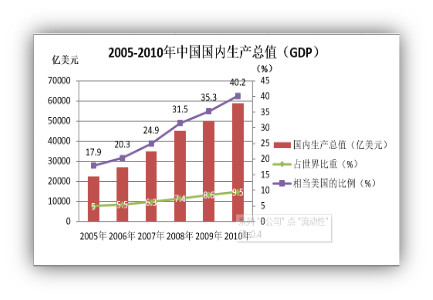
图2-12 组合图
三、创建常用可视化分析图表
1.常用创建图表的方法
创建图表的方法有3种,分别是使用快捷键创建图表、使用功能区创建图表和使用图表向导创建图表。
(1)使用快捷键创建图表。按组合键【Alt+F1】或者按【F11】键可以快速创建图表。按组合键【Alt+F1】可以创建嵌入式图表;按【F11】键可以创建工作表图表。
表2-3是某公司各部门第一季度费用表,请使用快捷键方式创建图表。
表2-3 各部门第一季度费用表
| 1月 | 2月 | 3月 |
财务部 | 5600 | 6220 | 3280 |
技术部 | 10800 | 4230 | 3250 |
编辑部 | 2300 | 4200 | 2570 |
销售部 | 21000 | 3680 | 4500 |
操作步骤如下:
Step1:选中单元格区域A1:D6。
Step 2:按【F11】键,即可插入一个名为“Chart1”的工作表图表,并根据所选区域的数据创建图表,效果如图2-13所示。
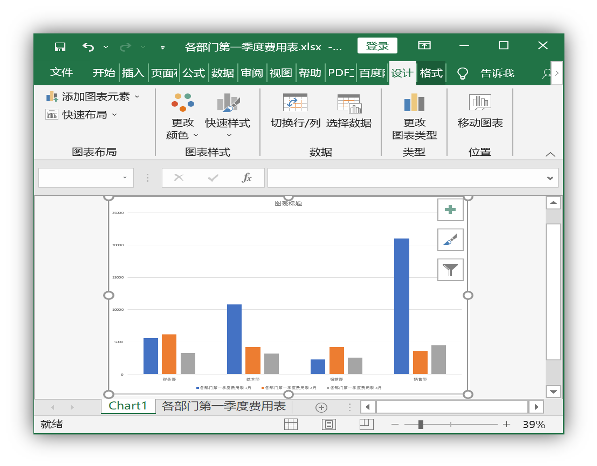
图2-13 工作表图表
(2)使用功能区创建图表。请使用功能区方式为“表2-3 各部门第一季度费用表”创建图表。操作步骤如下:
Step 1:选中单元格区域A1:D6。
Step 2:单击“插入”|“图表”|“插入柱形图或条形图”,从弹出的下拉菜单框中选择“二维柱形图”|“簇状柱形图”,如图2-14所示。
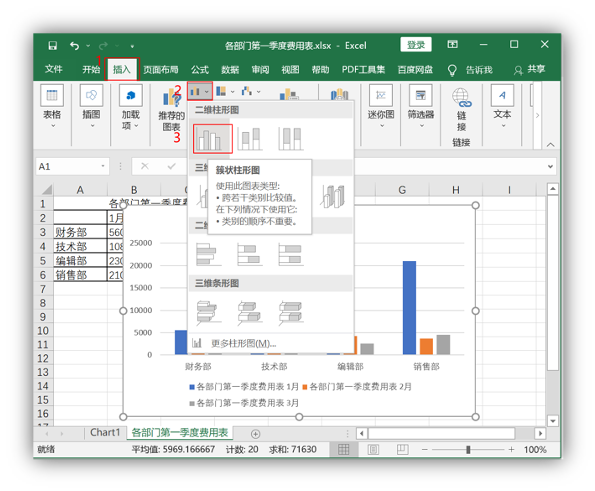
图2-14 使用功能区创建图表
Step 3:即可在该工作表中生成一个簇状柱形图图表。
(3)使用图表向导创建图表。请使用图表向导方式为“表2-3 各部门第一季度费用表”创建图表。操作步骤如下:
Step 1:选中单元格区域A1:D6。
Step 2:单击“插入”|“图表”|“查看所有图表|“插入图表”,选择“推荐的图表”|“簇状柱形图”,如图2-15所示。
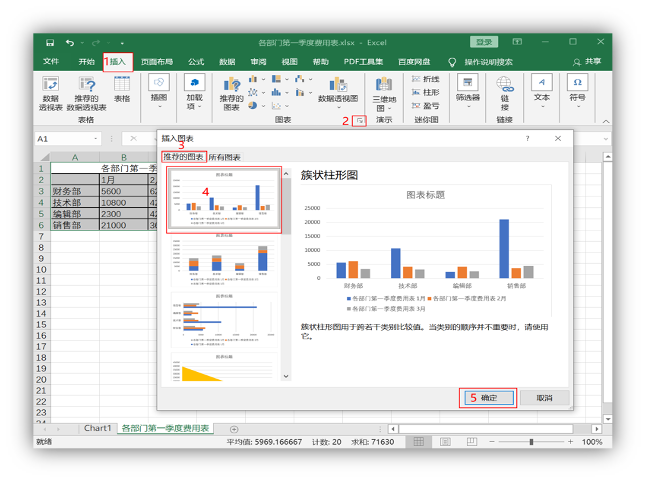
图2-15 使用图表向导创建图表
Step 3:单击“确定”按钮,即可创建一个簇状柱形图图表。
2.创建柱形图
柱形图是用矩形、圆柱、圆锥或棱锥描述各个系列数据,以便对各个系列数据进行直观的比较。分类数据位于横轴,数值数据位于纵轴。
(1)创建普通柱形图。表2-4是2006~2010年世界主要国家和地区经济增长率,为了能直观地比较2006~2010年世界主要国家和地区经济增长率,可用柱形图来描述。
表2-4 2006~2010年世界主要国家和地区经济增长率(单位:%)
国家和地区 | 2006年 | 2007年 | 2008年 | 2009年 | 2010年 | 2005-2010年平均增长率 |
世界总计 | 5.2 | 5.3 | 2.8 | -0.6 | 5 |
|
美国 | 2.7 | 2 | 0 | -2.6 | 2.8 |
|
欧元区 | 3 | 2.9 | 0.5 | -4.1 | 1.8 |
|
日本 | 2 | 2.4 | -1.2 | -5.2 | 4.3 |
|
中国 | 12.7 | 14.2 | 9.6 | 9.2 | 10.3 |
|
中国香港 | 7 | 6.4 | 2.2 | -2.8 | 6 |
|
韩国 | 5.2 | 5.1 | 2.3 | 0.2 | 6.1 |
|
新加坡 | 8.6 | 8.5 | 1.8 | -1.3 | 15 |
|
南非 | 5.6 | 5.5 | 3.7 | -1.8 | 2.8 |
|
印度 | 9.7 | 9.9 | 6.4 | 5.7 | 9.7 |
|
俄罗斯联邦 | 8.2 | 8.5 | 5.2 | -7.9 | 3.7 |
|
巴西 | 4 | 6.1 | 5.1 | -0.2 | 7.5 |
|
操作步骤为:
Step1:选定要创建图表的数据区域。例如,选定表2-3中数据区域,单击“插入”| “图表”|“柱形图”,如图2-16。
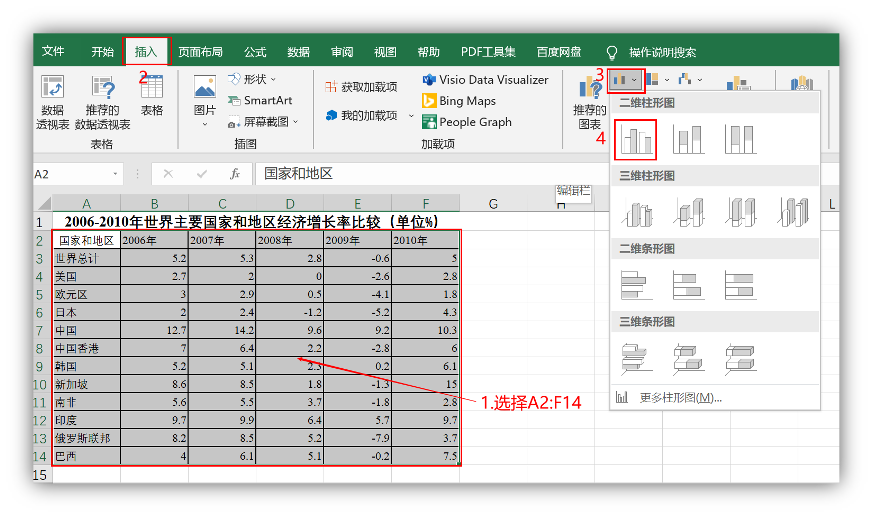
2-16 插入柱形图
Step 2:点击“二维图”|“簇状柱形图”,创建的图表如图2-17所示。
Step 3:互换图列和水平分类:单击图表,单击“设计”|“数据”|“切换行/列”,结果如图2-18所示。注意:图表在描述数据表中的负值时,数据系列在水平数轴以下。
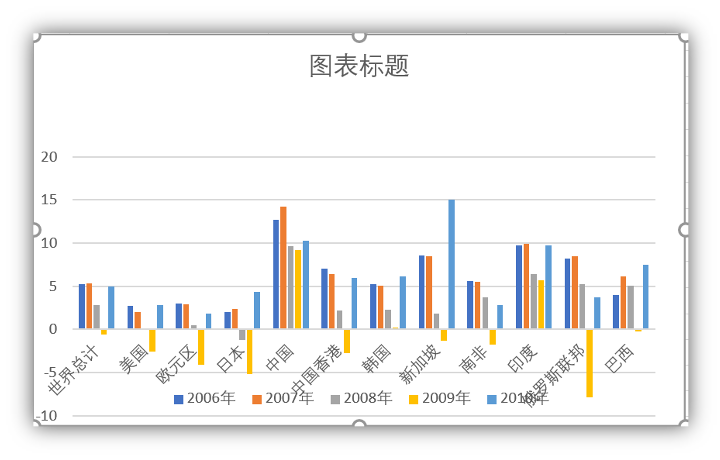
图2-17 簇状柱形图(行/列切换前)

图2-18 簇状柱形图(行/列切换后)
Step 4:修改图表标题。选择图中“图表标题”,输入标题内容或“复制”A1单元格的内容,“粘贴”到图表标题框内。
Step 5:添加垂直坐标轴标题:单击图表|“设计”|“图表布局”|“添加图表元素” |“坐标轴标题”|“主要纵坐标轴标题”|“坐标轴标题”,输入内容即可,如图2-19。例如,输入“(%)”,再移动到合适的位置。
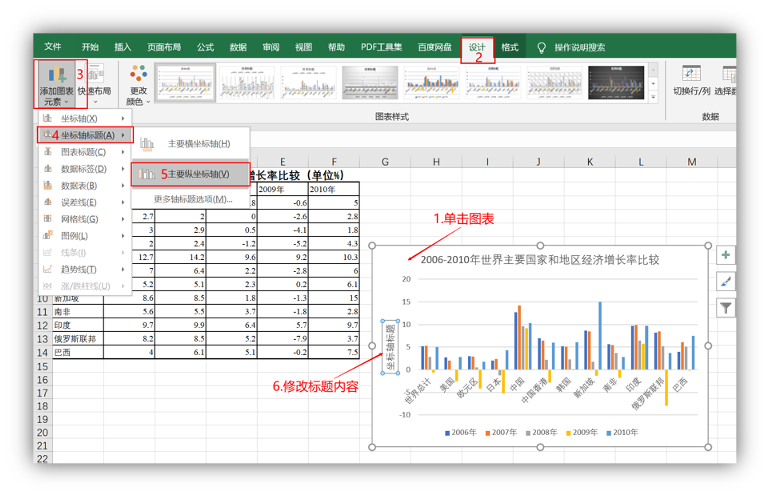
图2-19 添加纵坐标轴
(2)创建重叠柱形图。表2-5是某公司去年和今年房屋销售情况统计表,用该表创建重叠柱形图。
表2-5 房屋销售统计表
| 一季度 | 二季度 | 三季度 | 四季度 |
去年 | 120 | 80 | 150 | 170 |
今年 | 80 | 60 | 75 | 85 |
操作步骤如下:
Step1:选定要创建图表的数据区域。例如,选定表2-4中A1:E3数据区域。
Step2:选择“图表类型”|“图表子图”|“添加图表标题”|“垂直坐标轴标题”,与前面创建图表的操作相同,不再重复。
Step 3:添加数据系列标签。选中数据序列(如右键单击“四季度”中一个柱子),单添 加图表元素,勾选数据标签,点击弹出更多选项,然后选择“数据标签内”,如图2-20所示。

图2-20 添加数据标签
Step 4:调整图表中数据系列重叠和间距。右键单击图表中的数据系列(如右键单击“四季度”中一个柱子),数据系列上会出现控点,在弹出的快捷菜单中选择“设置数据系列格式”,打开“设置数据系列格式”对话框,如图2-21所示。图表如2-22所示。
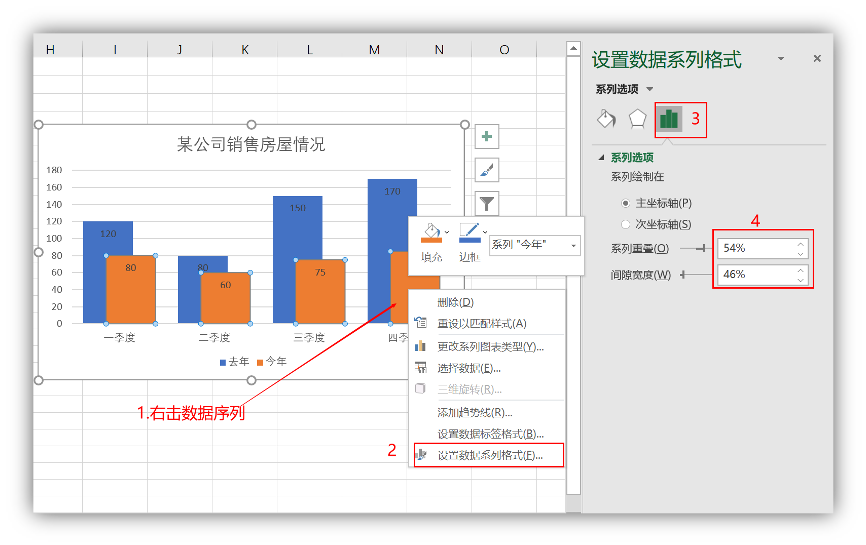
图2-21 “设置数据系列”对话框
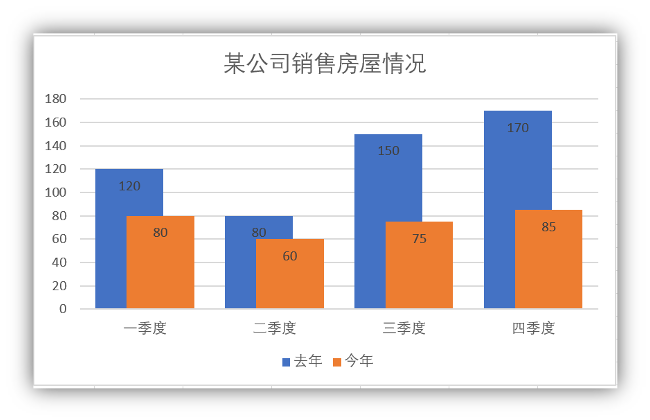
图2-22 重叠柱形图
(3)创建堆积柱形图。用表2-5中的数据创建堆积柱形图。
堆积柱形图的每个柱体由一个数据系列(一行或一列数据)堆积而成,是一个数据系列的总计。堆积柱形图即可对不同的数据系列进行直观比较,也可以对一个数据系列内的数据进行直观比较。
操作步骤如下:
Step 1:选定要创建图表的数据区域。例如,选定表2-5中A1:E3数据区域。
Step2: 单击“插入”|“图表”|“柱形图”|“二维图”|“堆积柱形图”, 如图2-23。默认情况下,水平分类轴是数据表的行——季度。

图2-23 插入堆积柱形
Step 3:行列互换:选择“设计”|“切换行列”, 如图2-24所示。
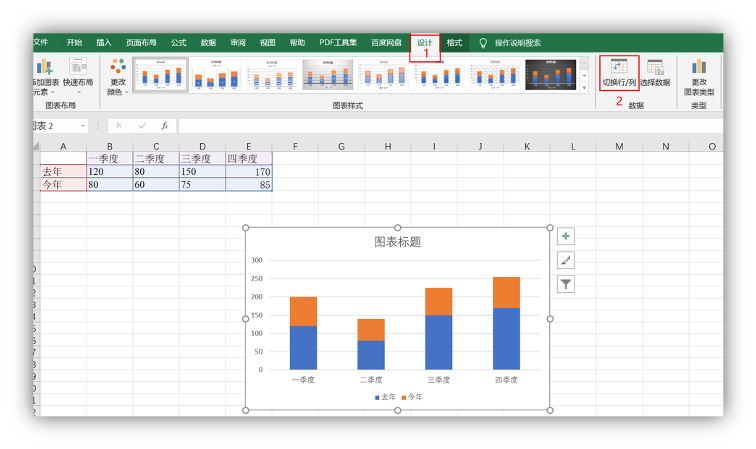
图2-24 切换行列
Step 4:添加数据系列标签。单击“设计”|“图表布局”|“添加图表元素”|“数据标签”|“居中”,如图2-25所示。
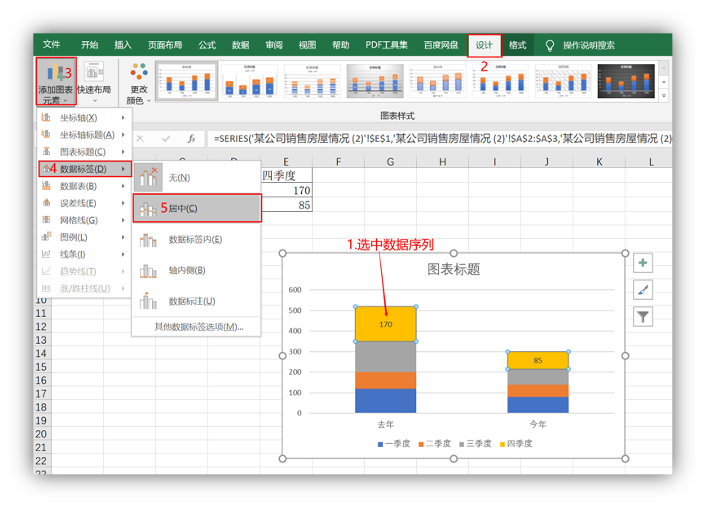
图2-25 添加数据序列标签
Step 5:添加趋势线。单击“设计”|“图表布局”|“添加图表元素”|“线条”| “系列线”,如图2-26所示。
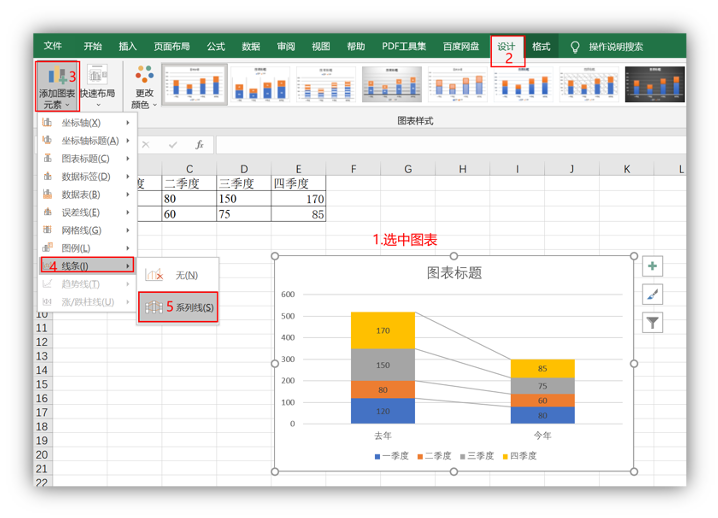
图2-26 添加趋势线
Step 6:改变数据标签格式与颜色。单击数据标签,选择“开始”|“字体”组中相应的按钮改变数据标签格式与颜色,如图2-27所示。
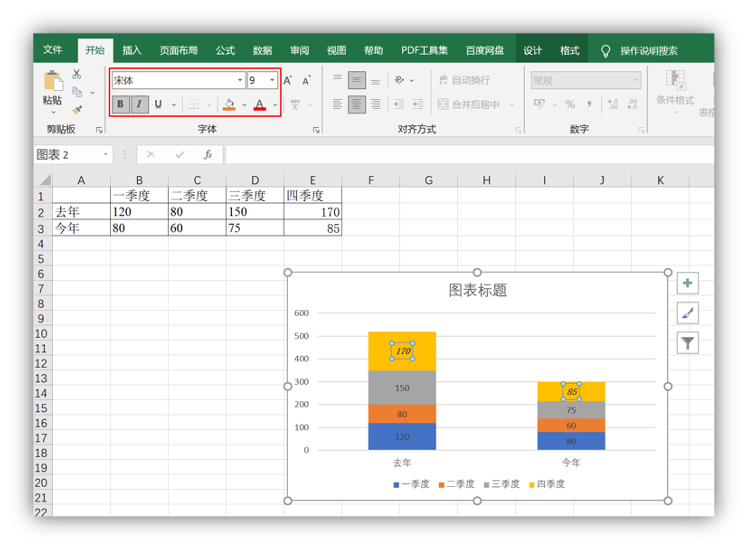
图2-27 设置字体
Step 7:改变数据系列底色。单击柱形区域(非数据标签),选择“开始”|“字体” |“填充颜色”按钮中的颜色即可,如图2-28所示。创建的图表如图2-29所示。

图2-28 数据系列底色
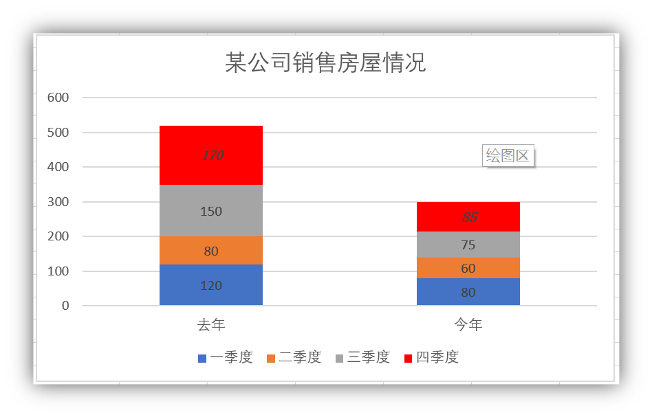
图2-29 堆积柱形图
3.创建折线图
使用折线图显示连续数据的变化折线图通常用来描绘连续的数据,对于标识数据趋势很有用。在折线图中,类别数据沿水平轴均匀分布,值数据沿垂直轴均匀分布。
表2-6是2000~2010年5个国家的公共教育支出占GDP比重。下面用折线图来直观描述从2000~2010年5个国家的公共教育支出占GDP比重的趋势图,结果如图2-30所示。
表2-6 2000~2010年5个国家的公共教育支出占GDP比重
国家 | 2000年 | 2001年 | 2002年 | 2003年 | 2004年 | 2005年 | 2006年 | 2007年 | 2008年 | 2009年 | 2010年 |
巴西 | 4 | 3.9 | 4 | 3.9 | 3.5 | 3.7 | 3.8 | 4.1 | 4.3 |
|
|
中国 | 2.9 | 3.2 | 3.3 | 3.3 | 2.8 | 2.8 | 3 | 3.2 | 3.3 | 3.6 |
|
印度 | 4.3 | 3.8 | 3.8 | 3.5 | 3.4 | 3.5 | 3.6 | 3.7 | 3.8 |
|
|
俄罗斯 | 2.9 | 3.1 | 3.8 | 3.6 | 3.5 | 3.7 | 3.8 | 4 | 4 | 4.6 | 4.3 |
南非 | 4.5 | 4.8 | 5.3 | 5.8 | 5.8 | 6.1 | 6.4 | 6.8 | 7.9 | 9.3 | 10.1 |

图2-30 折线图
创建图2-30,操作步骤如下:
Step 1:选定要创建图表的数据区域。例如,选定表2-6中A1:L6数据区域。
Step 2:选择图表类型。单击“插入”|“图表”|“折线图”。
Step 3:选择图表子图。选择“二维折线图”|“带数据标记的折线图”。
Step 4:添加图标标题:单击“设计”|“标签”|“图表标题”|“图表上方”。在插入的图表标题文本框中输入标题即可。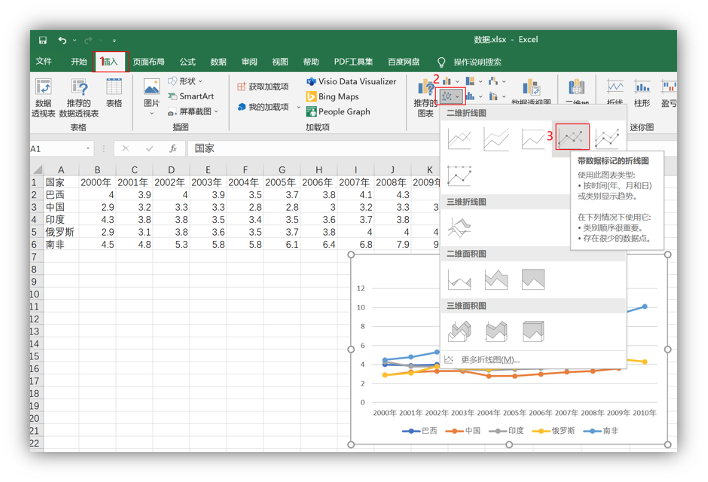
图2-31 折线图
四、创建组合图表
组合图是指在一个图表中用了两种或多种图表类型,即不同的数据系列采用不同的图表类型描述。
1.制作带平均线的柱形图
表2-7是某公司销售人员销售情况统计表。为了能直观地比较销售人员的销售额情况,用该表创建柱形图,为了使各个业务员的任务完成情况更加直观在柱形图中添加一条平均值的水平线,如图2-32所示。
表2-7 某公司销售人员销售情况统计表
姓名 | 销售额 | 平均值 |
乔翩飞 | 61 |
|
易楚亭 | 58 |
|
易默昀 | 66 |
|
庄雪涯 | 89 |
|
玄知枫 | 60 |
|
韩以萌 | 55 |
|
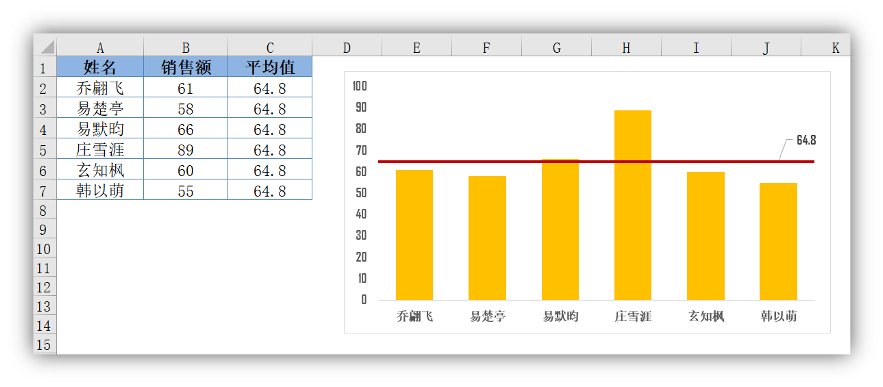
图2-32 带平均线的柱形图
操作步骤如下:
Step 1:在C1单元格输入“平均值”,在C2单元格输入公式=ROUND(AVERAGE(B$2:B$7),1),计算B列销售额的平均值并保留一位小数,向下复制公式到C7单元格,如图2-33所示。
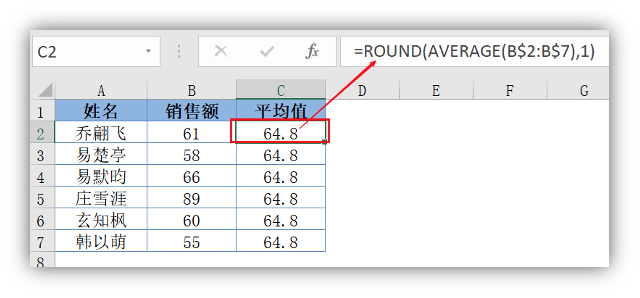
图2-33 计算平均值
Step 2:选中A1:C7单元格区域,单击“插入”|“插入组合图”|“簇状柱形图”|“折线图”, 如图2-34所示。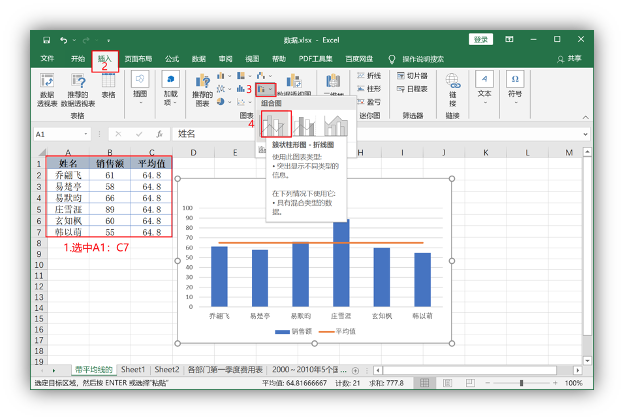
图2-34 插入图表
Step 3:单击选中“平均值”数据系列,再单击“图表元素”|“趋势线”右侧的展开按钮,单击“更多选项”|“设置趋势线格式”。设置趋势预测前推0.5周期,后推0.5周期,如图2-35所示。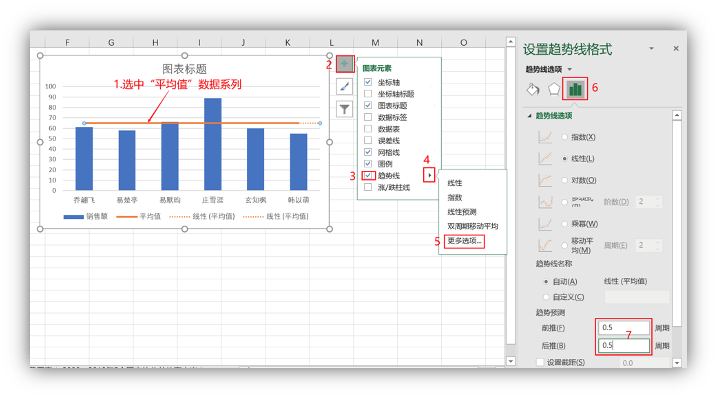
图2-35 设置趋势预测周期
Step 4:切换到“填充与线条”|“实线”,设置颜色为红色,短划线类型为实线,宽度为2.25磅,如图2-36所示。
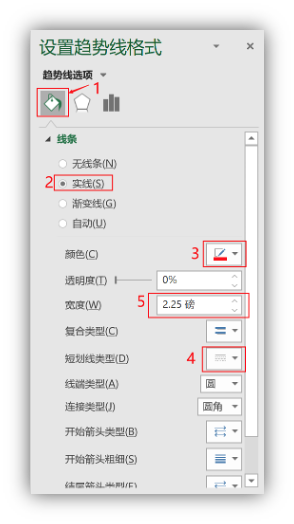
图2-36 设置线条
Step 5:单击图表,选择“图表工具”|“格式”左侧的图表元素下拉列表中选中“系列‘平均值’”,再次单击“平均值”数据系列最右侧的数据点,使该数据点处于选中状态,单击鼠标右键,在快捷菜单中选择“添加数据标签”命令,如图2-37、图2-38所示。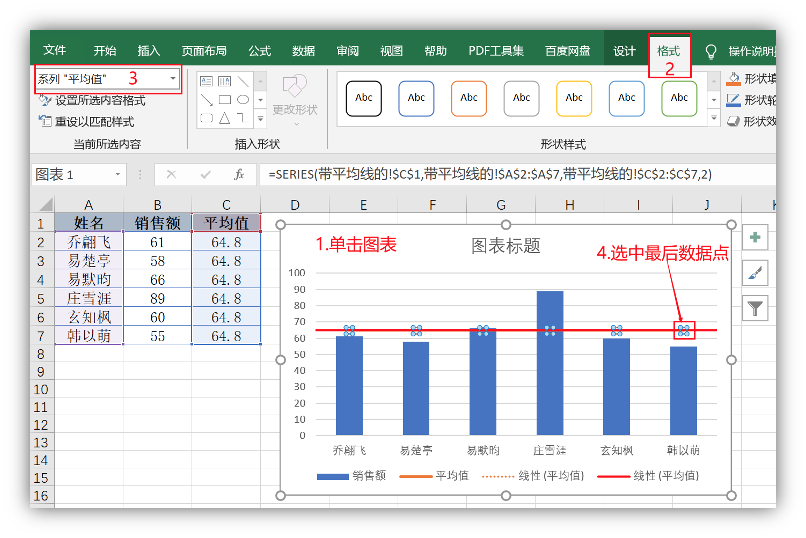
图2-37 为数据点添加数据标签(1)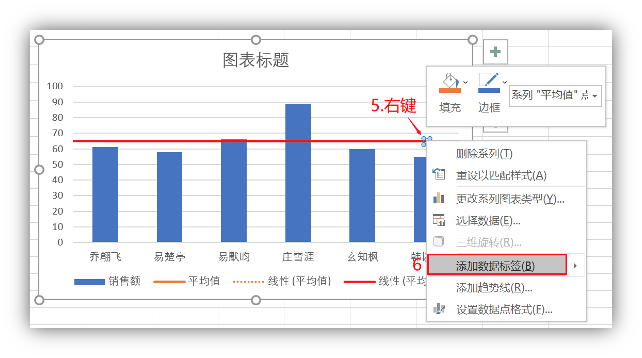
图2-38 为数据点添加数据标签(2)
Step 6: 单击图表绘图区,设置字体为“Agency FB”。选中数据标签,拖动数据标签边框移动数据点位置,设置字体加粗显示。
Step 7: 单击系列“销售额”,右侧的“设置趋势线格式”任务窗格自动变为“设置数据系列格式”。在“系列选项”选项卡下设置“间隙宽度”为70%。在“填充与线条”选项卡下设置“填充”为纯色填充,“颜色”为橙色。
Step 8: 最后依次选取图表标题、图例、网格线,按<Delete>键删除。
五、美化图表
创建和编辑好图表后,用户可以根据自己的喜好对图表布局和样式进行设置,美化图表。
1.使用快速样式改变图表的布局和颜色
Excel 2016 为用户提供了多种图表样式,通过功能区可以快速将其应用到图表中,具体操作方法如下。
Step 1:打开“蔬菜进购单.xlsx”工作簿。选中整个图表,单击“设计”|“图表样式”|“快速样式”,在其中选择需要的图表样式,如图2-39所示。
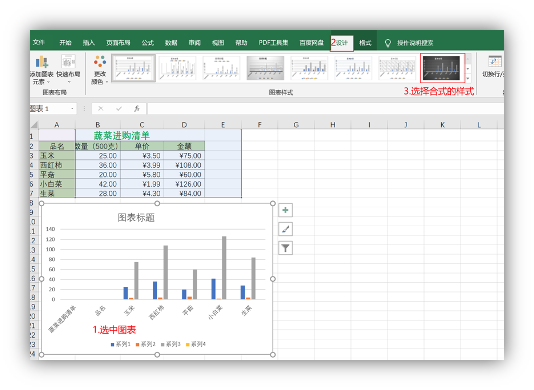
图2-39 选择内置图表
Step 2:选择完成后,图表即发生改变,如图2-40所示。
图2-40 效果图
2.自定义图表布局和颜色
如果系统内置的布局和颜色不能满足工作的需要,也可以自定义布局和颜色,操作方法如下:
Step 1:打开“蔬菜进购单.xlsx”工作簿。选中整个图表,单击“设计”|“图表布局”|“快速布局”,在弹出的下拉列表中选择想要的布局样式,如图2-41所示。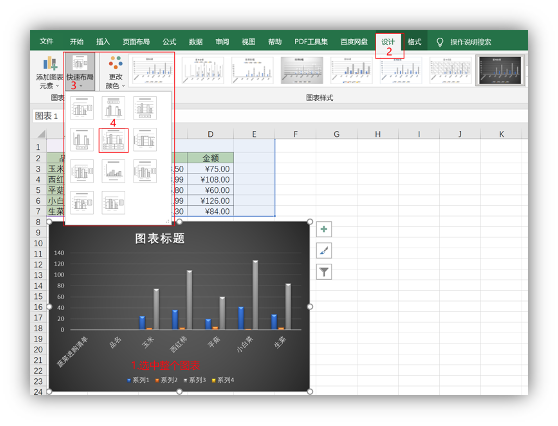
图2-41 快速布局
Step 2:单击“图表工具/设计”|“图表样式”|“更改颜色”,在弹出的下拉列表中选择想要的颜色,如图2-42所示。
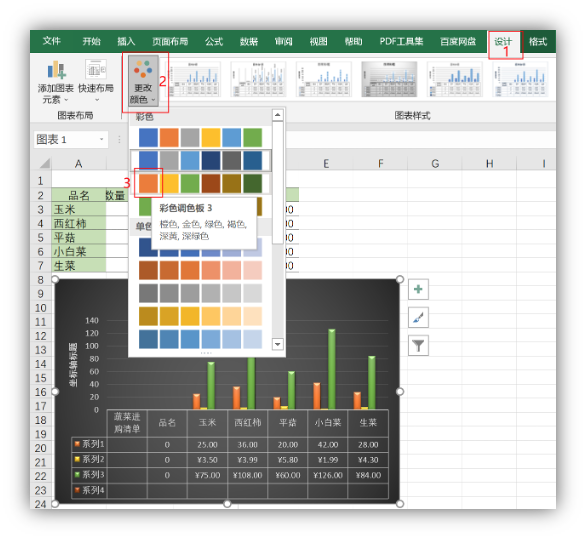
图2-42 更改颜色
Step 3:选择完成后图表即发生改变,如下图2-43所示。
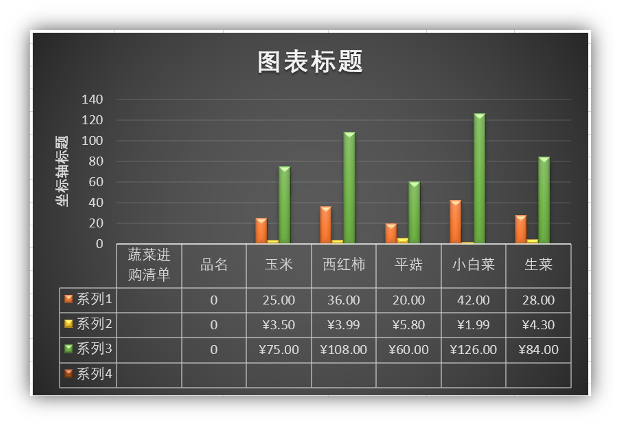
图2-43 效果图