用Morpher变形器制作表情动画
Morpher变形器的工作原理是先根据面部动作的需要,分别做出动画中的表情,然后在Morpher中按动画变形来组合。
Morpher变形器的使用大致分为表情目标的制作、Morpher变形器的加载、表情控制器的应用三部分,下面分别进行详细讲解。
制作表情目标
表情目标的制作时用Morpher变形器制作表情动画的第一步,如图5-7所示的就是一个角色的全部表情目标物体。
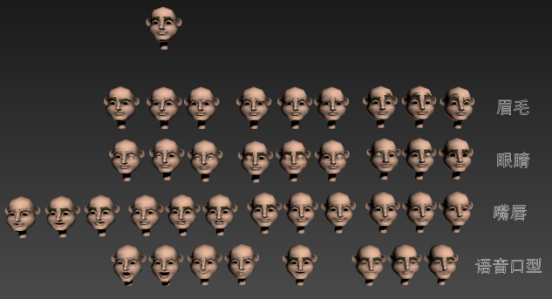
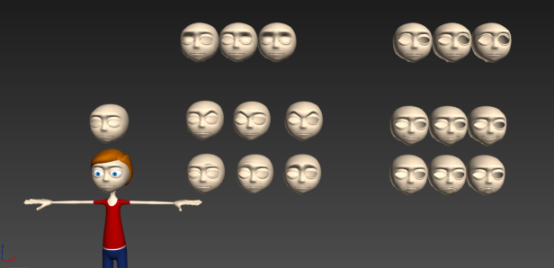
提示:角色表情的动画,按照五官的变化来分类,通常可以分为6类:眉毛、研究、嘴唇、语言口型、鼻子、耳朵。通常鼻子和耳朵的动画很少出现。
下面就以“抬眉”这一组表情目标的调节为例进行讲解。
1. 打开角色模型,分离头部,把原始头部复制一个,使用“复制”的方式。
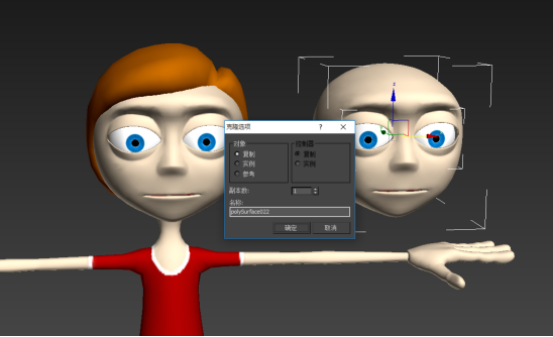
2. 选择复制出来的头部,重命名为“抬右眉”,进入修改面板的点层级,打开软选择工具,根据模型将衰减值设为5.0或更大。
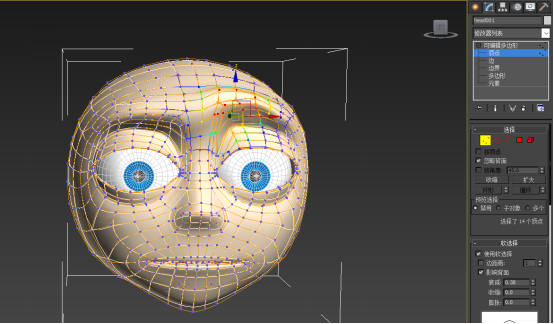
3. 将原始头部复制一个,重命名为“头01”,为“头01”添加“变形器”修改器,在属性栏“空”中点击鼠标右键从场景中拾取“抬右眉”头部。这样,调节“抬右眉”通道后面的数值,0-100之间的数值变化就是表情动画抬右眉的 变化。
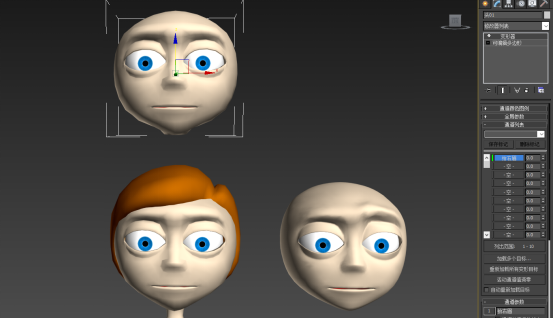
4. 再为“头01”添加“镜像”修改器,将轴向设为X轴,位移设为0。在修改面板进入变形器修改层级,将抬右眉通道的数值调成100,这时会发现,人头变成“抬左眉”。
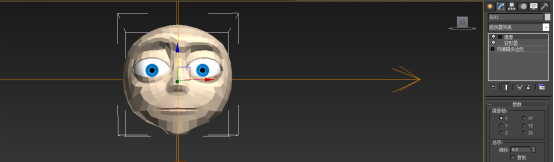
5. 将原始头部复制一个,重命名为“头02”,在修改器列表中添加“蒙皮包裹”修改器,将变形引擎方式设置成面变形方式,将衰减值调成0.001。
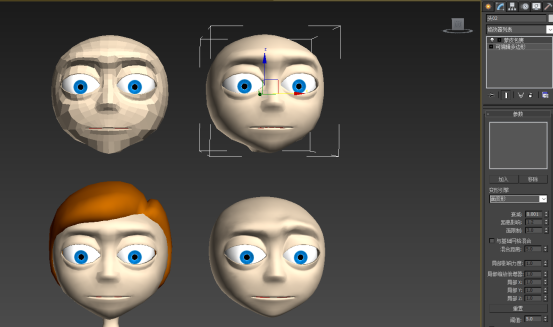
6. 选择“头01”,进入修改面板的变形器层级,将抬右眉通道栏的数值设为0,回复原始状态;选择“头01”,单击工具栏上的对齐工具,拾取“头02”。
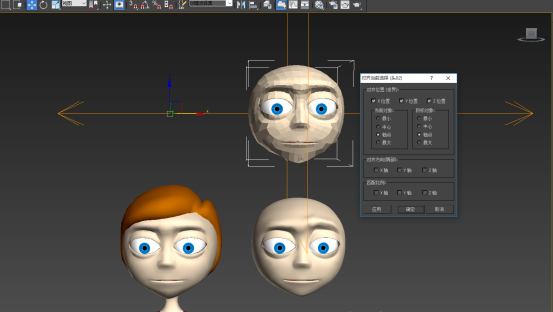
7. 现在“头01”和“头02”是完全重合的,“头01”为选择状态,点击鼠标右键,在弹出的菜单上选择对象属性,勾选显示为外框。
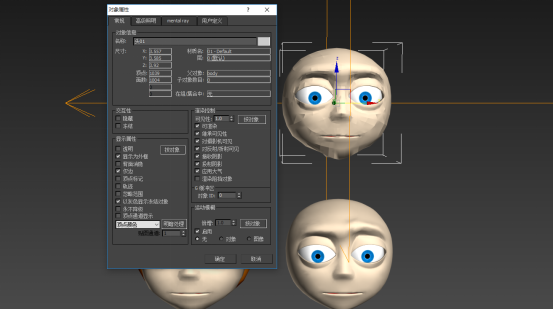
8. 选择“头02”,进入修改面板蒙皮包裹层级,点击“加入”按钮,拾取“头01”(显示为盒子)。
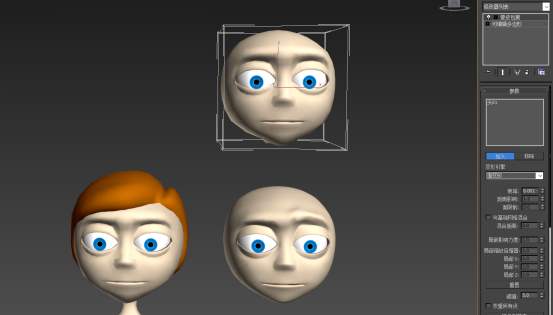
9. 选择“头01”,进入变形器修改器,将“抬右眉”通道拦数字调整到100,在“头02”上右击鼠标,在弹出的快捷键上选择塌陷全部,这样抬左眉的表情目标就制作完成了,同时将“头02”重命名为“抬左眉”。
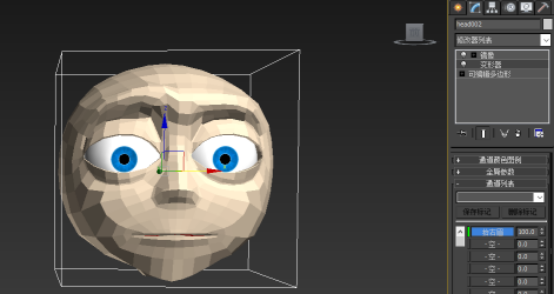

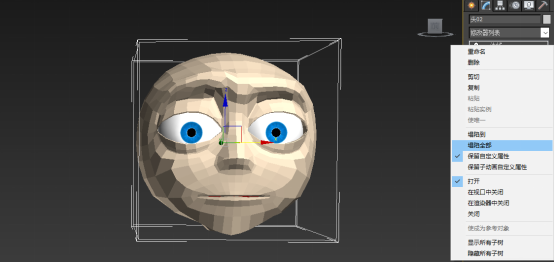
10. 移动“头01”,取消线框显示。进入变形器列表,在空白通道上右键从场景中拾取,拾取“抬左眉”,这样,变形器修改器中就有了“抬左眉”和“抬右眉”两个通道。
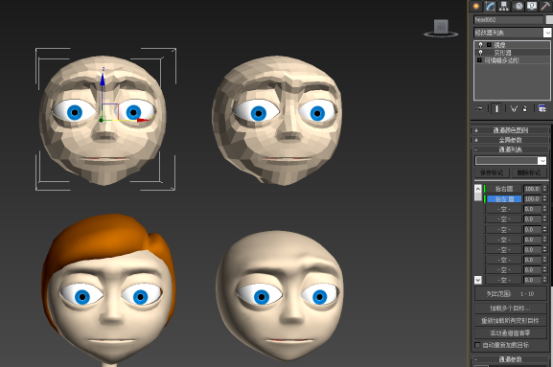
11. 选择“头01”右键塌陷全部,这样“抬左眉”和“抬右眉”同时出现的“抬眉”效果就完成了,最后,“抬左眉”、“抬右眉”、“抬眉”三个表情目标制作完成。


