
蒙皮修改器调整角色的蒙皮
使用“蒙皮”修改器设置项目角色的骨骼权重,为后面给角色设置动画打基础,所以调整骨骼的权重是相当重要的。
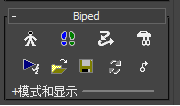
1.在上节中已完成biped骨骼对齐后,一定要先退出体型模式。
2.选择需要蒙皮的模型,注意不要选择眼球,在修改面板的修改器列表下选择“蒙皮”修改器,在封套参数卷展中,点击添加按钮,添加biped作为模型的骨骼。
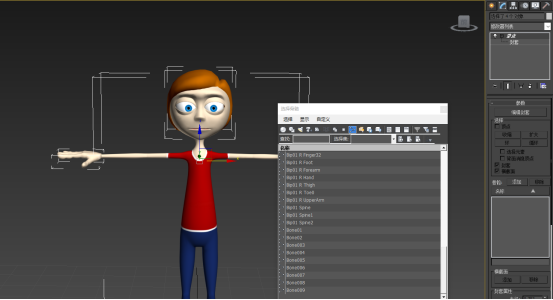
3.显示模型,在封套层级下,勾选顶点选项,对biped骨骼产生的封套进行设置。封套显示的颜色决定骨骼控制模型的强度,颜色从暖色到冷色,代表强度由大变小。
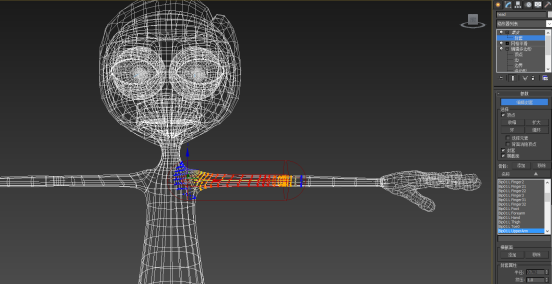
4.我们从头部开始调整蒙皮权重。选择头部模型,点击蒙皮下封套层级,选择头部封套(骨骼线),勾选顶点选项,点击权重工具,调出权重工具面板。
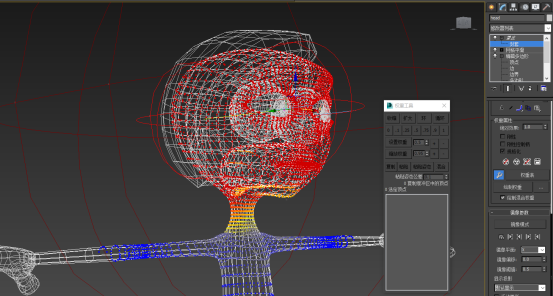
5.我们要用头部骨骼完全控制头部,选择头部模型以外的点,将权重值调整为0。权重值由0-1代表完全控制到不受控制。
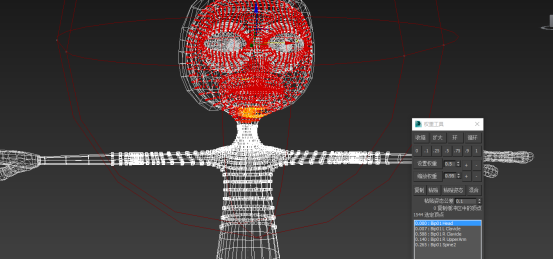
6.接下来是下颚的权重,我们要用下颚的骨骼控制模型张嘴。选择模型,点击下颚骨封套,勾选顶点。进入前视窗,使用扩大工具将下颚的点进行选择。
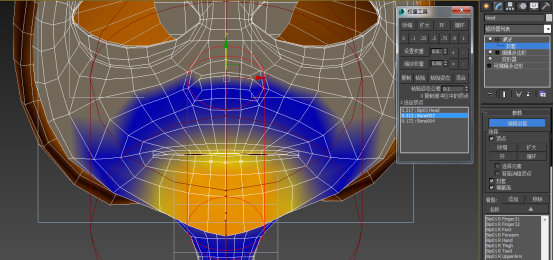
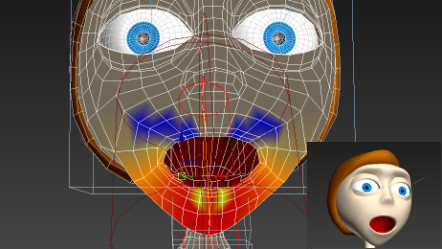
7.对所选择的点,根据角色张嘴的嘴型进行权重值的分配,注意口轮匝肌上部在张嘴时也会进行肌肉的一定程度的拉伸。
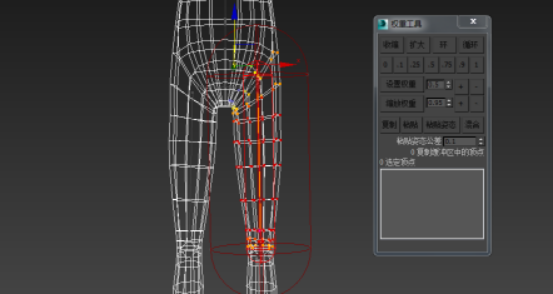
8.选择腿部模型,进入封套层级,勾选顶点选项,在视图中选择左腿上的顶点,单击权重工具,为腿部的顶点分配权重值。
9.手部骨骼封套,注意关节处权重值得分配。
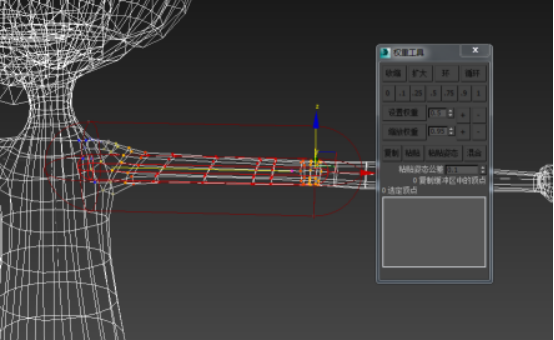
10.手指骨骼封套,先找到手指指节骨骼与骨骼之间的交界处的顶点,将这些顶点的权重值分别设为0.5,平均分配为两个相交骨骼上。
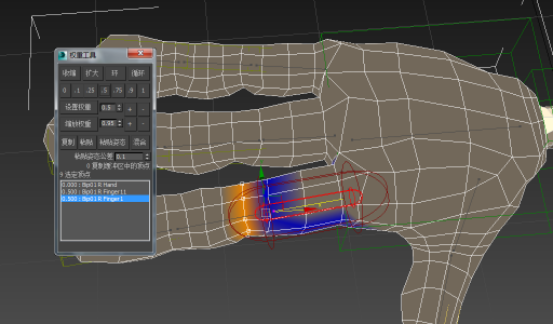
11.选择指节顶点,分配权重值。
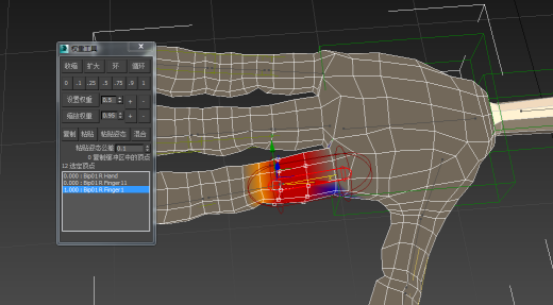
12.选择模型进人封套层级,选择镜像参数选项,选择蓝色到绿色镜像封套,蓝色权重点到绿色权重点镜像,这样,左边调整好蒙皮的骨骼权重就镜像到右边。
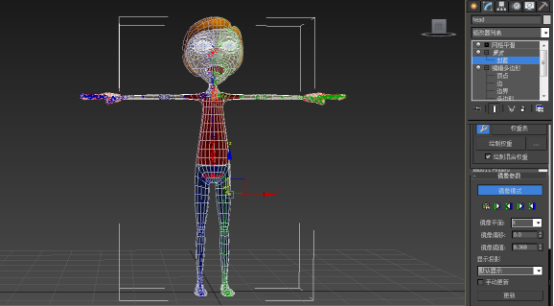
13.测试骨骼动画。
<思政>
“蒙皮”就像是我们同学间的合作,需要发挥团队精神,互补互助以达到团队最大工作效率的能力。对于团队的成员来说,不仅要有个人能力,更需要有在不同的位置上各尽所能,与其他成员协调合作的能力。

