挑战:角色动画制作--动作足迹
上一节
下一节
使用软件中自带的“走路”模板进行设置调试。
1. 选择角色任意骨骼,打开“运动”面板。在“Biped”卷展栏中,启用“足迹模式”。
2. 在“足迹创建”卷展栏中,单击“创建多个足迹”按钮 。将显示“创建多个足迹:行走”对话框。
3. 在“常规”组中,将“足迹数”增加到 任意你想要数值,此足迹数代表步数。然后单击“确定”。
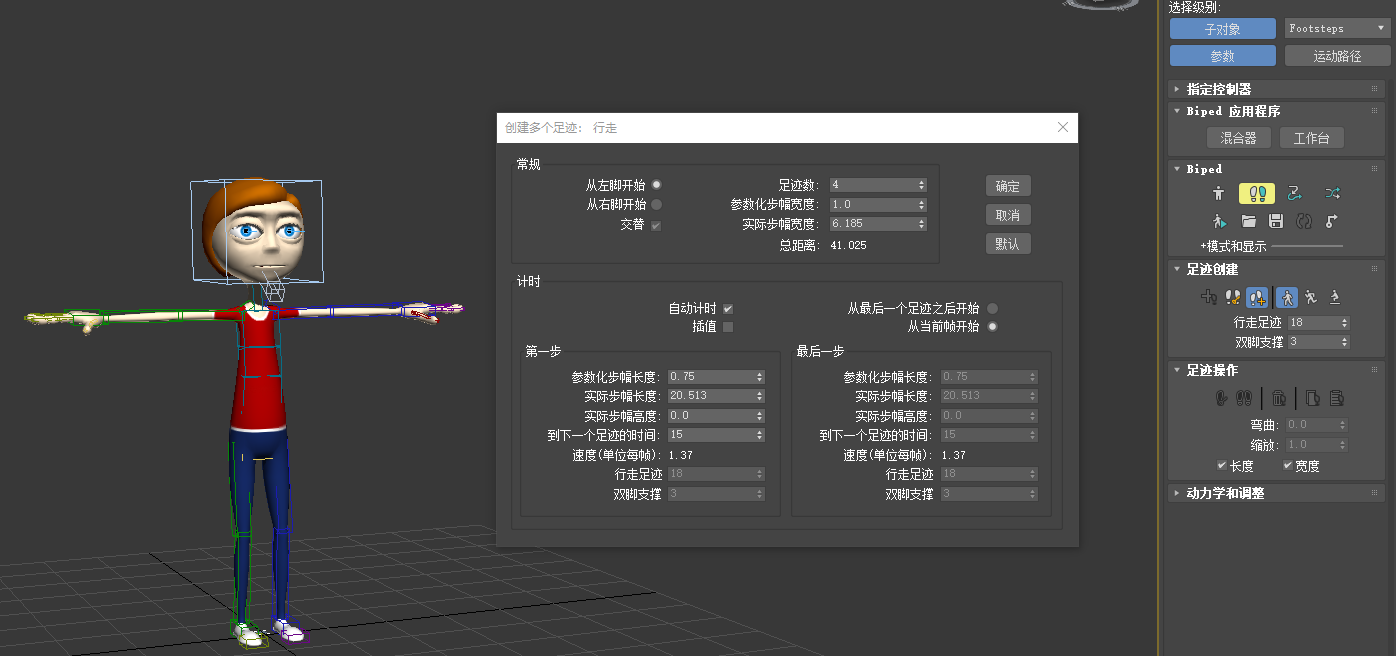
4. 默认出来的步幅位置和步幅的数值都很统一,我们可以选择足迹进行步幅的位置和方向的调整。

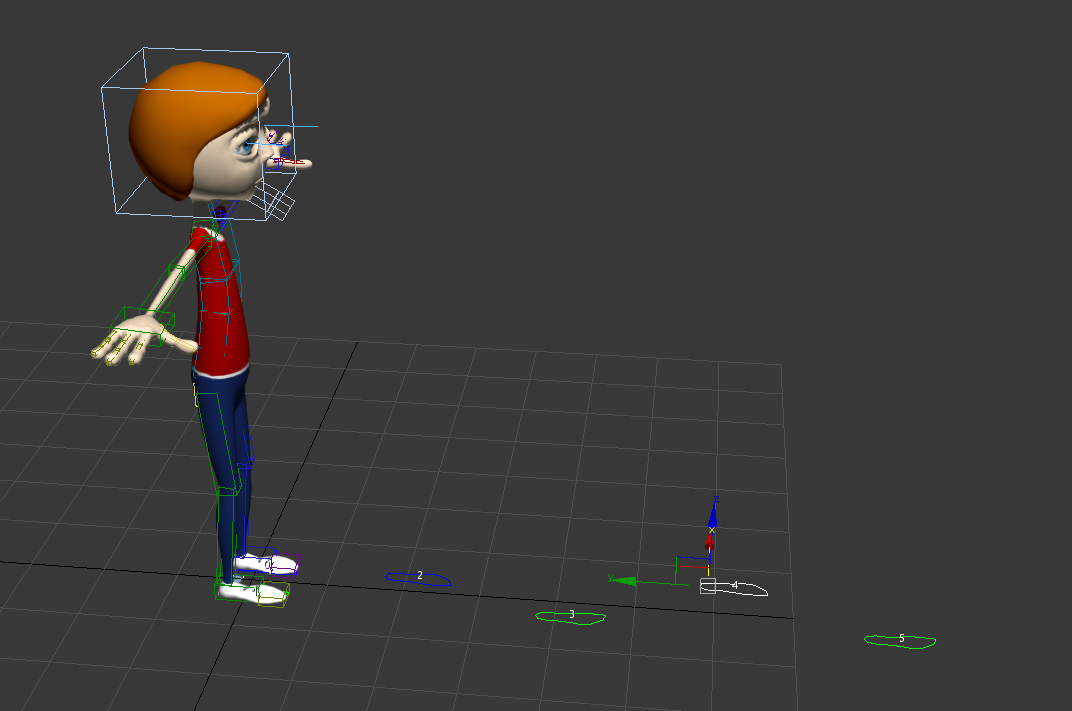
5. 在“足迹操作”卷展栏中,单击“为非活动足迹创建关键点”,激活足迹,接着退出足迹模式。这样我们就能看到角色行走起来了。
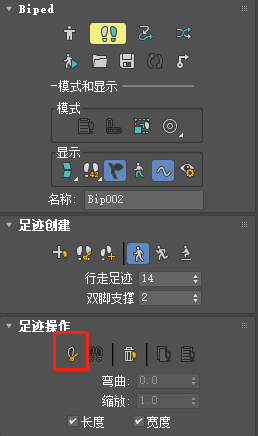
注:在此模式下可以调整足迹的位置。
6. 退出足迹模式后,我们可以看到时间滑块上的关键帧信息。
7. 根据我们对角色动作的需要,可以调整设置任何足迹动画的关键帧。比如可以打开自动关键帧按钮,在行走动画关键帧中插入或修改幅度较大的抬腿动作。
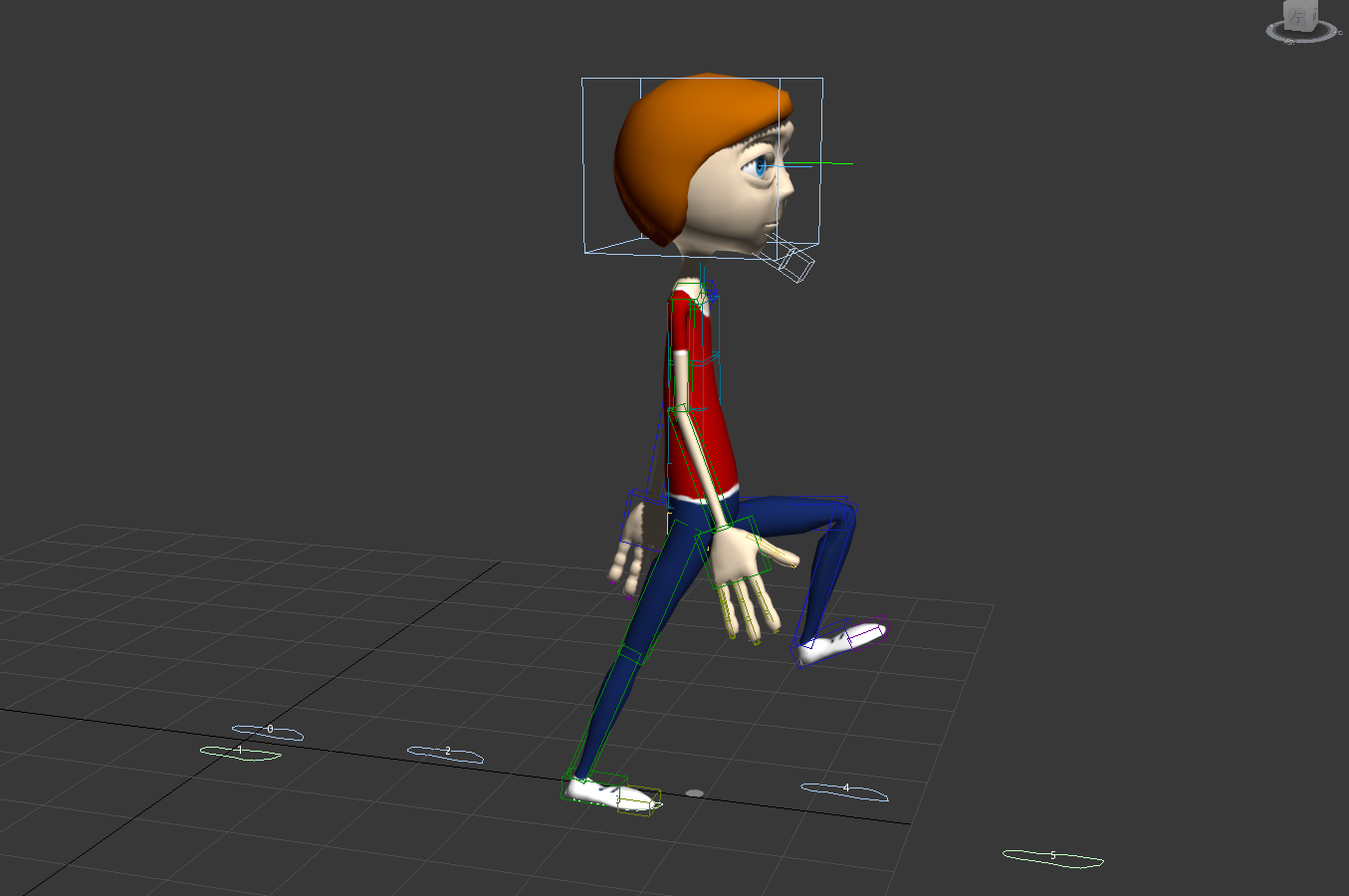
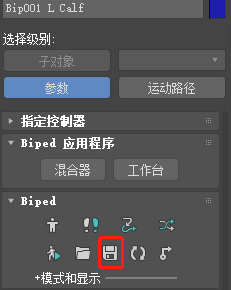
8. 注意:不能对足迹动画后进行自由关键帧的添加和设置。但可以将足迹动画转换成动作库进行保存。同样我们也可以将我们自己做的动作导出保存成动作库,以便日后在其他场景中使用。
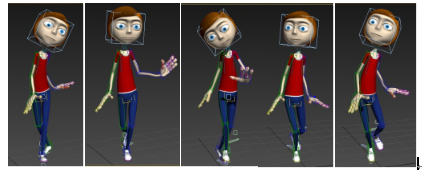
9.  从“Biped”卷展栏中选择“保存文件”。足迹运动将保存在 BIP 文件中。