目录

  • 1 认识三维角色动画制作
    • 1.1 认识课程
  • 2 认知动画制作的法则
    • 2.1 问题与挑战
    • 2.2 什么是动画运动
  • 3 节事吉祥物数创形象设计
    • 3.1 问题与挑战
    • 3.2 餐前小点心:建立时间的概念
    • 3.3 餐前小点心:建立速度概念
    • 3.4 挑战:制作跳动的小球
    • 3.5 挑战:制作轻和重的小球
  • 4 传统器物件数创产品设计
    • 4.1 问题与挑战
    • 4.2 餐前小点心:MassFX动力学介绍
    • 4.3 挑战:小球碰撞动画(MassFX)
    • 4.4 挑战:保龄球动画(RayFire)
    • 4.5 挑战:战“疫”动画
  • 5 风俗景致数创场景设计
    • 5.1 问题与挑战
    • 5.2 餐前小点心:变形修改器介绍
    • 5.3 挑战:调皮的小木板动画
    • 5.4 挑战:水滴掉落动画
    • 5.5 挑战:母子茶壶动画
    • 5.6 趣味小甜点:盒子翻滚动画
    • 5.7 素材仓库:音效、参考视频
  • 6 商业老字号数创商品设计
    • 6.1 问题与挑战
    • 6.2 贴图映射
    • 6.3 项目4课前任务学习清单
    • 6.4 挑战:飞机飞行动画(路径约束)
      • 6.4.1 飞机飞行案例--模型整理
      • 6.4.2 飞机飞行案例--循环动画
      • 6.4.3 飞机飞行案例--路径约束
      • 6.4.4 飞机飞行案例--调节速度
      • 6.4.5 飞机飞行案例--摄像机动画
      • 6.4.6 飞机飞行案例---复制循环动画(补充)
      • 6.4.7 飞机飞行案例素材仓库
    • 6.5 趣味小甜点:链球动画(链接约束)
    • 6.6 挑战:运输机动画(链接、注视约束)
    • 6.7 趣味小甜点:行驶中的小汽车
    • 6.8 趣味小甜点:走路的鞋子(位置约束)
    • 6.9 综合应用:游乐园
      • 6.9.1 小火车(路径变形+路径约束)
      • 6.9.2 传输机(链接约束+注视约束)
      • 6.9.3 摩天轮(方向约束+位置约束)
      • 6.9.4 广告灯笼(布料+附着约束)
      • 6.9.5 场景及其它(参数化修改器)
  • 7 人、物、景数创产品交互设计
    • 7.1 问题与挑战
    • 7.2 餐前小点心:飘带插件解析
    • 7.3 挑战:莫尼的骨骼匹配
    • 7.4 挑战:莫尼的蒙皮设置
  • 8 认识Bone骨骼--皮克斯台灯动画
    • 8.1 问题与挑战
    • 8.2 项目背景介绍
    • 8.3 餐前小点心:台灯动画前期准备
    • 8.4 挑战:台灯动画骨骼设置
    • 8.5 挑战:台灯动画骨骼蒙皮
    • 8.6 挑战:台灯动画动作设计
    • 8.7 辅食:台灯动画材质制作
    • 8.8 挑战:台灯动画的灯光及渲染
    • 8.9 素材仓库
  • 9 角色动画制作--表情动画
    • 9.1 问题与挑战
    • 9.2 餐前小点心:什么是表情动画
    • 9.3 辅食:面部捕捉技术
    • 9.4 辅食:课堂小理论
    • 9.5 挑战:动画表情(嘴)
    • 9.6 挑战:动画表情(眼睛)
    • 9.7 挑战:动画表情(眼球注视)
    • 9.8 挑战:动画表情(眉毛)
    • 9.9 挑战:动态表情(操作杆的设置)
    • 9.10 趣味小甜点:骨骼控制表情
    • 9.11 趣味小甜点:morpher变形器制作表情动画
    • 9.12 素材仓库
  • 10 角色动画制作--认识BIP骨骼
    • 10.1 问题与挑战
    • 10.2 biped骨骼
    • 10.3 餐前小点心:项目模型处理
    • 10.4 创建项目角色骨骼
    • 10.5 挑战:匹配模型创建骨骼
    • 10.6 素材仓库
    • 10.7 骨骼设置课堂视频
  • 11 角色动画制作--桌球动画
    • 11.1 问题与挑战
    • 11.2 挑战:桌球动画--创建模型及BIP骨骼
    • 11.3 挑战:桌球动画--角色姿势调整
    • 11.4 挑战:桌球动画--动力学模拟
  • 12 角色动画制作--骨骼蒙皮
    • 12.1 问题与挑战
    • 12.2 挑战:角色骨骼蒙皮
  • 13 角色动画制作--分析角色行走动画
    • 13.1 分析角色行走的运动规律1
    • 13.2 分析角色行走的运动规律2
    • 13.3 分析角色行走的运动规律3
    • 13.4 分析角色行走的运动规律4
    • 13.5 分析角色男性与女性的走路特征
    • 13.6 分析不同类型角色的步行
  • 14 角色动画制作-- 角色行走动画制作
    • 14.1 问题与挑战
    • 14.2 餐前小点心:招手动画
    • 14.3 挑战:行走动画(原地行走)
    • 14.4 挑战:朝前循环走动画(原地行走基础)
    • 14.5 挑战:朝前走路
    • 14.6 挑战:简单的变化走路
    • 14.7 挑战:向前走(走楼梯)
    • 14.8 趣味小甜点:biped曲线编辑器
    • 14.9 素材仓库
    • 14.10 12.22课堂录屏
  • 15 角色动画制作--抓取动画
    • 15.1 问题与挑战
    • 15.2 挑战:单手抓取动画
    • 15.3 挑战:双手交换抓取动画
  • 16 角色动画制作--动作库的应用
    • 16.1 问题与挑战
    • 16.2 挑战:角色动画制作--动作足迹
    • 16.3 挑战:足迹模式深入,拐弯、后退、侧走
    • 16.4 挑战:足迹模式(摄影表)
    • 16.5 挑战:足迹模式(手动调节)
    • 16.6 挑战:角色动画制作--混合器
    • 16.7 挑战:角色动画制作--动作流
  • 17 布料模拟系统
    • 17.1 问题与挑战
    • 17.2 挑战:红旗飘飘
    • 17.3 挑战:拉窗帘
    • 17.4 挑战:角色小裙子
  • 18 行走学堂
    • 18.1 认识上虞e游小镇
  • 19 小试身手
    • 19.1 问题与挑战
    • 19.2 挑战:模仿,先模仿下
    • 19.3 挑战:与小伙伴一起设计个动作场景吧
    • 19.4 素材仓库
  • 20 音效素材仓库
    • 20.1 音效仓库
  • 21 软件插件仓库
    • 21.1 3DMAX软件
    • 21.2 zbrush
    • 21.3 vray
    • 21.4 Rayfire
    • 21.5 格式工厂
  • 22 动作素材仓库
    • 22.1 常用动作仓库
    • 22.2 FBX转BIP
  • 23 学习素材
    • 23.1 BOX 动画
    • 23.2 3ds Max角色表情动画技术精粹
  • 24 视频小组下载文件
    • 24.1 请下载
趣味小甜点:行驶中的小汽车

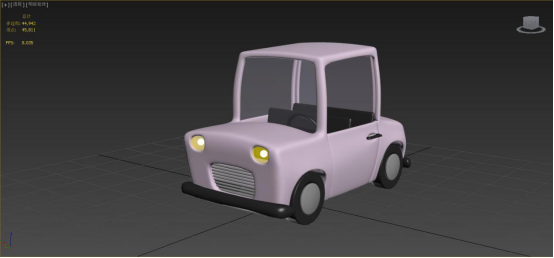
1.利用多边形工具创建简单的汽车模型。


2.选择其中一个汽车的轮子,为其做旋转动画。在第一帧位置,确定轮子初始位置,在第10帧位置,使用旋转工具旋转360度。
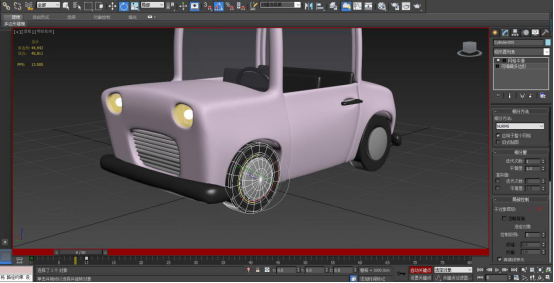
 

3. 汽车轮子做旋转循环动画。点击图形编辑器/轨迹视图-曲线编辑器,在编辑器中选择旋转Y轴,将曲线调整为速度恒定。


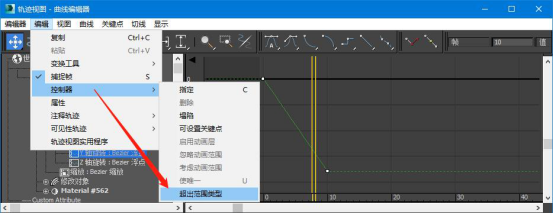
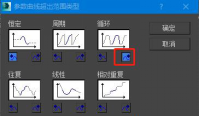
4. 点击编辑/控制器/超出范围类型,选择相对重复(向右重复)循环方式。 


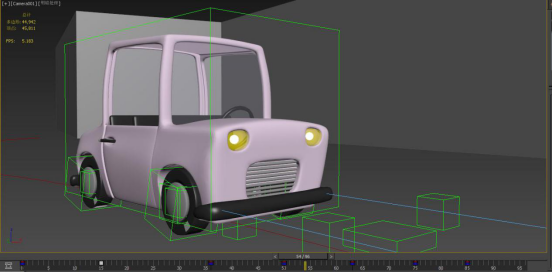
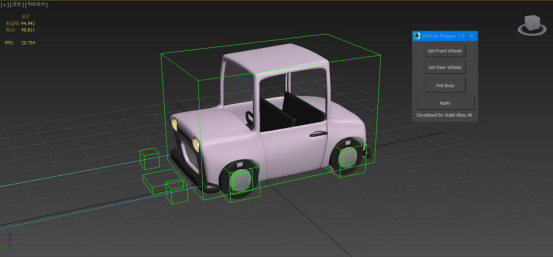
5. 复制,使用实例方式,三个具有循环动画的轮子,放置于车的相应位置。(备注,此处也可以在“汽车绑定插件Vehicle Rigger”中直接调节“All Wheels”的参数。)

6.  使用“汽车绑定插件Vehicle Rigger”工具,(安装方法,将插件直接拖入视窗中,点击自定义/自定义用户界面/键盘/类别,选“Walid”,设置快捷键,如“Y”。点击“Y”,弹出“汽车绑定插件Vehicle Rigger”面板。


7.  选择汽车进行绑定。
 

8.  创建简单场景,并绘制Nurbus曲线,作为汽车行驶的路径线。
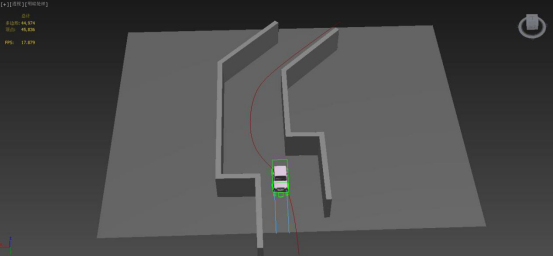
 

9.  汽车沿路径线作路径约束动画,选择汽车控制器,动画/约束/路径约束,出现一条约束线,点击路径线。
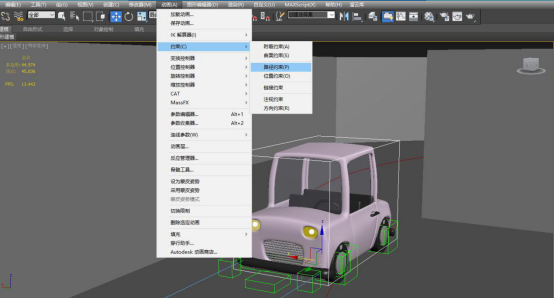
 

备注:约束动画时间帧默认为可视时间帧长度,如需调整时间帧长度需进入曲线编辑器进行调整。

10.  进入动画板块,选择“跟随”,调整“轴”。


11.  选择前轮控制器,也约束到路径线上。注意调整好前轮控制器的初始位置。这样,我们移动关键帧,能看到在转弯处,轮子也能随着路径线的弯曲进行偏移转向。
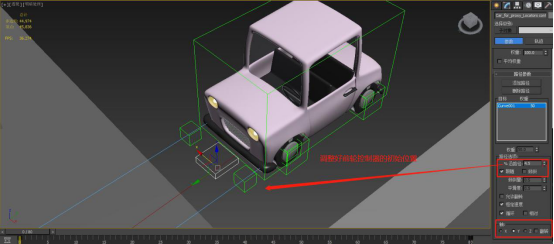
 

12. 这样,我们移动关键帧,能看到在转弯处,轮子也能随着路径线的弯曲进行偏移转向。
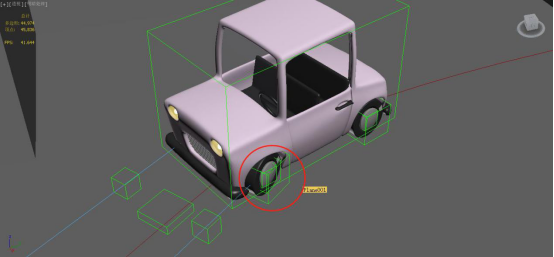
 

13.  现在汽车行驶的是匀速动画,但在现实生活中并不会出现绝对的匀速动画,所以我们需要调整加、减速度来模拟汽车的行驶。

其中方法1:选择汽车车身控制器和前轮控制器,进入“动画曲线编辑器”,右键点击“百分比”指定“Bezier浮点”控制器,调节曲线来调节速度。

方法2:在相应位置设置关键帧,调节关键帧的位置和参数即可。
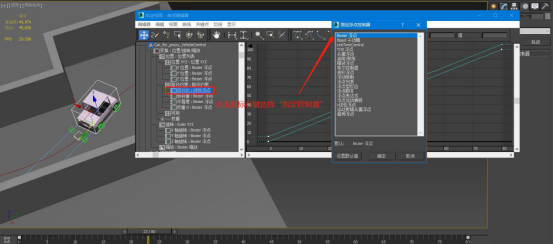
 

14.  点击进入曲线点,根据实际需要添加关键帧,调节切线来设置动画的加速度和减速度。

15.  设置好初始视角位置后,创建摄像机,调整目标点到车身上。将摄像机和摄像机的目标点使用链接方式链接到车身的控制器上。
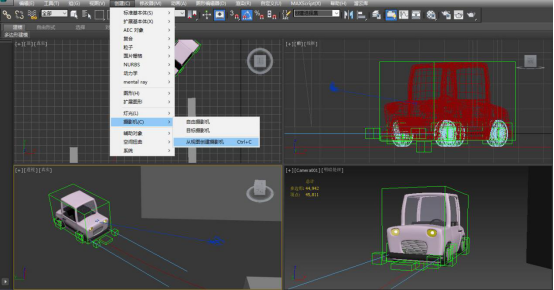
 

16.  调整摄像机动画。