目录

  • 1 第一讲 理论篇:博观而约取,厚积而薄发
    • 1.1 使用说明
    • 1.2 工业软件介绍
    • 1.3 软件安装
    • 1.4 操作入门
    • 1.5 环境设置
    • 1.6 数据管理
    • 1.7 章节测试
    • 1.8 课程直播
  • 2 第二讲 基本体建模:不畏浮云摭望眼,自缘身在最高层
    • 2.1 学习任务
    • 2.2 一讲一企(大国利器 逐梦苍穹)
    • 2.3 能力训练
    • 2.4 拓展迁移
    • 2.5 章节测试
  • 3 第三讲  草图建模:万丈高楼平地起,盘龙卧虎高山齐
    • 3.1 学习任务
    • 3.2 一讲一企(造人造车造企业)
    • 3.3 能力训练
    • 3.4 拓展迁移
    • 3.5 章节测试
  • 4 第四讲 特征建模一:工欲善其事,必先利其器:
    • 4.1 学习任务
    • 4.2 一讲一企(人民需要什么,五菱就造什么)
    • 4.3 能力训练
    • 4.4 拓展迁移
    • 4.5 章节测试
  • 5 第五讲  特征建模二:咬定青山不放松,任尔东西南北风
    • 5.1 学习任务
    • 5.2 一讲一企(成就你的梦想-比亚迪)
    • 5.3 能力训练
    • 5.4 拓展迁移
    • 5.5 章节测试
  • 6 第六讲 曲面建模一:乱花渐欲迷人眼,浅草才能没马蹄
    • 6.1 学习任务
    • 6.2 一讲一企(腰杆要直,技术要硬)
    • 6.3 能力训练
    • 6.4 拓展迁移
    • 6.5 章节测试
  • 7 第七讲 曲面建模二:千淘万漉虽辛苦,吹尽狂沙始到金
    • 7.1 学习任务
    • 7.2 一讲一企(创新驱动 “铝”创佳绩)
    • 7.3 能力训练
    • 7.4 拓展迁移
    • 7.5 章节测试
  • 8 第八讲 钣金:山重水复疑无路,柳暗花明又一村
    • 8.1 学习任务
    • 8.2 一讲一企(“百亿”柳钢是怎样炼成)
    • 8.3 能力训练
    • 8.4 拓展迁移
    • 8.5 章节测试
  • 9 第九讲 装配:江山代有才人出,各领风骚数百年
    • 9.1 学习任务
    • 9.2 一讲一企(有力者,方大成)
    • 9.3 能力训练
    • 9.4 拓展迁移
    • 9.5 章节测试
  • 10 第十讲 工程图:问渠那得清如许?为有源头活水来
    • 10.1 学习任务
    • 10.2 一讲一企(好空调 格力造)
    • 10.3 能力训练
    • 10.4 拓展迁移
    • 10.5 章节测试
  • 11 专题一 运动仿真:长风破浪会有时,直挂云帆济沧海
    • 11.1 学习任务
    • 11.2 一讲一企(北斗精神与吉利精神)
    • 11.3 能力训练
      • 11.3.1 四杆机构运动
      • 11.3.2 活塞连杆
      • 11.3.3 升降机构
      • 11.3.4 复杂升降机
      • 11.3.5 台虎钳
      • 11.3.6 电子表格驱动
    • 11.4 拓展迁移
    • 11.5 章节测试
  • 12 专题二 GC工具箱:沉舟侧畔千帆过,病树前头万木春
    • 12.1 学习任务
    • 12.2 一讲一企(开疆拓土 国之重器)
    • 12.3 能力训练
    • 12.4 拓展迁移
    • 12.5 章节测试
  • 13 专题三   创新设计项目:好风凭借力,送我上青云
    • 13.1 夹木器设计
    • 13.2 无焊接耳扮口罩机设计
    • 13.3 粉笔灰去除装置系列设计
    • 13.4 桑蚕脱茧机设计
    • 13.5 电动车儿童安全座椅设计
    • 13.6 自动给丧机设计
    • 13.7 蚕粪打包机设计
    • 13.8 半螺母安全电梯设计
  • 14 专题四 CaTICs赛题:欲穷千里目,更上一层楼
    • 14.1 实体成型类
    • 14.2 球体类
    • 14.3 钣金类
软件安装
  • 1 软件安装
  • 2 机房启动教程
  • 3 安装问题自检


▐ 安装文件


链接:

https://pan.baidu.com/s/1DwVaUnAbEYRaybl9N5TgPw

提取码:48gu 

安装文件下载UG_NX10.0_WIN64正式版+UG_NX10.0.3.5升级包即可,其他根据个人需求选择性下载。


▐ 安装说明(只看视频教程拉到底部)


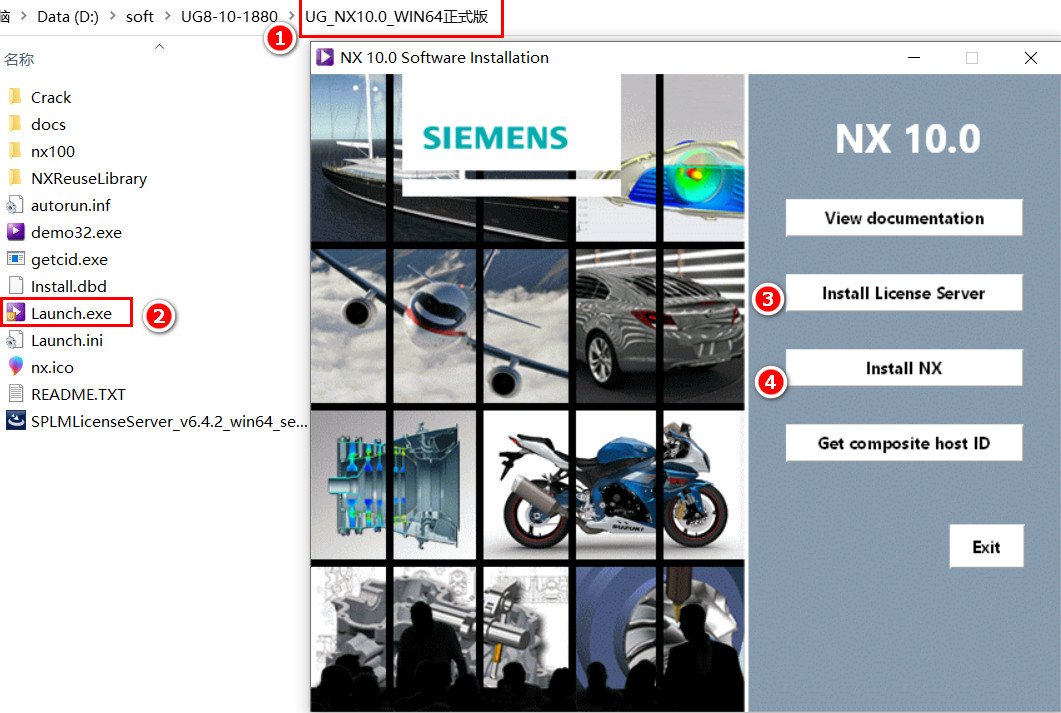
NX 10.0正式版 安装流程:

1、先安装java运行库

在NX10.0_JAVA-x64位.exe文件上单击右键,以管理员身份运行,然后把该JAVA程序安装上(不建议双击打开安装)。

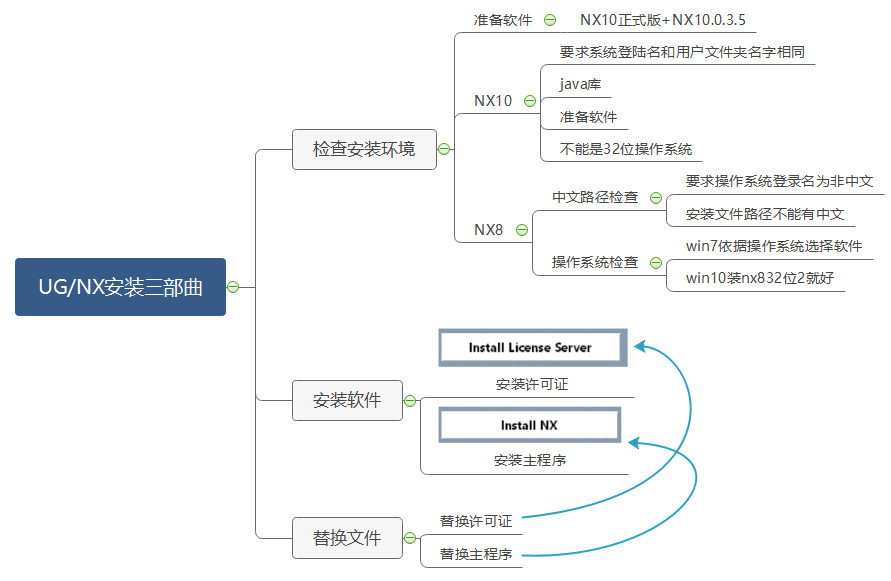
2、安装许可证和主程序

安装许可证过程中,需要选择许可证,请浏览到“学习文件\PLMLicenseServer”文件夹的splm6.lic这个文件。

3、替换学习文件

替换许可证:打开“学习文件”夹中的“PLMLicenseServer”文件夹,把ugslmd.exe这个文件复制到你所安装的NX许可服务程序位置替换,比如我的是D:\Program Files\Siemens\PLMLicenseServer

替换主程序:打开“学习文件”夹中的“NX 10.0”这个文件夹,复制里面的所有的文件到你的安装目录,进行替换。 注意,是替换,系统没提示你替换文件,则是你把位置路径复制错了。比如我的电脑就复制到 D:\Program Files\Siemens\NX 10.0

4、停止和启动服务器

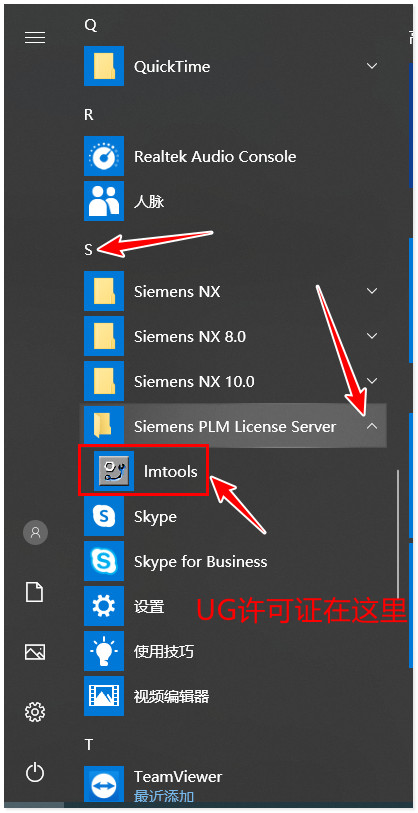
替换结束,拷贝这个地址C:\ProgramData\Microsoft\Windows\Start Menu\Programs\Siemens PLM License Server到我的电脑路径中打开,找到lmtools文件打开它,中间选项卡start/stop/reread,先停止服务器,再重启服务器,打开UG,enjoy!

当然你也可以重启电脑,等待5分钟,许可证会自动启动好,再打开UG,enjoy!

必要的安装步骤示意图如下:

▐ NX10.3.5升级安装


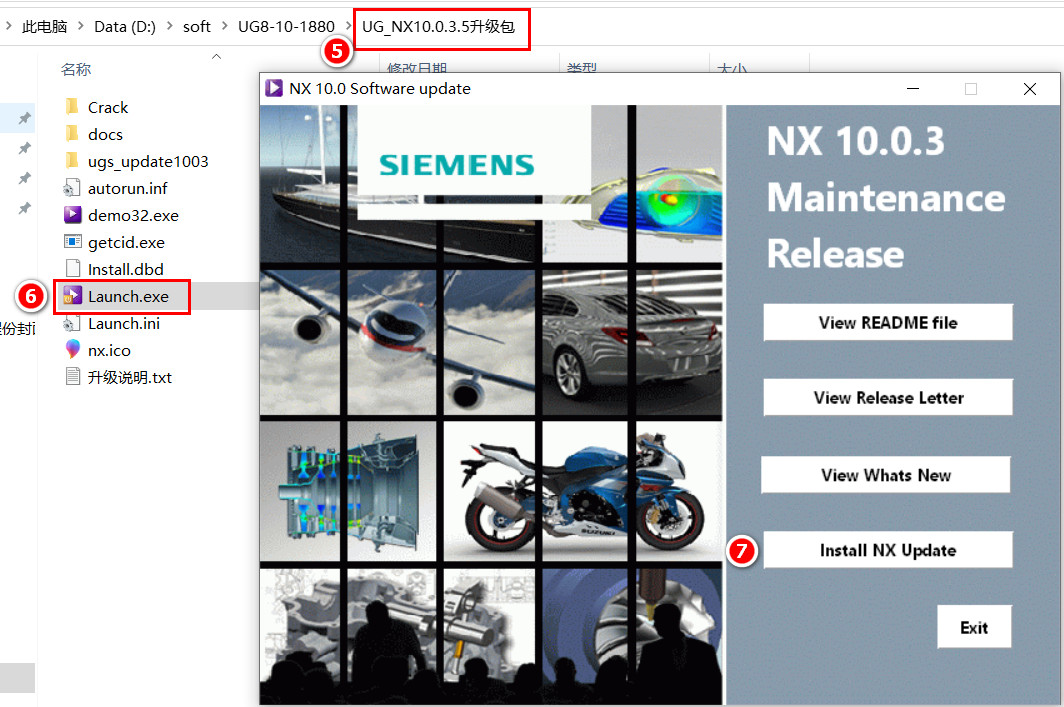
1、右键以管理员身份运行:Launch.exe, Install NX update,自动升级,大约5-10分钟,直到看到successfully!就可以关闭升级黑色对话框。

学习文件替换与10.0安装一样一样的!

2、替换学习文件

替换许可证:打开“学习文件”夹中的“PLMLicenseServer”文件夹,把ugslmd.exe这个文件复制到你所安装的NX许可服务程序位置替换,比如我的是D:\Program Files\Siemens\PLMLicenseServer

替换主程序:打开“学习文件”夹中的“NX 10.0”这个文件夹,复制里面的所有的文件到你的安装目录,进行替换。 注意,是替换,系统没提示你替换文件,则是你把位置路径复制错了。比如我的电脑就复制到 D:\Program Files\Siemens\NX 10.0

3、停止和启动服务器

替换结束,拷贝这个地址C:\ProgramData\Microsoft\Windows\Start Menu\Programs\Siemens PLM License Server到我的电脑路径中打开,找到lmtools文件打开它,中间选项卡start/stop/reread,先停止服务器,再重启服务器,打开UG,enjoy!

当然你也可以重启电脑,等待5分钟,许可证会自动启动好,再打开UG,enjoy!


▐ NX 8安装注意事项


NX 8安装注意事项:

1.安装目录、文件夹,包括安装文件存放文件夹都不能有中文

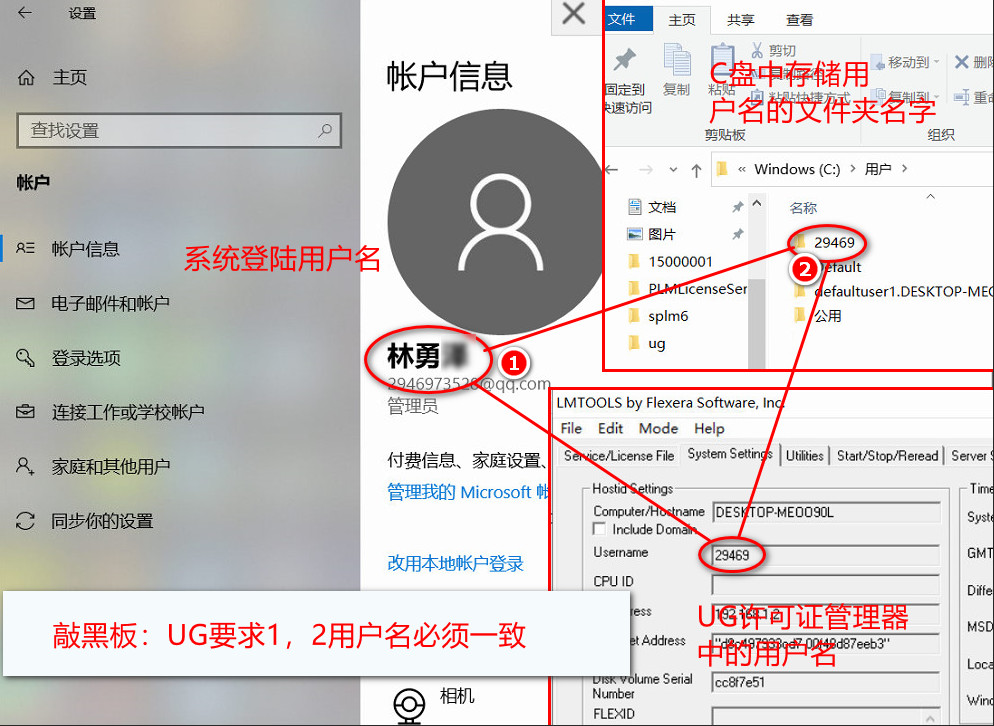
2.安装前检查计算机名字,登陆帐户名称都不能是中文

3.安装后重启计算机UG就好了

4.win10 64位操作系统直接安装 32位版本的NX8.0


▐ 典型的安装视频(NX10+10.3.5)


win10+NX 10.0+NX 10.3.5一般的安装过程


▐ 超级棘手的安装是怎么解决的


win10+NX 10.0正式版

问题:

1、计算机系统登录名是中文的,C盘用户目录中无此对应文件夹。解决办法,切换到Administrator账户

2、java运行库已经安装了,但是许可证安装时候依然出现载入java VM出错。解决办法:载入java VM时Windows出现错误:2,NX10安装,按照百度技术帖子解决。


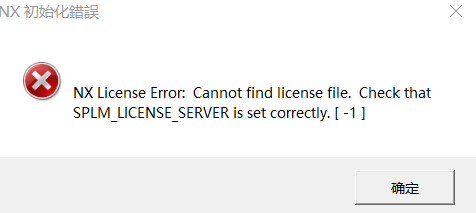
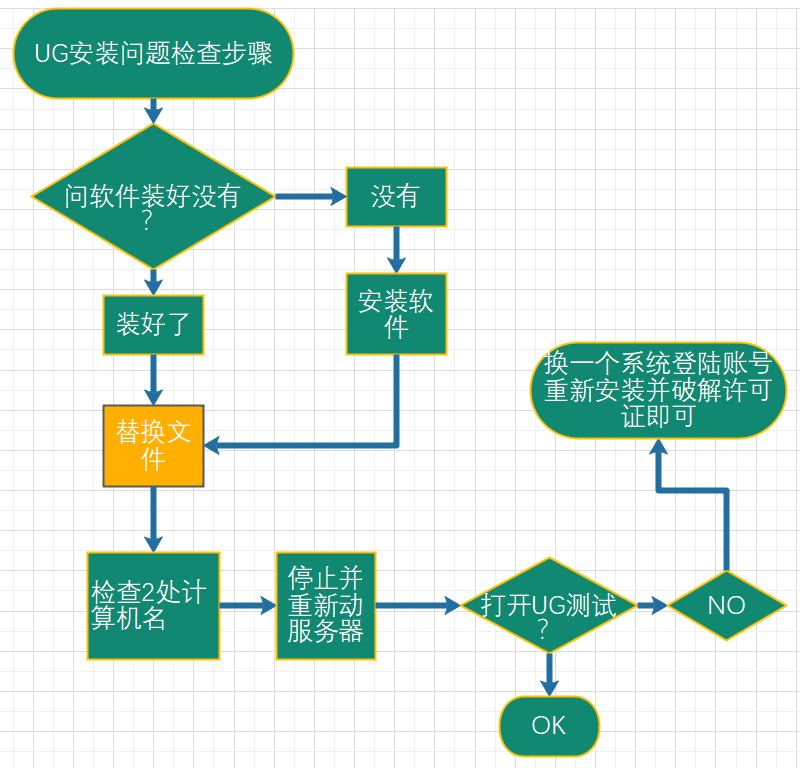
一般安装问题可按照如下流程检查解决(给安装技术员使用)

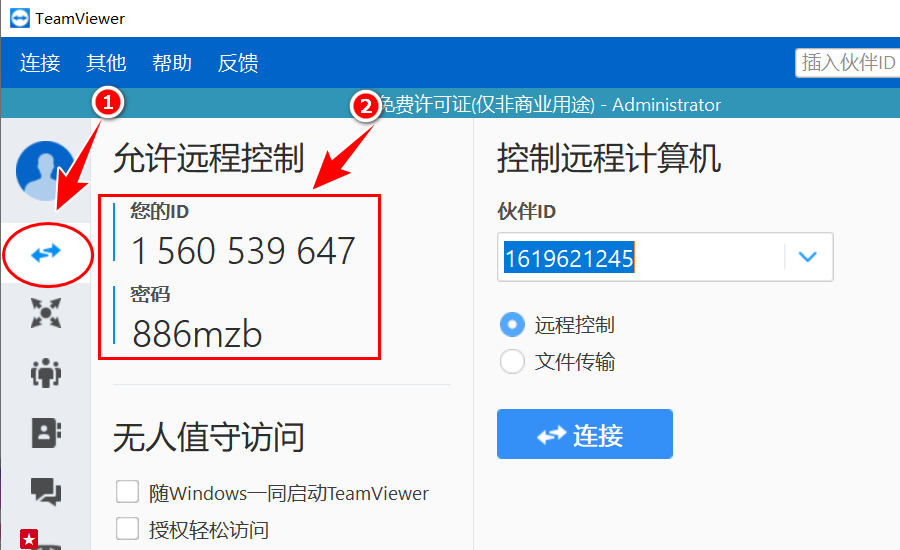
需要远程协助的安装teamviewer个人版https://www.teamviewer.cn/cn/