
Visual C++6.0介绍
在了解了C程序的编写和运行步骤之后,我们介绍目前使用最广泛的C++语言程序开发软件——Visual C++6.0。C++语言是在C语言的基础上发展而来,是C语言的扩展,它增加了面向对象的编程,成为当今最流行的一种程序设计语言。Visual C++6.0是微软公司开发的,面向Windows 编程的C++语言工具。它不仅支持C++语言的编程,也兼容C语言的编程。这里简要地介绍如何在Visual C++6.0下运行C语言程序。
1.启动Visaul C++6.0
Visual C++是一个庞大的语言集成开发工具,经安装后将占用几百兆磁盘空间。从“开始”→“程序”→“M icrosoft Visual Studio 6.0”→“M icrosoft Visual C++6.0”,可启动Visual C++6.0。正常启动后,屏幕上将显示如图1.4.2所示的窗口。
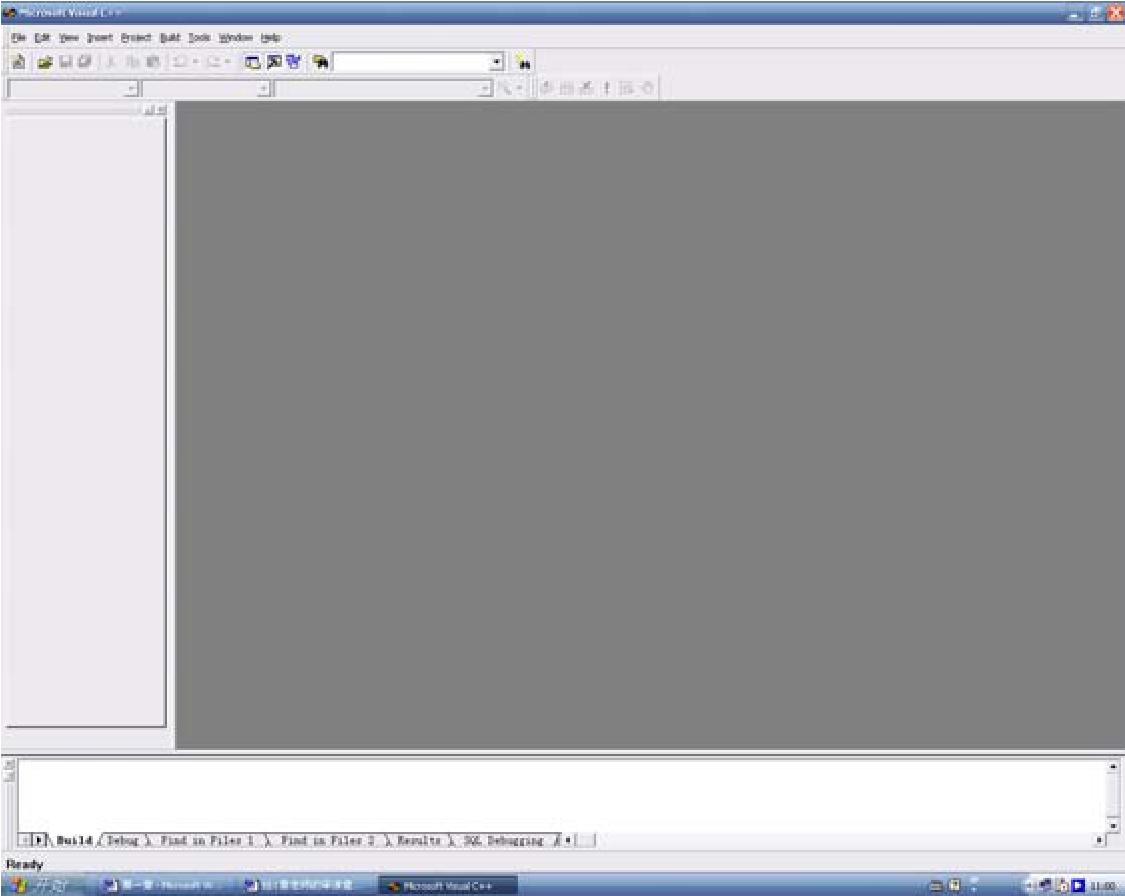
图1.4.2 Visual C++6.0界面
2.新建/打开C程序文件
选择“文件”菜单的“新建”菜单项,单击如图1.4.3所示的“文件”标签,在左侧列表框中选中“C++Source File”,在右侧文本框中输入源程序的文件名和源程序文件保存的目录(路径),然后,按“确定”。这样便可在编辑窗口中输入程序。如果程序已经输入过,可选择“文件”菜单的“打开”菜单项,并在查找范围中找到正确的文件夹,调入指定的程序文件。
3.程序保存
在打开的Visual C++6.0界面上,可直接在编辑窗口输入程序,如图1.4.4所示,由于完全是Windows 界面,输入及修改可借助鼠标和菜单进行,十分方便。当输入结束后,保存文件,系统将按C++扩展名“.CPP”保存。由于你编写的是C程序,你也可以指定以文件的扩展名“.C”保存,如图1.4.5所示。

图1.4.3 新建文件对话框

图1.4.4 编辑C源文件
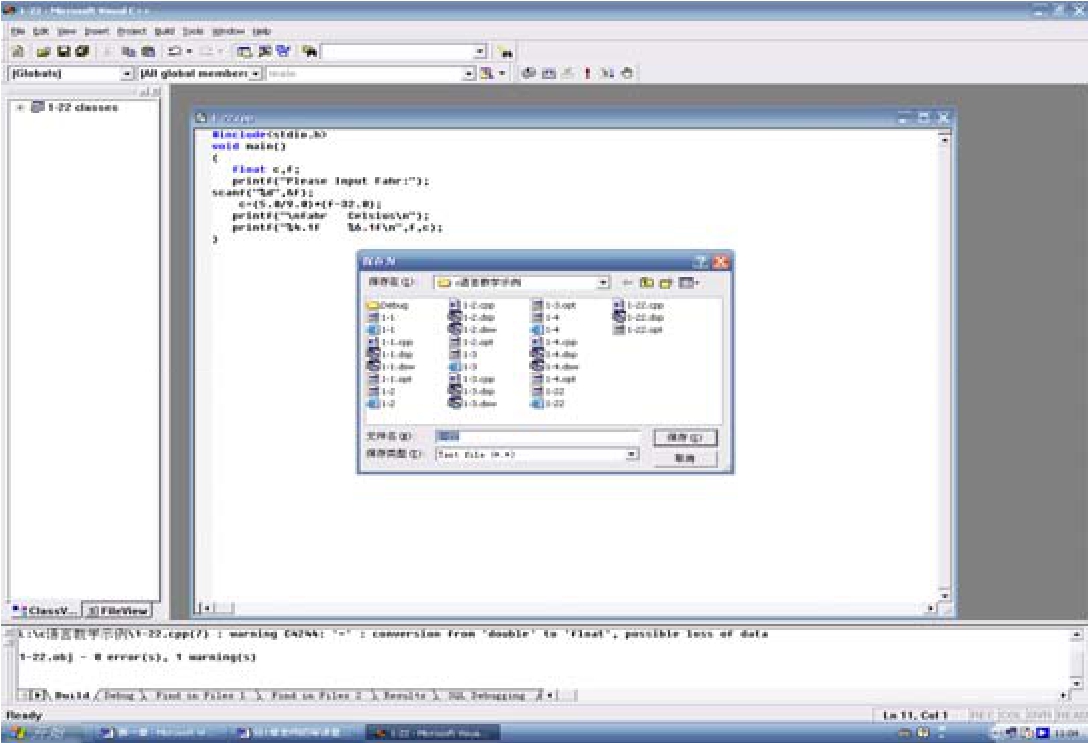
图1.4.5 保存文件
4.程序的运行
首先要对源程序进行编译。使用Visual C++“编译(build)”菜单,在下拉菜单中进一步选择编译(Compile)功能,也可使用快捷键Ctrl+F7,如图1.4.6所示。
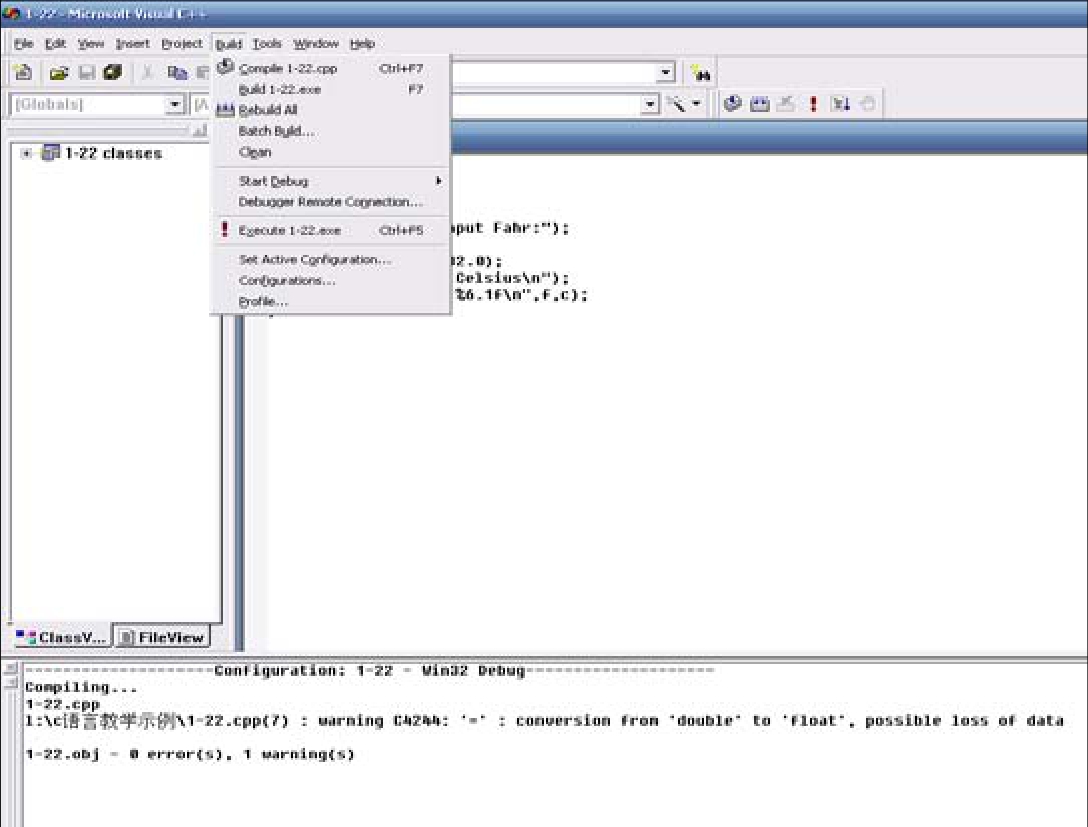
图1.4.6 程序编译
在编译连接过程中Visual C++6.0将保存该新输入的程序,并生成一个工作区。保存文件时必须填入文件名,如“abc.C”。假如不指定扩展名.C,Visual C++会把扩展名定义为.CPP,即C++程序。如果程序没有错误,窗口中不会显示出错信息。有时出现几个警告性信息(warning),不影响程序执行。假如有致命性错误(error),双击某行出错信息,程序窗口中会指示对应出错位置,根据信息窗口的提示分别予以纠正,然后再进行编译。重复编辑、修改、编译的过程,直到错误消除为止。然后进行连接过程。使用Visual C++“编译(build)”菜单,在下拉菜单中进一步选择连接(build)功能,如图1.4.7所示。
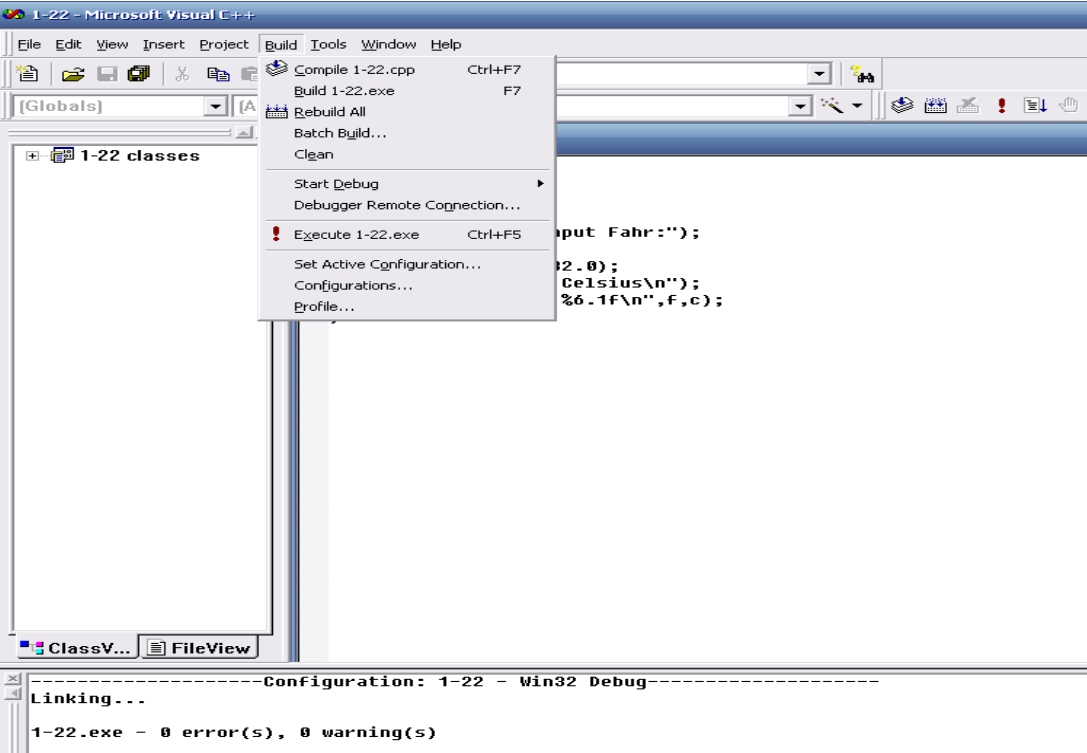
图1.4.7 连接
最后,使用Visual C++“编译(build)”菜单,在下拉菜单中进一步选择运行(Execute)功能,如图1.4.8所示(或按快捷键Ctrl+F5)执行程序。当运行C程序后,Visual C++6.0将自动弹出数据输入输出窗口,按任意键将关闭该窗口,如图1.4.9所示。
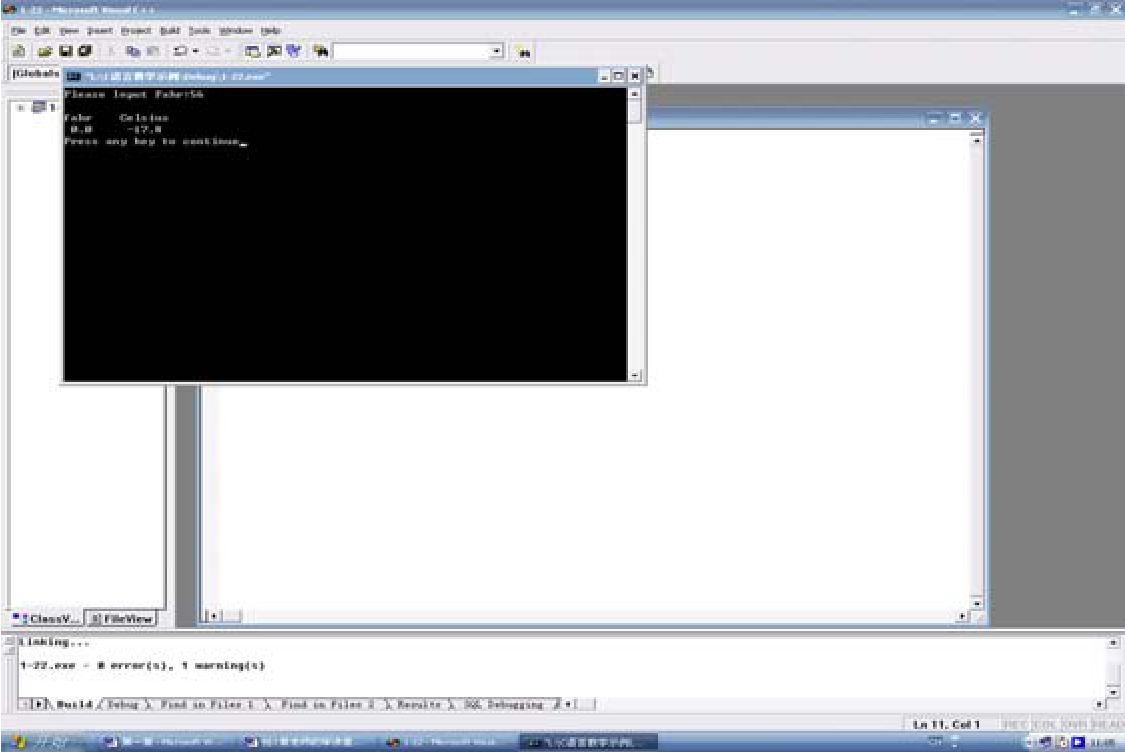
图1.4.8 运行结果
当一个程序编译连接后,Visual C++6.0系统自动产生相应的工作区,以完成程序的运行和调试。若想执行第二个程序时,必须关闭前一个程序的工作区,然后通过新的编译连接,产生第二个程序的工作区,否则,运行的将一直是前一个程序。“文件”菜单提供关闭程序工作区功能,如图1.4.9所示,执行“关闭工作区”菜单功能。
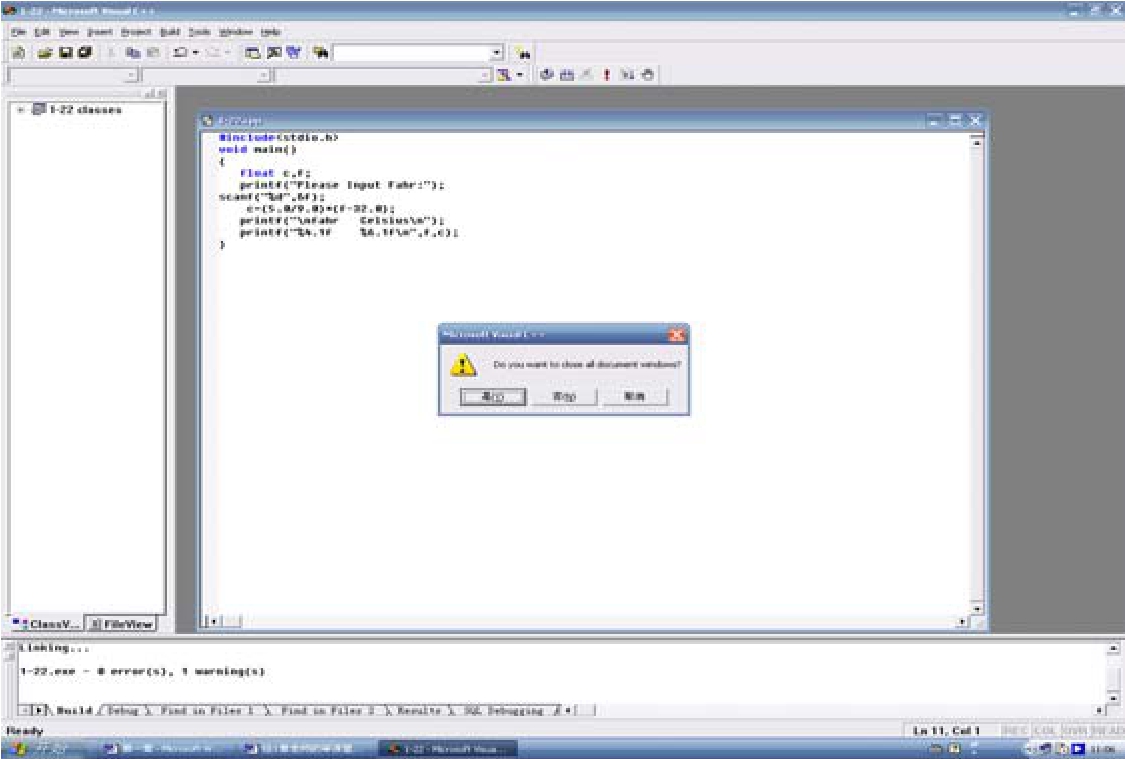
图1.4.9 关闭程序工作区

