制作主题演讲比赛通知
任务描述
为丰富校园文化生活,提升全校同学的爱国热情,校学生会准备举办一次主题演讲比赛,由文艺部具体承办。小张同学被安排的任务是将已经撰写好的比赛通知内容,利用Word软件按文件格式进行排版,以方便后期印发。
任务分析
本任务涉及到技能点1设置字符格式:字体、字号、字形、颜色等;技能点2设置段落格式:对齐、缩进、间距;技能点3设置段落边框和底纹;技能点4设置列表格式。
任务样例
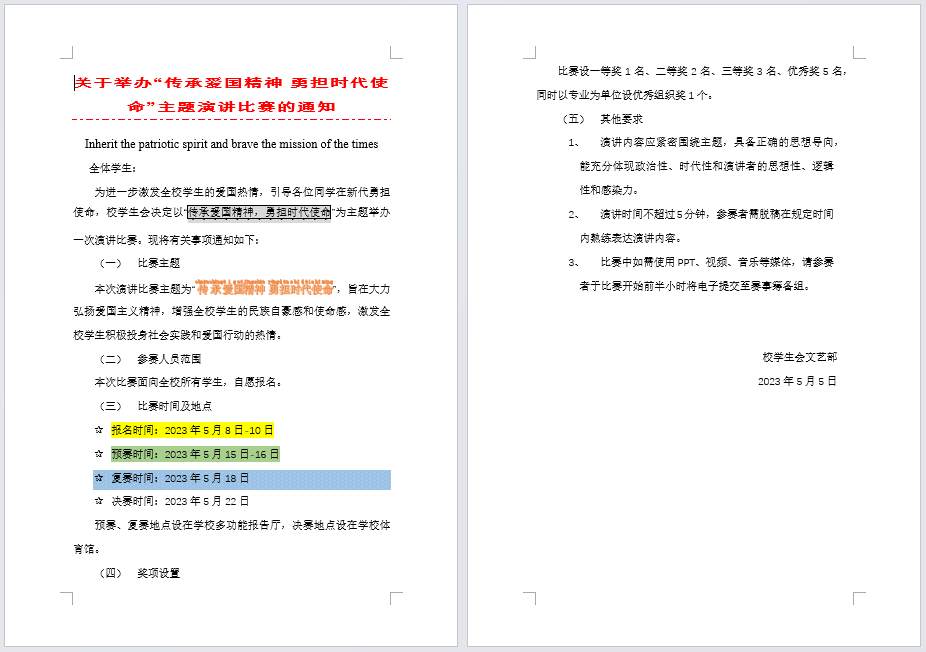
【格式要求】
字体格式设置
标题:字体:黑体;字号:三号,加粗;颜色:红色;字符间距:缩放:150%;加宽2磅;
副标题:西文字体:Time New Roman;三号
正文:字体:宋体;字号:四号
特殊效果
“传承爱国精神,勇担时代使命”按效果图加字符底纹、字符边框、着重符;另外一个加填充:白色;边框:橙色,主题色2;清晰阴影:橙色,主题色2
报名时间设置突出显示:黄色
段落格式设置
第一段:左缩进2字符
第二段到最后:首行缩进2字符;行距:单倍行距;
标题:段前段后1行
落款:右对齐,左缩进2字符
其他要求中三段内容设置分别设置首行缩进2字符;悬挂缩进2字符;左缩进2字符
边框和底纹设置
标题设置下框线:红色;虚线;1磅
预赛时间设置文字底纹:绿色,个性色6,淡色40%,应用于文字
复赛时间设置段落底纹:填充:蓝色,个性色5 淡色40%;图案样式:10%;图案颜色:蓝色,个性色5 淡色60%,应用于段落
列表格式设置
“比赛主题”、“参赛人员范围”、“比赛时间及地点”、“奖项设置”、“其他要求” 五个标题设置格式为编号“(一)”,;“比赛时间及地点”添加项目符号:符号 五角星;“其他要求”中的三点内容添加编号为 “1、”提高列表级别1级,调整列表缩进位置1厘米;右缩进1厘米。
任务讲解
技能点1设置字符格式
我们打开已经撰写好文字内容的“主题演讲比赛”文件,在word中进行字符格式设置,一般操作方式是先选中文本后设置格式,字符格式设置的工具有字体功能组、字体对话框、浮动工具栏。我们可以通过单击字体组右下角的展开按钮打开字体对话框,浮动工具栏在选取文本之后自动出现。字体对话框的功能比字体功能组要多一些,在进行字符格式设置时,如果有在字体功能组无法实现的格式设置,可以通过字体对话框来实现。
1、字体功能组设置字体、字号、字形、颜色
设置字体:选取文本后,单击“字体”下拉列表,选择需要的字体。如果所选取的文本中同时包含中文字符和非中文字符,可以通过两次选择字体的方式分别对中文符号设置中文字体,对非中文符号设置西文字体。
设置字号:选取文本后,单击“字号”下拉列表,选择需要的字号,或者单击增大字号按钮增大字号,减小字号按钮减小字号。若需要的字号不在列表中,可以手动输入需要的数值。
设置字形:字体功能组提供了6中常用的字型设置,分别是加粗、倾斜、下划线、删除线、下标、上标。选中文本后,单击相应的字形按钮即可实现字形变换。例如选中文字后,单击“加粗”按钮,则选中的文本加粗显示。同样,当字形按钮呈现选中的状态时,再次单击,可以取消字型设置。
设置颜色:选取文本后,单击字体颜色按钮,可以将文字颜色更改为软件默认推荐的颜色;单击文字颜色下拉菜单,可以选择常用的主题颜色和标准色。需要更换更多颜色可以选择其他颜色命令,打开颜色对话框,颜色对话框包括两个选项卡,标准和自定义,自定义选项卡中可以通过RGB数值定义颜色。
更改大小写设置,该命令针对字母符号,可以根据需求在7个选项中进行设置。
2、字体对话框设置字体、字号、字形、颜色
选取文本后,单击字体组展开按钮或右击打开快捷菜单,选择字体命令打开字体对话框,在字体对话框中字体选项卡可以设置字体、字号、字形、颜色。字体对话框包含一些字体功能中没有的字形效果,比如着重号、双删除线、隐藏。
3、设置字符间距:字符间距的设置只能通过字体对话框来实现
选取文本后,单击字体组展开按钮或右击快捷菜单中字体命令打开字体对话框,在字体对话框中高级选项卡中,可以设置字符的缩放、间距和位置
单击缩放下拉列表框,可以选择需要的缩放比例
单击间距下拉列表框,选择加宽或紧缩,在磅值文本框中输入数值或使用微调按钮调整数值
单击位置拉列表框,选择上升或下降,在磅值文本框中输入数值或使用微调按钮调整数值
4、其他字符格式设置
字符边框和字符底纹:选取文本后,单击字符边框按钮,可以为文本添加边框;单击字符底纹按钮可以为文本添加底纹。这里添加的边框和底纹均为固定格式。
拼音指南:选取文本后,单击拼音指南按钮,打开拼音指南对话框,可以为选取文本添加注音
文本突出显示颜色:选取文本后,单击文本突出显示颜色按钮及其下拉菜单,可以为文本添加背景色
文本效果:选中文本后,单击文本效果和版式按钮,在下拉列表中选择内置的文本效果。
技能点2设置段落格式
段落格式设置是以段落为对象进行格式设置,若设置对象为1个段落时,插入点定位在该段落内,word即默认对当前段落进行格式设置,无须选中段落的所有字符。若同时设置多个段落的格式,则需要选取多个段落。
我们来看一下段落格式设置的工具,段落功能组、段落对话框。可以通过单击段落组右下角的对话框启动器,打开段落对话框。
1、对齐的设置:选中段落后,单击段落组中的对齐按钮,可以设置段落的对齐,对齐按钮包括左对齐、居中对齐、右对齐、两端对齐和分散对齐
左对齐,将内容与左边距对齐;居中对齐:使内容在页面居中对齐;右对齐:将内容与右边距对齐。
两端对齐:在段落中将文字左右两端分别对齐;分散对齐:在边距之间均匀分布文本;两者区别在与,若文本不足一行,两端对齐的文本会保持正常间距,只对齐左边距;分散对齐的文本会自动调整文字间距,将第一个和最后一个文字分别对齐到左右边距
选中段落后,单击段落组展开按钮或右击打开快捷菜单,选择段落命令打开字体对话框,在对齐方式下拉列表框中选择对齐方式
2、缩进的设置
段落的缩进包括左缩进、右缩进、特殊缩进。特殊缩进又包括首行缩进和悬挂缩进。
左缩进是指段落内容与左边距之间的距离;右缩进是指段落内容与右边距之间的距离;特殊缩进是控制段落首行与段落除首行为其他内容的距离
缩进的设置可以通过段落功能组中的缩进按钮,段落对话框,标尺来实现
利用段落组中的缩进按钮设置段落的左缩进,选中段落后,单击增加缩进量按钮,段落缩进增加一个字符;单击减少缩进量按钮,段落缩进减少一个字符。
利用段落对话框设置缩进:选取段落,单击段落组展开按钮或右击打开快捷菜单,选择段落命令打开段落对话框,在左侧文本框中输入数值或单击微调按钮调整数值,可以设置段落的左缩进。同样的操作,在右侧文本框中输入数值或单击微调按钮调整数值,可以设置段落的右缩进。在特殊下拉列表框中,选择特殊缩进类型,然后在缩进量文本框中输入数值或单击微调按钮调整数值,可以设置特殊缩进。缩进单位默认为字符,如果使用其他单位,可以直接手动输入新的单位,比如左缩进2厘米,厘米需要手动输入
利用水平标尺设置缩进:默认情况下,word工作界面并不显示标尺,依次单击视图选项卡显示组标尺复选项,可以显示标尺。左侧三个滑块,从上到下,依次是首行缩进滑块,悬挂缩进滑块,左缩进滑块;右侧是右缩进滑块。选取段落后,通过鼠标拖动水平标尺上的滑块,可以设置相应的缩进量。
3、间距的设置
段落的间距设置包括段落间距和行距,段落间距包括段前和段后。
利用段落对话框设置间距:选取段落,单击段落组展开按钮或右击打开快捷菜单,选择段落命令打开段落对话框,在段前文本框中输入数值或单击微调按钮调整数值,可以设置段前间距。同样的操作,在段后文本框中输入数值或单击微调按钮调整数值,可以设置段后缩进。
单击行距下拉列表框,选择行距值,如果选择固定值或最小值,则需要在设置值文本框中输入数值。固定值与最小值的区别在与,当设置的行距值小于字符高度时,固定值会严格按照行距值显示,使文字发生重叠;而最小值则会保持文字显示完全。
技能点3设置段落边框和底纹
1.段落的选取:由于边框设置不仅仅可以应用于段落,还可以应用于文本、表格等其他对象,所以设置段落边框时,需要选取段落的所有文本
段落边框设置可以使用段落组中的边框按钮,也可以使用边框和底纹对话框。
使用段落按钮的下拉菜单设置边框:选取段落后,单击边框按钮,在下拉菜单中,选择某一个菜单命令,即可以添加相应的边框,比如单击下框线命令,则对选取的段落添加下框线。该方法只能添加或删除指定位置的框线,无法设置框线的样式、颜色、宽度。
使用边框和底纹对话框设置边框:选取段落后,单击边框按钮,在下拉菜单中选择边框和底纹命令,打开边框和底纹对话框,在对话框中可以设置边框的样式、颜色、宽度,应用位置可以选择设置组中的位置,也可以在预览区自定义边框的位置
2.段落底纹的设置
段落的选取:由于边框设置不仅仅可以应用于段落,还可以应用于文本、表格等其他对象,所以设置段落边框时,需要选取段落的所有文本
段落底纹使用颜色和图案,若只设置段落的底纹颜色,可以直接使用段落组中的底纹按钮,若设置底纹的图案,则需要使用边框和底纹对话框进行设置
设置底纹颜色:选取段落,单击段落组中的底纹按钮,在下拉菜单中选择一种颜色作为段落底纹
设置底纹图案:选择段落,单击边框按钮,在下拉菜单中选择边框和底纹命令,打开边框和底纹对话框,选择底纹选项卡。填充下拉列表框可以设置底纹颜色,功能与段落组的底纹按钮相同,样式下拉列表框可以设置底纹图案,选择图案后,在颜色下拉列表中可以选择图案的颜色
技能点4设置列表格式
列表是排版时一种常用的排版技巧,可以分为有序列表和无序列表。如果列表项之间存在先后的顺序关系,则使用有序列表;如果列表项之间不存在先后的顺序关系则使用无须列表。在word中,有序列表称为编号,无须列表称为项目符号
在word中列表的创建主要有两种方法,一种是对现有文本添加编号或项目符号,另一种是在键入文本时创建编号或项目符号。下面我们先来看第一种方法
对现有文本添加编号或项目符号:
编号:选取作为列表项的段落,单击段落组编号按钮,在下拉列表的编号库中选择需要的编号,即可对选取的段落添加编号。如果编号库中没有需要的编号,单击选择定义新编号格式命令,打开定义新编号格式对话框。在编号样式下拉列表框中选择需要的编号样式,在编号格式文本框中添加需要的符号,比如) 、等,注意编号样式的符号不能删除,在对齐方式下拉列表框中选择编号的对齐方式,通常时左对齐
项目符号:选区作为列表项的段落,单击段落组项目符号按钮,在下拉列表的项目符号库中选择需要的符号,即可对选取的段落添加项目符号。如果项目符号库中没有需要的符号,单击选择定义新项目符号命令,打开定义新项目符号对话框。单击符号按钮,用符号作为项目符号,单击图片按钮,以图片作为项目符号
键入文本时创建编号或项目符号:
定位插入点后,单击项目符号按钮或编号按钮,设置需要的项目符号或编号,然后键入文本,按回车键会在新段落开始处自动添加同样的项目符号或编号。不键入文本,直接回车,则结束列表
修改编号或项目符号:
选中项目符号或编号,单击项目符号按钮或编号按钮,取消当前应用的项目符号或编号,然后再设置需要的项目符号或编号
调整列表级别:
选取列表中需要调整级别的列表项,单击项目符号或编号按钮,选择更改编号级别,在弹出的列表中选择相应的级别。调整列表级别后修改新级别编号或项目符号的格式。
调整列表项缩进量:
选中需要调整的列表项,右击打开快捷菜单,选择调整列表缩进命令,打开调整列表缩进量对话框,在编号位置、文本缩进文本框中设置。
讲解视频

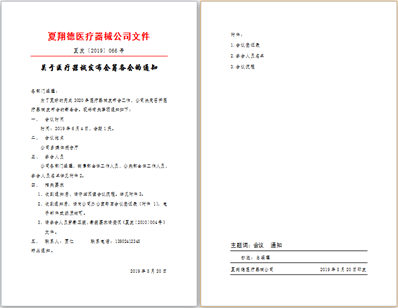
 ,粗细:3磅,颜色为“深蓝,文字2,淡色40%”,应用于:段落。添加底纹:橄榄色,强调文字颜色3,淡色40%。

