制作护士节宣传海报
任务描述
护士节到了,护理系组织护士节海报设计大赛,小张想要参加此项比赛,他准备使用Word软件的图文混排功能进行创作。小张想在作品中加入图片、文字、爱心图形等元素,同时给海报添加一个好看的背景颜色。在搜集了相关素材后,小张准备在Word软件中进行排版。你能帮他完成吗?
任务样例
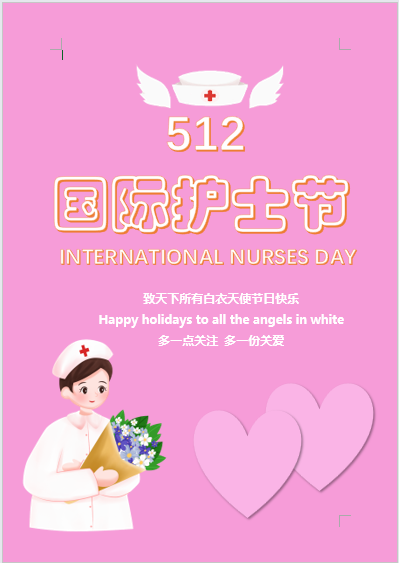
任务分析
技能点包括自选图形的插入、编辑与美化;图片的插入、编辑与美化;艺术字插入、编辑与美化;文本框插入、编辑与美化。我们的扩展任务包括调节自选图形的叠放次序以及多个图形的组合与拆分。
任务讲解
接下来我们一起来完成今天操作部分的讲解。
首先我们来启动Word 2021。
技能点1自选图形的插入、编辑与美化
如果我们想在文档中插入自选图形,首先需要单击插入选项卡,然后在功能区内点击形状按钮,会在下方弹出很多种形状的类型,比如线条,矩形,基本形状,箭头等等,我们可以在众多的图形中选择自己所需要的图形。现在我们要选择一个矩形。接下来大家会发现我们鼠标的形状变成了一个黑色的十字形状,然后我们只需要按住鼠标左键,在文档的空白编辑区域拖动鼠标,就可以把我们刚才选中的图形成功的绘制到文档当中。
接下来我们来观察一下刚才绘制出的这个矩形,当选中它的时候,这个矩形的四周会出现一些圆形的一些小点儿,这个小点叫做控点,我们可以通过控点来调节图形的大小,对图形进行缩放,以及调节图形的高度和宽度。在这个图形的上方还有一个圆环形的按钮,可以按住鼠标左键并拖动来实现对这个图形旋转的调节。
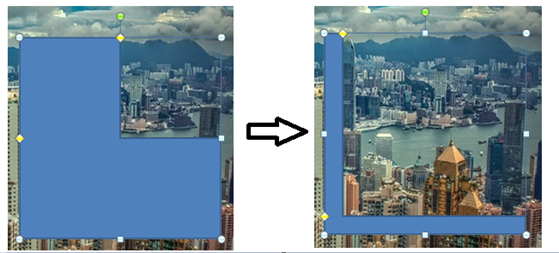
接下来我们一起来学习如何对自选图形进行一系列的格式设置。首先选择刚刚绘制出的这个矩形,在新增的形状样式选项卡下找到插入形状组,选择编辑形状选项,在列表中选择更改形状,比如说把刚刚绘制的矩形变成一个心形,在它下方还有一个编辑顶点的功能,我们可以通过编辑顶点来对图形的形状进行一些调整。比如说现在可以看到我把左上角这个顶点向外拖拽一下,再比如说把矩形的下边框替换成一个弧线的形状。
在形状样式组中,可以分别设置图形的形状填充,形状轮廓,形状效果。
首先是形状填充,单击形状填充下拉按钮,常见的填充的方法分别为单色填充、无填充、其他颜色填充、图片填充、渐变填充以及纹理填充。使用单色填充的话,我们可以选择具体化的某一个颜色作为形状内部的填充效果。当把鼠标移到某一个色块上的时候,都会弹出一个标签,上方是主题色,下方是标准色,现在我们就把图形内部填充一个标准色中的粉色,这是第一种单色填充的操作方式。
第二种无填充,关于无填充,需要给大家作一些解释。这是选择无填充后的效果,看起和填充白色的效果是一样的。但实际上二者功能并不相同,这里的无填充大家可以理解为填充的是一个透明色,比如文档页面默认的是无色或填充的是白色,则我们选择填充白色或无填充视觉上效果是一致的,但如果文档整体填充了其他背景色,那为形状填充了白色和选择无填充显示出来的效果就一目了然了。下面我选择一个文档背景色,然后我们看一下二者的区别。
接下来第三个就是其他填充颜色,单击此按钮会弹出“颜色”对话框,有标准和自定义两个选项卡,标准中有小色块,可以直接选择需要的颜色,自定义选项卡中可以自己设置RGB值。RGB每个选项的数值都规定在0和255之间,三个数值组成的每种组合都会对映一个颜色。
图片填充:在形状填充中选择“图片”,选择本地的图片,选择“来自文件”找到文件所在的路径,点击插入,这样我们就成功的将一张图片作为我们图形的内部填充效果。
接下来我们讲下一个,渐变填充,选择“其他渐变”,在右侧选择渐变填充,我们在使用渐变填充的时候常用的方法有两种,第一种可以使用系统自带的渐变方案,在“预设渐变”中进行选择,第二种可以手动的设置渐变效果,比如我们要设置一个红黄的双色渐变效果,在下方的渐变光圈中将第一个颜色设置为红色, 将第二个颜色设置为黄色,接下来可以调节它的渐变类型,渐变方向,角度,每种颜色的占比等。
最后一种填充效果,纹理填充,我们可以选择一种纹理效果作为图形内部的填充效果,如白色大理石等。
为了烘托护士节的氛围,我们最后将心形设置形状填充为其他颜色,RGB值分别为R:250;G:180 ;B:230。
下面我们一起来设置图形的形状轮廓,我们可以设置轮廓的颜色、粗细、添加草绘效果、设置线型等。在此设置形状轮廓为无轮廓。
接下来为图形添加形状效果,首先我们为图形添加一个阴影,分别选择阴影的类型、距离、角度、模糊度、大小、透明度、颜色等,我们可以及时的看到图形的阴影效果的变化,接下来我们依次为图形添加映像、、、、、发光、、、、、柔化边缘、、、、棱台效果、、、、三维旋转效果等。以上就是功能区形状样式一栏的设置方法。如果想去除某一种形状效果,可以再次单击形状效果按钮,选择需要去除的效果,在最上面的一个选项就是无阴影或无映像等取消该效果的选项。本任务中只保留形状效果的阴影-外部 偏移右下。将心形复制出1个排列在页面底部。
接下来我们一起学习如何调节图形的叠放次序,下面我们现在再绘制一个圆形。在Word图形中绘制圆形需要一个小技巧,大家可以看到,在插入形状的列表中,没有正圆形。这时我们可以选择插入椭圆形,然后在拖住鼠标左键绘制的同时按住shift键,这样就可以画出一个标准的圆形了。使用同样的方法我们可以在插入三角形的同时按住shift键来绘制出一个等边三角形。接下来我们分别对这两个图形进行一些简单的格式设置,然后我们将它们摆放到一起,现在我们来观察一下它们的叠放次序,现在的叠放次序为三角形在最上层,圆形在中间层,矩形在最下层。如果我们要调节它们的叠放次序那该如何操作呢?比如我们现在要调整三角形的层次,那么可以选择这个三角形,点击右键,在快捷菜单中选择“置于顶层”右侧的下拉列表,选择“上移一层”将图形上移,或在“置于底层”右侧的下拉列表中选择“下移一层”将图形下移。现在我们将三角形下移一层,大家可以看到现在三角形已经被置于三个图形的中间层了,同样的方法,我们现在直接将最下方的矩形移动至最上层。以上就是调节图形叠放次序的方法。调整心形的叠放次序。
接下来我们来学习如何将多个图形组合,具体的操作方法是,选择其中一个图形之后,按住键盘上的shift键或者ctrl键再选中其他要组合的图形,接下来松开上档键或控制键,鼠标移动至图形上方,右键,选择组合-组合即可完成操作。大家看现在我们就将三个图形成功组合到了一起。如果想取消组合的话,只需要选中组合的图形后再次点击右键选择组合-取消组合,即可。
技能点2图片的插入、编辑与美化
如何在文档中插入图片呢。首先单击插入选项卡,选择图片,比如我们插入一张本地的图片,选择图片所在的路径,选中图片(护士)后,单击插入,便成功把本地的一张图片插入到文档中了,接下来我们来一起学习一些关于图片的常见格式设置方法。首先我们选择图片,然后点击图片格式选项卡,在调整组中可以删除背景,也就是抠图,在系统自动识别出的抠图基础之上我们可以手动的标记要保留的部分和要删除的部分,标记好之后选择“保留更改”,之后在右侧的区域,我们可以分别设置图片的柔化-----锐化----亮度-----对比度,以及图片颜色的饱和度----色温-----配色方案等,然后在下方的艺术效果中,可以选择图片的艺术效果和透明度等,再右侧的三个按钮我们可以选择压缩图片----更换图片----以及重置图片操作。再往右的图片样式组中,可以为图片套用office自带的图片样式,以及设置图片的边框、图片效果,这里的设置方法和刚才我们学习的自选图形的设置方法是一样的,就不重复演示了。图片版式,就是把我们的图片和SmartArt图形结合到一起,大家可以根据实际情况选择使用。接下来我们一起来学习如何设置图片的文字环绕方式,这也是进行图文混合排版的时候很常用的一个操作,是非常重要的一个知识点。现在打开一篇带有文字的文档,接下来在文档中插入图片,设置图片的文字环绕方式,选中图片之后点击文字环绕,可以选择不同的文字环绕方式,大家来观察一下不同的文字环绕方式的区别:
首先默认的图片的环绕方式为嵌入型,在嵌入型的环绕方式下,图片下方可以排开部分文字,图片的左右均为空白区域,选中图片拖动鼠标左键可以选择将图片移动至文字的位置,嵌入型环绕通常用于在文章中插图使用,图片单独作为一段。
接下来是四周型环绕,将图片设置为四周型环绕之后,可以随意的摆放图片的位置,图片的四周均可以排布文字,只有一圈的留白。
下一种紧密型环绕,和四周型用法类似,文字会随着图片的边缘的变化而紧密的环绕在图片的四周。
下一种穿越型环绕,我们将图片设置成穿越型环绕之后看起来和紧密型环绕没有区别,但是当我们编辑图片的环绕顶点之后大家可以明显的看到二者的区别,现在我们将图片上方的红线向下拖拽,当图片为穿越型环绕的时候,文字会穿越到图片内部,但是设置为紧密型环绕的时候文字是无法穿越到图片内部的。
接下来上下型环绕,图片会把文字分割为上下两部分。
下一种,衬于文字下方,大家可以看到图片就像是背景一样衬在文字的下方,文字会遮盖住图片,最后一种,浮于文字上方,正好相反,图片会遮盖住文字。
以上就是针对图片的7种环绕方式的讲解,如果大家想对自选图形或后面将要讲解的艺术字、文本框设置文字环绕方式,方法是一样的,就不再为大家重复赘述。
接下来我们来学习设置图片的旋转和大小,设置旋转的话可以点击旋转对象按钮,在弹出的选项中选择需要的旋转类型,如果调节图片大小的话可以选择手动调整或精确调整,手动调整的话我们可以通过拖动图片四周的控点来调节大小,精确调整图片大小的话可以在上方功能区大小一栏输入具体的宽度和高度的数值,默认是锁定纵横比的,调整宽度或高度中的一个数值,另一个数值会在图片保持原宽高比例的情况下进行相应变化,产生的效果就是等比例的放大或者缩小图片。如若想取消横纵比的锁定可以单击对话框启动器,将锁定纵横比前面的对号去掉。
本任务中将护士图片插入到文档中,单击图片格式选项卡,在排列组中设置环绕文字为:浮于文字上方。放到页面左下角位置。插入护士帽图片,单击图片格式选项卡,在排列组中设置环绕文字为:浮于文字上方,对齐方式设置为水平居中对齐。将其放置在页面上半部,调整图片大小:在大小组中,高度处输入4,按回车键。
技能点3艺术字的插入、编辑与美化
下面我们一起来学习如何在文档中插入艺术字,首先单击插入选项卡,单击文本组中艺术字下拉按钮,这样就可以选择一种内置的艺术字样式。这里我们选择第四列第三行的填充 白色 边框 橙色 主题色2 清晰阴影 橙色 主题色,然后编辑艺术字的内容 “国际护士节”,在开始选项卡中设置艺术字的字体为华文彩云、字号大小为90,加粗等格式。这其中,在设置字号的时候,需要在字号的数值框中手动输入90,按回车键确认,如果艺术字没显示在一行,可用鼠标拖动边框,调整边框的大小,使得文字在一行显示,调整此文字至合适位置。选中艺术字,设置艺术字在页面中的对齐方式,单击形状格式选项卡,在排列组中选择对齐方式为水平居中。如果想手动调节艺术字的填充、边框等格式可以在功能区“艺术字样式”组中进行设置。在此需要特殊强调的是可以在“转换”这一选项中设置艺术字的文字排列形状,例如将艺术字改为“曲线”效果或者“波形”效果。接下来我们用同样的方法插入艺术字,艺术字样式为第四列第三行 填充 白色 边框 橙色 主题色2 清晰阴影 橙色 主题色,输入内容“INTERNATIONAL NURSES DAY”和数字“512”,分别设置字号为32和72,放置在刚才插入的艺术字国际护士节的下方。设置艺术字的页面对齐方式为水平居中。
技能点4文本框的插入、编辑与美化
下面我们学习在文档中插入文本框,首先同样是单击插入选项卡,选择文本组中文本框,可以选择一种内置的文本框样式,或者自己绘制一个文本框,在此我们选择绘制横排文本框,在空白编辑区域拖动鼠标,绘制好文本框之后,就可以在文本框中录入文字了,本任务中录入三行宣传语,单击开始选项卡,设置文字的字体为微软雅黑、字号为小二号,加粗,段落组设置对齐方式为居中对齐,接下来可以设置文本框的填充效果,设置方法和之前我们学习的设置自选图形的方法类似,在此我们将文本框的填充和轮廓都设置为“无填充”“无轮廓”以用于适应文本框灵活多变的使用场景。设置文本框在页面中对齐方式,单击形状格式选项卡,在排列组中选择对齐 水平居中对齐。
最后将页面背景设置为橙色,方法是单击设计选项卡,在页面背景组中选择页面颜色下拉按钮,选择其他颜色,弹出颜色对话框标,选择自定义选项卡,设置RGB值分别为R:246;G:156 ;B:216。