计算员工工资表
任务描述
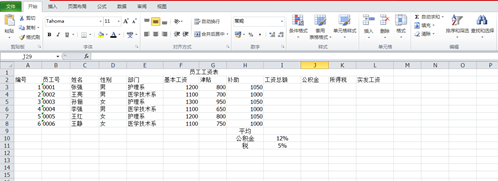
到月底了,公司人事部门需要计算公司全体职工的具体工资情况。作为人事部门工作人员,郑鑫需要利用Excel软件计算出各职工的应发工资、各种扣款、实发工资、平均工资等数值。
技术分析
通过观察案例图片进行技术分析可知,本次任务的技能点包含:利用公式或SUM函数计算应发工资,利用乘法运算及地址的引用计算扣款项,利用公式函数混合运算计算实发工资,利用RANK函数计算绩效名次,利用公式法或AVERAGE函数计算工资各款项平均值,利用MAX函数计算工资各款项最大值,利用MIN函数计算工资各款项最小值,利用COUNTIF函数计算实发工资小于5000的人数。
任务讲解
接下来我们一起通过员工工资表的计算来学习上述操作技能。
技能点1:利用公式或SUM函数计算应发工资
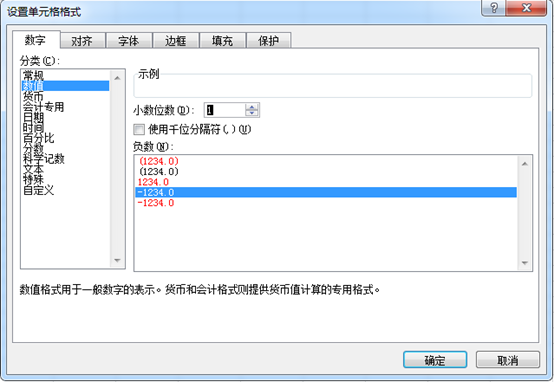
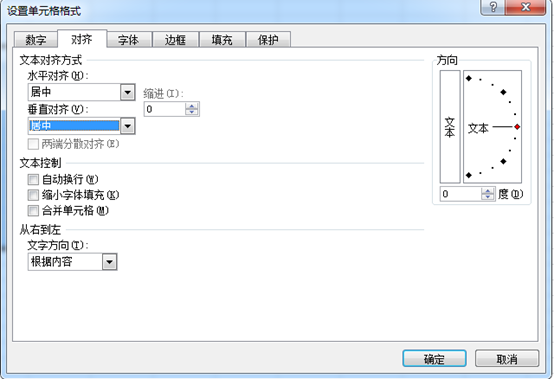
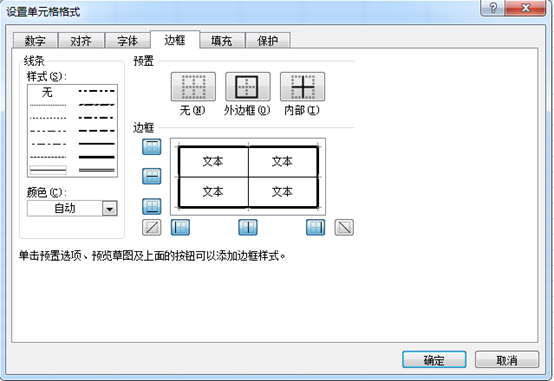
打开员工工资表,密码为1234。按照案例效果图在D24:P34区域将字号调整为9号并输入数据,设置相应边框线。选择D列设置列宽为6,选择D27单元格,在“开始”选项卡对齐方式组中选择自动换行。
通过工作表数据分析可知,应发工资=基本工资+薪级工资+绩效工资+补助,可利用求和方法填入数据。
方法一:公式法。公式为:应发工资=基本工资+薪级工资+绩效工资+补助。首先选定“实发工资”所在列第一个数据单元格I3,即要保存运算结果的单元格,单击编辑栏并输入“=”,在等号后输入需要求和的单元格名称,即输入E3+F3+G3+H3,按键盘回车键或单击编辑栏左侧的对号,完成公式输入,在I3单元格会显示出计算结果。
选择I3单元格,按键盘Delete按钮,删除数据。
方法二:函数法。求和函数为:SUM(number1,number2,...),计算单元格区域中所有数值的和。
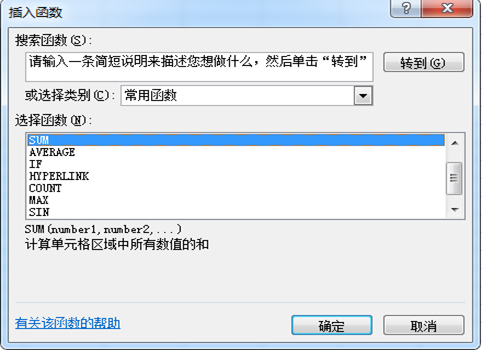
函数法其一:选中I3单元格,单击“公式”选项卡的“函数库”组中“插入函数”按钮,打开“插入函数”对话框,在搜索函数中输入“SUM”,单击“转到”按钮,在“选择函数”列表框中选择“SUM”选项,单击“确定”按钮,在弹出的“函数参数”对话框中,Number1出现默认公式,如果单元格区域表述正确直接按“确定”按钮;如果不正确可单击参数框,删除数据,按右侧缩小框,框选E3到H3单元格区域,单击展开对话框,可预先查看计算结果,单击“确定”,I3单元格会显示计算结果。在编辑栏中可看到函数为=SUM(E3:H3)。
选择I3单元格,按键盘Delete按钮,删除数据。
函数法其二:先选定I3单元格,单击“开始”选项卡“编辑”组“自动求和∑”按钮的下拉列表中“求和”按钮,这时Excel会根据该单元格的位置自动给出一个运算区域,如果该区域不符合计算需求,可拖动鼠标重新选取正确的区域,然后按回车键,在编辑栏中可看到函数为=SUM(E3:H3)。
选择I3单元格,按键盘Delete按钮,删除数据。
函数法其三:先选定I3单元格,单击编辑栏直接输入函数及参数“=SUM(E3:H3)”,按回车键,完成I3单元格实发工资的计算。
在日常操作中,同学们可以使用任意一种方式进行求和运算。
其他员工的应发工资可利用填充柄完成。选择I3单元格,将鼠标指针移至I3单元格右下角,当鼠标指针变成黑色实心十字形状时,双击进行公式填充,填充后右下角有一个“填充选项”按钮,选择“不带格式填充”,即可完成其他员工的应发工资计算。
技能点2:利用乘法运算和地址的引用计算扣款项
【地址的引用】:EXCEL操作中,对某个单元格内容的编辑时,在开始就输入“=”即代表该单元格要利用公式或函数进行计算,而一张工作表或一个工作簿的计算往往需要引用其他单元格的数据,引用的方式就是列出其他单元格的地址。地址的引用分为相对引用、绝对引用和混合引用。
相对引用:在一个单元格内输入公式或函数时,输入其他单元格的完整地址(如A1)即代表对这个或这些单元进行引用。相对引用的特点是,将输入公式或函数的单元格复制粘贴或填充到其他单元格时,被引用的单元格地址会随之按相应规律自动变化。
绝对引用:在引用其他单元格时,在被引用地址的行号和列号前均加入“$”符号,即代表对该地址进了绝对引用(如$E$31)。绝对引用的特点是,将输入公式或函数的单元格复制粘贴或填充到其他单元格时,被引用的单元格地址不会发生变化。
混合引用:在引用其他单元格时,在被引用地址的行号或列号前加入“$”符号,即代表对该地址进了行或列的绝对引用(如E$31或$A1)。混合引用的特点是,将输入公式或函数的单元格复制粘贴或填充到其他单元格时,被引用的单元格地址被锁定部分(即前面被加了$的行号或列号)不会发生变化,而另一个未被锁定部分会随之按相应规律自动变化。
根据表格中数据关系可知,员工工资表中医疗保险等于应发工资乘以医疗保险扣款比例。我们尝试以下操作:选中J3单元格,单击编辑栏并输入“=”,单击I3单元格,输入“*”符号,再单击E31单元格,按键盘回车键,完成公式输入,在J3单元格中会显示出计算结果。选中J3单元格,将鼠标指针移至J3单元格右下角,当鼠标指针变成黑色实心十字形状时,双击进行公式填充,填充后右下角有一个“填充选项”按钮,选择“不带格式填充”。但这种计算方式会出现从J7到J22单元格内计算结果都是0的问题。其实如果细心计算会发现,从J4单元格开始的所有的填充数据全部都出现了计算错误,说明这种操作方式存在问题。其实原因在于,在J3单元格的计算中,我们输入公式时只对E31单元格进行了相对引用(即引用地址时仅输入了完整地址E31),在向其他员工填充数据时,公式内引用的地址发生了变化。而根据计算需要,本任务中所有员工的医疗保险金额均应采用同一扣款比例(E31单元格内数据)计算,因此,此处应该对E31单元格进行绝对引用,以保证无论公式填充到任何一名员工所在行时,公式中的扣款比例都不发生变化。正确的操作方式应该是在输入J3单元格的公式时,将E31单元格的地址进行绝对引用,即输入成$E$31的方式。$符号的输入方法为,在英文半角状态下按shift键+大键盘区数字4键。所以,医疗保险列计算公式正确的操作方法为,在J3单元格输入公式“=I3*$E$31”,按回车键完成J3单元格的数据输入;选中J3单元格,将鼠标指针移至J3单元格右下角,当鼠标指针变成黑色实心十字形状时,双击进行公式填充,填充后点击右下角的“填充选项”按钮,选择“不带格式填充”,完成J4:J22单元格区域自动填充计算结果。
养老保险、职业年金、公积金三个字段的数据操作方法相同。养老保险列第一位员工的计算方法为,在K3单元格内输入“=I3*$E$32”;职业年金列第一位员工的计算方法为,在L3单元格内输入“=I3*$E$33”;公积金列第一位员工的计算方法为,在M3单元格内输入“=I3*$E$34”。其他员工三个字段数值的计算方式为,选中K3:M3单元格区域,将鼠标指针移至M3单元格右下角,当鼠标指针变成黑色实心十字形状时,双击进行公式填充,填充后点击右下角的“填充选项”按钮,选择“不带格式填充”,这样可以完成三列数据的统一填充。
技能点3:利用公式函数混合运算计算实发工资
实发工资=应发工资-所有扣款项之和
选择P3单元格,单击编辑栏输入=I3-SUM(),光标定位在括号里,框选J3到O3区域,按回车键或单击左侧对号,确认输入。选中P3单元格,利用填充柄向下自动填充,“填充选项”按钮,选择“不带格式填充”,完成实发工资计算。
技能点4:利用RANK函数计算绩效名次
排名函数为RANK(number,ref,order),函数含义为,返回某单元格数值在目标区域内数值中相对于其他数值的大小排名。其中,number表示需要排名的单元格地址,即为该地址单元格内的数值排序,正常此部分填写具体单元格地址,是必填项;ref表示目标数值所要参与排序的区域,即在哪个地址区域内为目标单元格排序,正常此部分填写一个区域(一个行、列或矩阵等),是必填项;order表示排序的方式,即按照降序或升序为目标单元格在区域内排序,是选填项,当此部分为0或省略不填时,表示希望采用降序的方式排序,填写且不为0时,表示希望采用升序的方式排序。绩效名次列计算的操作方式为;
选择Q3单元格,单击“公式”选项卡的“函数库”组中“插入函数”按钮,打开“插入函数”对话框,在搜索函数中输入“RANK”,单击“转到”按钮,在“选择函数”列表框中选择“RANK”选项,单击“确定”按钮,在弹出的“函数参数”对话框中Number处选择G3,因为字段是绩效名次,所以是对G列“绩效工资”字段排序;ref处应选择G3:G22,但考虑到任务需要做每名员工的绩效工资排名,操作中会用到序列填充,为防止公式随着填充而变化故这里采用绝对引用,所以在选择出G3:G22区域后为其加入绝对引用符号,最终填写为$G$3:$G$22;Order处选择不填,希望以降序方式进行排序,即绩效工资最高者排名第1、最低者排名20。全部设置完成并确定后,Q3单元格会显示计算结果,编辑栏中可看到函数显示为“=RANK(G3,$G$3:$G$32)”。此后,选择Q3单元格,利用自动填充序列,计算出所有员工的绩效名次,填充不带格式。
技能点5:利用公式法或AVERAGE函数计算工资各款项平均值
方法一:公式法。公式为:基本工资平均值=基本工资之和/人数。首先选定E24单元格,单击编辑栏并输入“=”,在等号后输入所有人员的基本工资所在单元格,即输入“(E3+E4+…+E22)/20”,确认输入,在E24单元格会显示出计算结果。
选择E24单元格,按键盘Delete按钮,删除数据。
方法二:函数法。求平均值函数为:AVERAGE(number1,number2,...)。函数法其一:选中E24单元格,单击“公式”选项卡的“函数库”组中“插入函数”按钮,打开“插入函数”对话框,在搜索函数中输入“AVERAGE”,单击“转到”按钮,在“选择函数”列表框中选择“AVERAGE”选项,单击“确定”按钮,在弹出的“函数参数”对话框中,单击右侧选取按钮,选择E3到E22单元格,展开对话框,可预先查看计算结果,单击“确定”,E24单元格会显示计算结果。在编辑栏中可看到函数为=AVERAGE(E3:E22)。
选择E24单元格,按键盘Delete按钮,删除数据。
函数法其二:先选定E24单元格,单击“开始”选项卡“编辑”组“自动求和∑”按钮的下拉列表中“平均值”按钮,这时Excel会根据该单元格的位置自动给出一个运算区域,如果该区域不符合计算需求,可拖动鼠标重新选取正确的区域,然后按回车键,在编辑栏中可看到函数为=AVERAGE(E3:E22)。
选择E24单元格,按键盘Delete按钮,删除数据。
函数法其三:先选定E24单元格,单击编辑栏直接输入函数及参数“= AVERAGE(E3:E22)”,按回车键,完成E24单元格基本工资平均值的计算。
选择E24单元格,将鼠标指针移至E24单元格右下角,当鼠标指针变成黑色实心十字形状时,向右侧拖动鼠标至P24进行公式填充,计算出员工的基本工资、薪级工资等平均值。
技能点6:利用MAX函数计算工资各款项最大值
求最大值函数为:MAX(number1,number2,...)。选中E25单元格,单击“公式”选项卡的“函数库”组中“插入函数”按钮,打开“插入函数”对话框,在搜索函数中输入“MAX”,单击“转到”按钮,在“选择函数”列表框中选择“MAX”选项,单击“确定”按钮,在弹出的“函数参数”对话框中,单击右侧选取按钮,选择E3到E22单元格,展开对话框,可预先查看计算结果,单击“确定”,E25单元格会显示计算结果。在编辑栏中可看到函数为=MAX(E3:E22)。利用序列填充完成基本工资最大值的计算。
技能点7:利用MIN函数计算工资各款项最小值
求最小值函数为:MIN(number1,number2,...)。先选定E26单元格,单击“开始”选项卡“编辑”组“自动求和∑”按钮的下拉列表中“最小值”按钮,选取E3:E22单元格区域,然后按回车键,在编辑栏中可看到函数为=MAX(E3:E22),完成基本工资最小值的计算。利用序列填充完成基本工资最大值的计算。
技能点8:利用COUNTIF函数计算实发工资小于5000的人数
COUNTIF函数是一个统计函数,统计的是满足某个条件的单元格数量。函数表现形式为=COUNTIF(range,criteria),其中range是统计范围,即在哪个区域进行查找统计,是必填内容;criteria是统计条件,即以什么条件来统计满足的单元格数量,也是必填内容。统计实发工资小于5000元的人数的操作过程如下:
选中E27单元格,单击“公式”选项卡的“函数库”组中“插入函数”按钮,打开“插入函数”对话框,在搜索函数中输入“COUNTIF”,单击“转到”按钮,在“选择函数”列表框中选择“COUNTIF”选项,单击“确定”按钮,在弹出的“函数参数”对话框中,range处选择P3到P22单元格,criteria处在英文半角状态下输入“<5000”,单击“确定”按钮,在编辑栏中可看到函数为=COUNTIF(P3:P22,"<5000"),E27单元格会显示计算结果。
操作到这里,员工工资表的制作就完成了。今天我们学习了如何利用公式和函数进行数据计算和统计。
能力扩展:完成学生成绩表数据的计算,技能点增加逻辑与运算&。
视频讲解


 。
。